Outsystems প্রায়শই জিজ্ঞাসিত প্রশ্নাবলী
একাধিক সম্ভাব্য প্যাকেজ নামের প্রজেক্টে google-services ফাইল ম্যানেজ করা
Anchor link toপ্লাগইনে, আপনি আপনার প্রজেক্টে একাধিক google-service.json ফাইল যোগ করতে পারেন, যা বিল্ডের সময় সেট করা প্যাকেজের নামের উপর ভিত্তি করে নির্বাচন করা হবে।
আপনি যদি একাধিক Firebase প্রজেক্টের মধ্যে স্যুইচ করতে চান (প্রত্যেকটির নিজস্ব google-services.json কনফিগারেশন ফাইল সহ), তবে এই পদক্ষেপগুলি অনুসরণ করুন:
-
একটি ZIP আর্কাইভ তৈরি করুন। প্রতিটি
google-services.jsonফাইলকেgoogle-services.zipনামের একটি.zipআর্কাইভে রাখুন। -
এই
.zipফাইলটি প্রজেক্টে যোগ করার সময়, অ্যাকশনটিকে Deploy to Target Directory-তে সেট করুন এবং টার্গেট ডিরেক্টরি হিসেবেgoogle-services/${package_name}উল্লেখ করুন।
উদাহরণস্বরূপ, যদি প্রজেক্টের প্যাকেজের নাম com.pushwoosh.demo হয়, তাহলে টার্গেট ডিরেক্টরি হবে google-services/com.pushwoosh.demo।
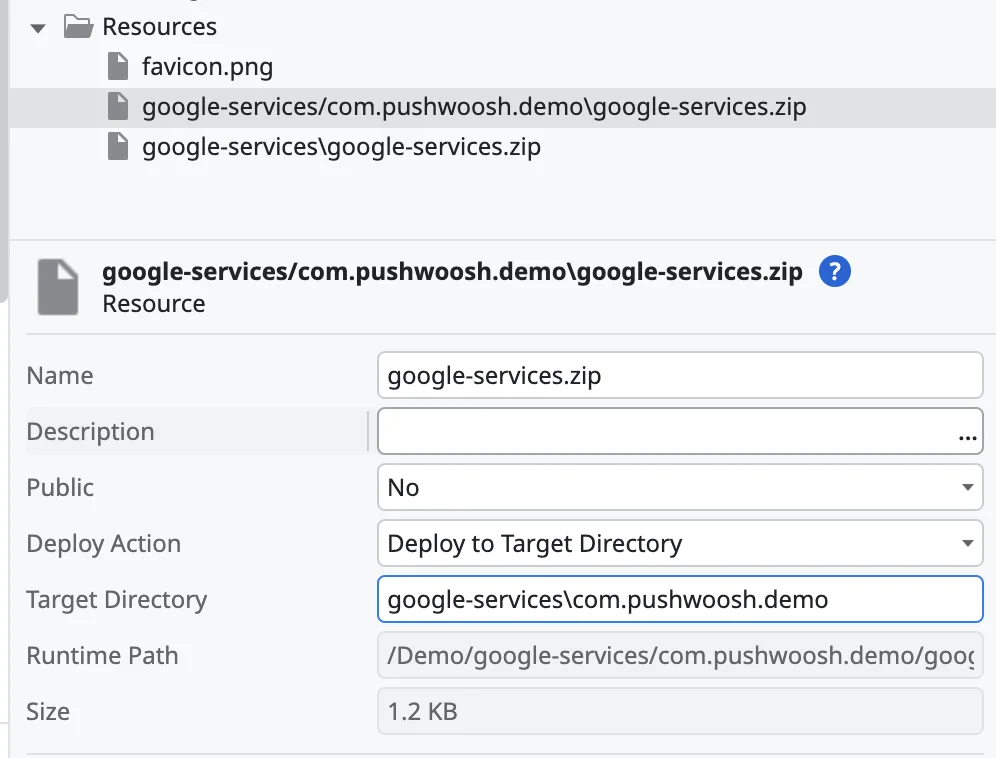
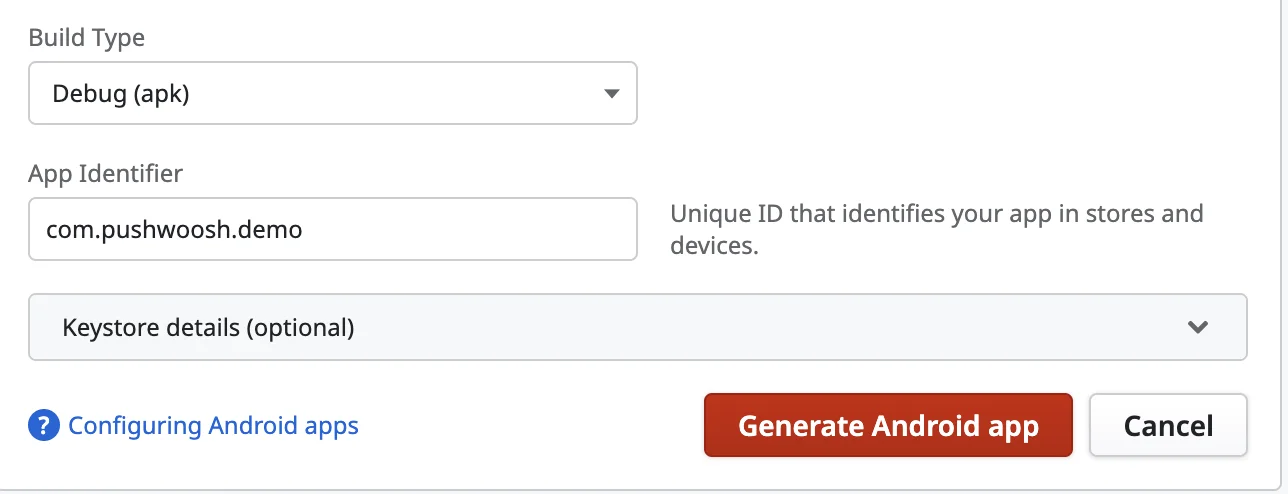
- প্রজেক্ট বিল্ডের সময়, সংশ্লিষ্ট প্যাকেজের নাম উল্লেখ করুন।
FirebaseMessagingService-এর উপর নির্ভরশীল একাধিক প্লাগইনের মধ্যে দ্বন্দ্ব সমাধান করা
Anchor link toAndroid স্বয়ংক্রিয়ভাবে এই ধরনের দ্বন্দ্ব সমাধান করে না, তাই এটি ম্যানুয়ালি করতে হবে। যেহেতু প্রতিটি প্লাগইনের নিজস্ব যুক্তি রয়েছে, তাই আমরা এমন কোনো সার্বজনীন কোড সরবরাহ করতে পারি না যা সমস্ত সম্ভাব্য প্লাগইনের জন্য কাজ করবে।
এখানে দ্বন্দ্ব সমাধানের উপায়গুলি দেওয়া হলো:
- দ্বন্দ্বটি সামলানোর জন্য Java-তে একটি রাউটার ক্লাস লিখুন। এই ক্লাসটির নাম অবশ্যই
FirebaseMessagingRouterServiceহতে হবে।
উদাহরণস্বরূপ গাইডটি দেখুন: অন্যান্য FCM পরিষেবার সাথে Pushwoosh SDK ব্যবহার করা।
-
ক্লাস ফাইলের নাম দিন। এই ক্লাস ধারণকারী ফাইলটির নাম অবশ্যই
FirebaseMessagingRouterService.javaহতে হবে। -
এই ফাইলটি
FirebaseMessagingRouterService.zipনামের একটি.zipআর্কাইভে রাখুন। -
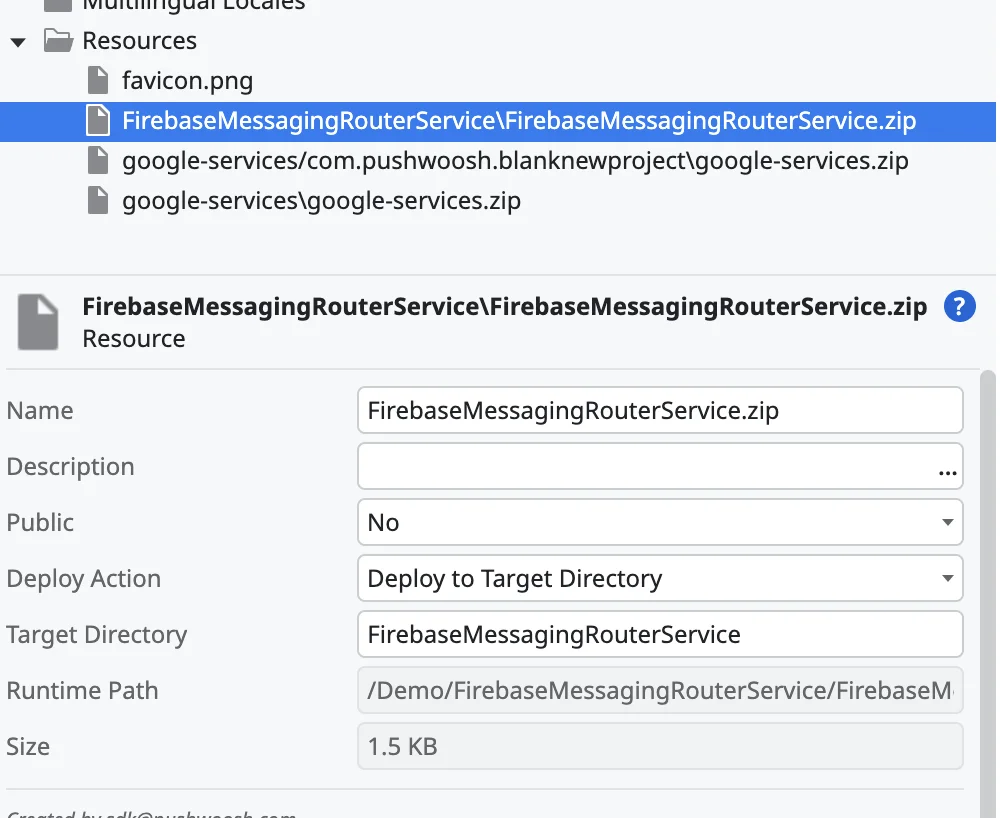
এই আর্কাইভটি আপনার Outsystems প্রজেক্টের রিসোর্সে যোগ করুন।
-
অ্যাকশনটিকে Deploy to Target Directory-তে সেট করুন, এবং টার্গেট ডিরেক্টরি হিসেবে
FirebaseMessagingRouterServiceউল্লেখ করুন।
Android-এ প্রতিটি নতুন নোটিফিকেশন আগেরটিকে প্রতিস্থাপন করে
Anchor link toডিফল্টরূপে, Pushwoosh Android SDK একক নোটিফিকেশন মোডে কাজ করে: প্রতিটি পুশ একই নোটিফিকেশন আইডি দিয়ে পোস্ট করা হয়, তাই প্রতিটি নতুন পুশ আগেরটিকে প্রতিস্থাপন করে। এটি ডিভাইস বিক্রেতা বা collapse_key-এর সাথে সম্পর্কিত নয়।
Pushwoosh প্লাগইন কম্পোনেন্ট সংস্করণ 4.7.0 থেকে, রেডি-মেড SetMultiNotificationMode ক্লায়েন্ট অ্যাকশন দিয়ে স্ট্যাকিং সক্ষম করুন:
- Forge থেকে Pushwoosh প্লাগইন কম্পোনেন্ট আপডেট করুন।
- PushwooshPlugin মডিউলের (Manage Dependencies) নির্ভরতা রিফ্রেশ করুন।
- ইনিশিয়ালাইজেশনের পরে চলে এমন একটি ফ্লো-তে
SetMultiNotificationModeযোগ করুন — উদাহরণস্বরূপ,OnInitializeOverইভেন্টের হ্যান্ডলার, ঠিকRegisterDevice-এর পরে। এই অ্যাকশনটি কোনো প্যারামিটার নেয় না, এবং একটি সফল কল SDK দ্বারা সংরক্ষিত হয় এবং রিস্টার্টের পরেও টিকে থাকে।
প্রতিটি পুশ তখন একটি পৃথক নোটিফিকেশন হিসেবে প্রদর্শিত হবে। Android সেগুলিকে একটি কাউন্টার সহ একটি প্রসারণযোগ্য স্ট্যাকে গ্রুপ করে — এটি স্ট্যান্ডার্ড সিস্টেম গ্রুপিং। দ্রষ্টব্য: android_tag মান দিয়ে পাঠানো পুশগুলি মোড নির্বিশেষে একে অপরকে প্রতিস্থাপন করতে থাকবে।