iOS সার্টিফিকেট-ভিত্তিক কনফিগারেশন
iOS প্ল্যাটফর্মটি ম্যানুয়ালি কনফিগার করতে এই গাইডটি অনুসরণ করুন।
একটি সার্টিফিকেট রিকোয়েস্ট ফাইল জেনারেট করা
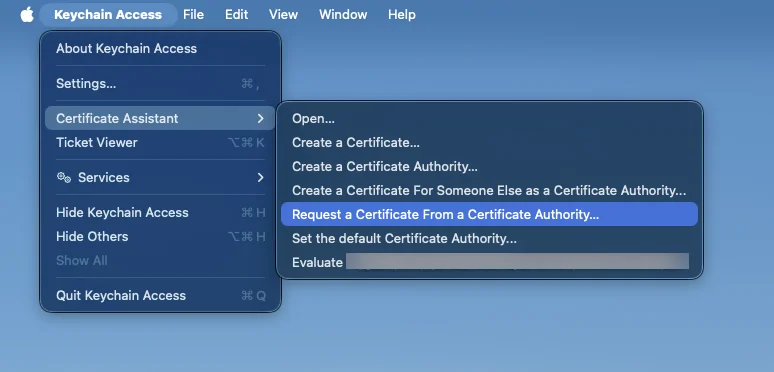
Anchor link to- Keychain Access চালু করুন, Certificate Assistant-এ যান এবং Request a Certificate From a Certificate Authority-তে ক্লিক করুন:
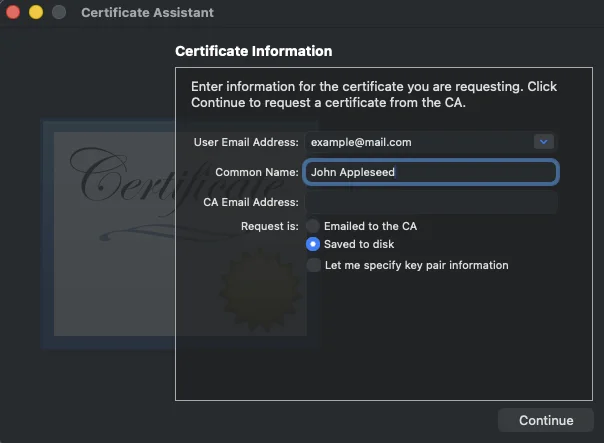
- প্রয়োজনীয় তথ্য লিখুন এবং Saved to disk নির্বাচন করুন। CA ইমেল ফিল্ডটি খালি রাখা উচিত। Continue ক্লিক করুন এবং প্রস্তাবিত নামে সার্টিফিকেট রিকোয়েস্টটি Save করুন।
Apple Developer Portal-এ একটি APNs সার্টিফিকেট তৈরি করা
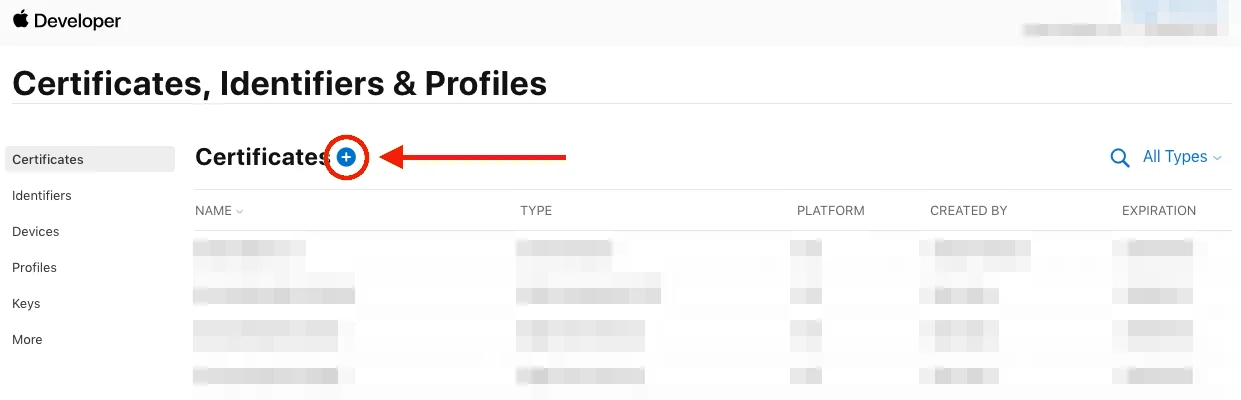
Anchor link to- Apple Developer Portal-এ সাইন ইন করুন এবং Account ট্যাবে Certificates, Identifiers & Profiles খুলুন। Add-এ ক্লিক করুন:
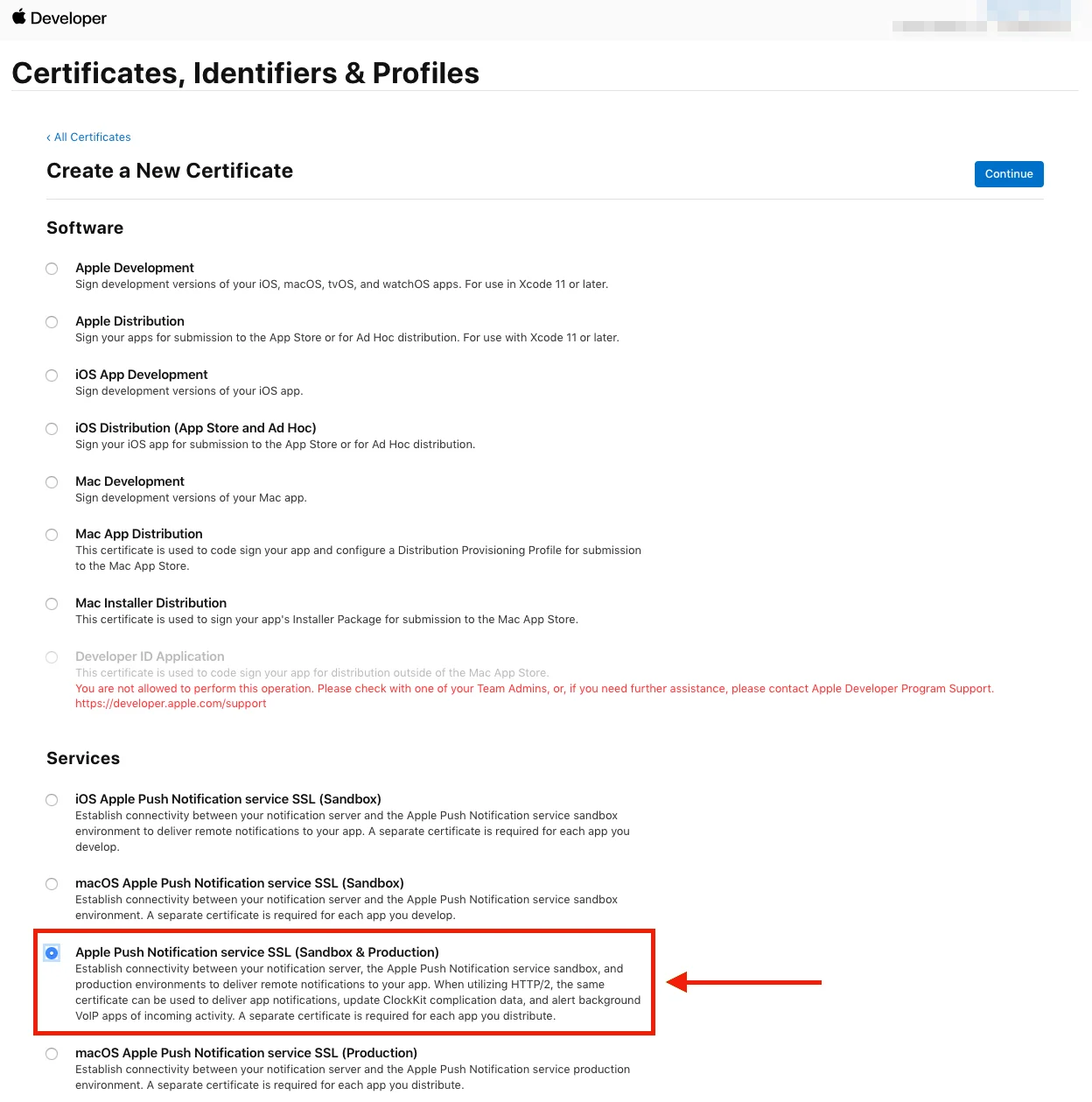
- আপনার প্রয়োজনীয় সার্টিফিকেট টাইপ নির্বাচন করুন এবং পৃষ্ঠার নীচে Continue-তে ক্লিক করুন।
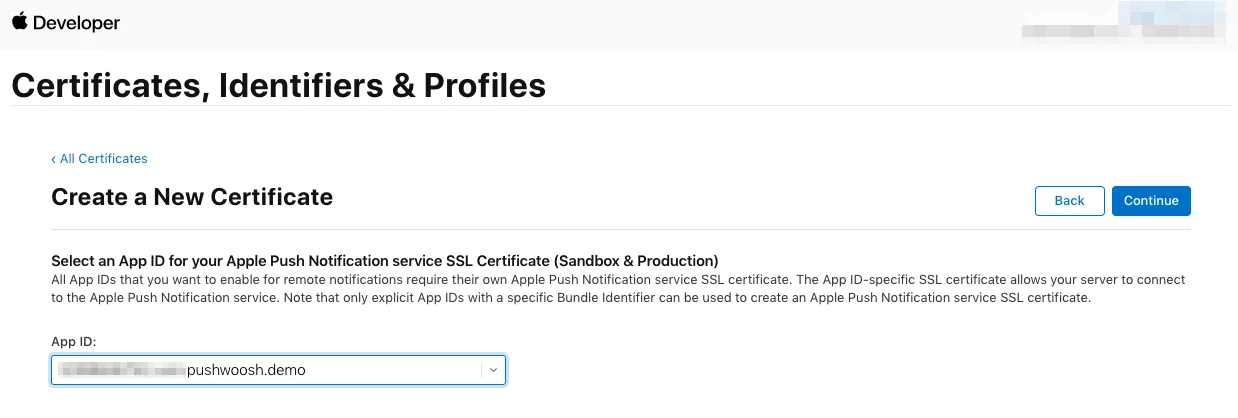
- পরবর্তী পৃষ্ঠায় আপনার প্রকল্পের App ID নির্বাচন করুন, তারপর Continue-তে ক্লিক করুন।
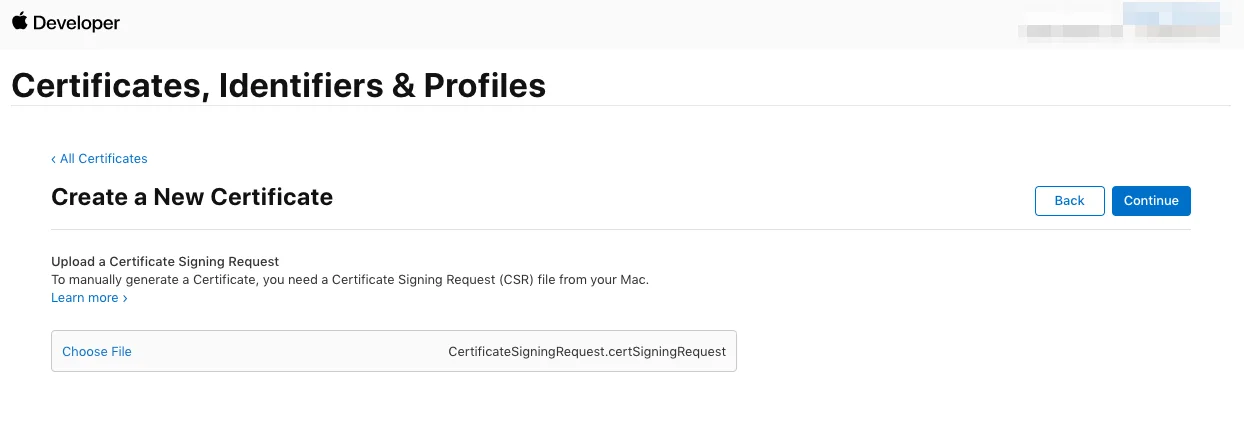
- আপনি পূর্বে তৈরি করা Certificate Signing Request নির্বাচন করুন।
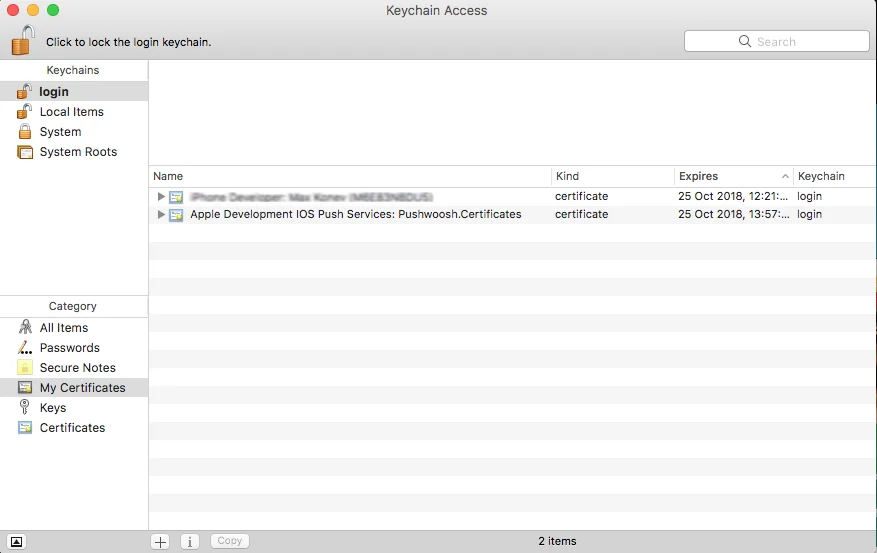
- সার্টিফিকেটটি ডাউনলোড করুন এবং এটি Keychain Access-এ যোগ করুন। একবার আপনি সার্টিফিকেটে ক্লিক করলে, Keychain Access চালু হবে।
প্রাইভেট কী (.p12) এক্সপোর্ট করা
Anchor link toKeychain Access-এ, আপনি যে সার্টিফিকেটটি যোগ করেছেন সেটিতে রাইট-ক্লিক করুন এবং Export নির্বাচন করুন।
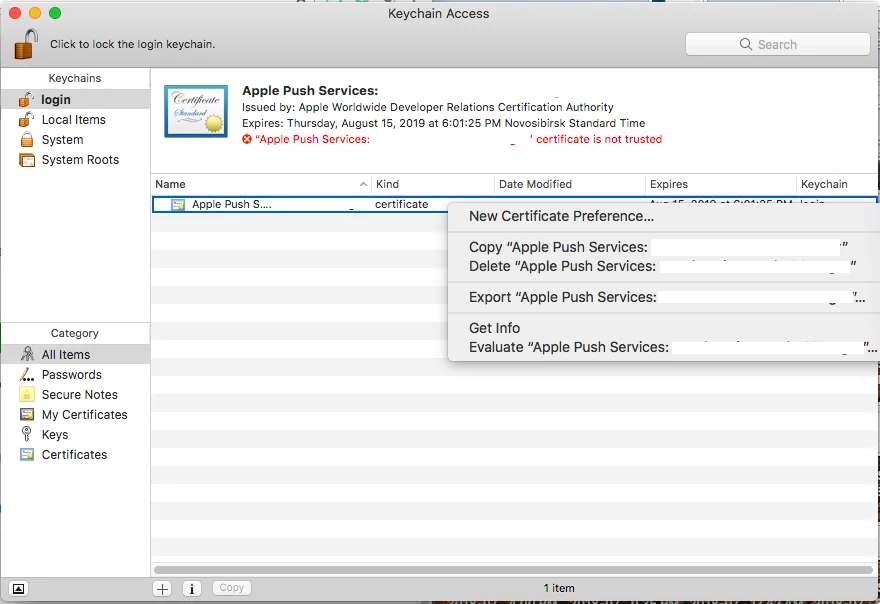
Personal Information Exchange (.p12) ফাইলটি সেভ করুন। আপনাকে একটি পাসওয়ার্ড সেট আপ করতে বলা হবে।
আপনার পাসওয়ার্ড টাইপ করার পরে, প্রাইভেট কী এক্সপোর্ট শেষ করতে Allow-তে ক্লিক করুন।
Pushwoosh-এ iOS প্ল্যাটফর্ম কনফিগার করা
Anchor link toআপনার Pushwoosh প্রকল্পে, Configure Platforms বিভাগে যান এবং iOS সারিতে Connect-এ ক্লিক করুন:

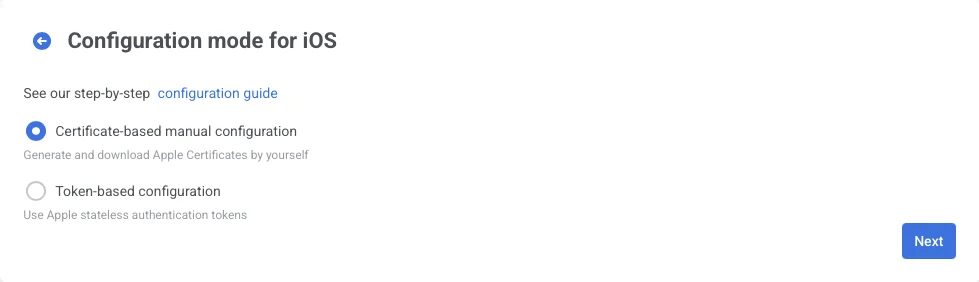
খোলা ফর্মে, certificate-based manual configuration নির্বাচন করুন এবং Next-এ ক্লিক করুন:
খোলা উইন্ডোতে, নিম্নলিখিতগুলি করুন:
- সার্টিফিকেট ফাইল (.p12) আপলোড করুন
- Private key password লিখুন
- Gateway নির্বাচন করুন
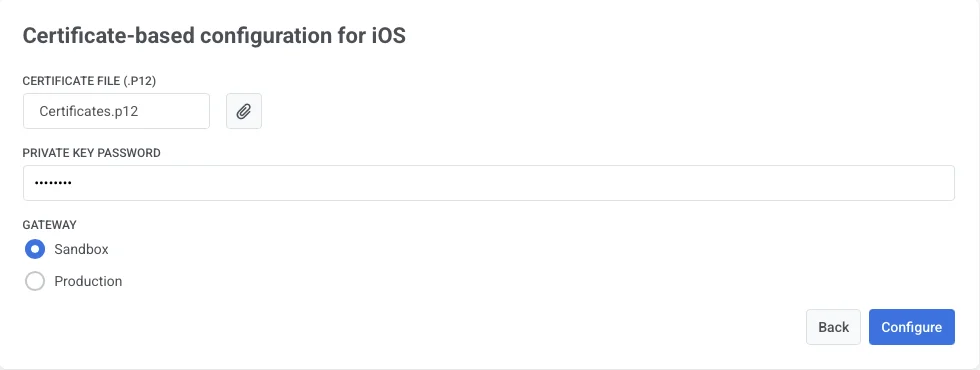
সেটআপ সম্পূর্ণ করতে Configure-এ ক্লিক করুন।