Outsystems-এর জন্য Huawei
Outsystems প্লাগইন সেট আপ করুন
Anchor link toগাইডে বর্ণিত ধাপগুলি অনুসরণ করে আপনার প্রজেক্টের জন্য Outsystems প্লাগইন সেট আপ করুন:
একটি Huawei কনফিগারেশন ফাইল পান
Anchor link to-
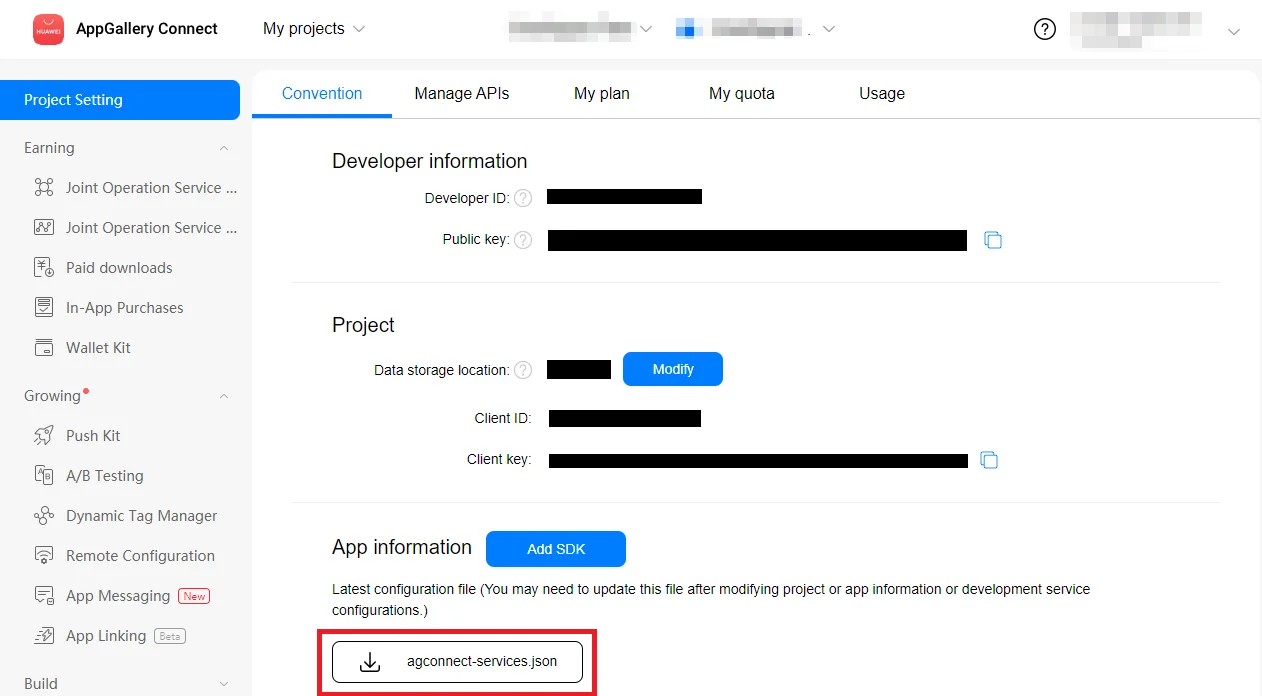
AppGallery Connect -> Projects List-এ যান এবং কনফিগার করার জন্য একটি প্রজেক্ট নির্বাচন করুন।
-
একটি কনফিগারেশন ফাইল ডাউনলোড করতে App information বিভাগে agconnect-services.json চাপুন।
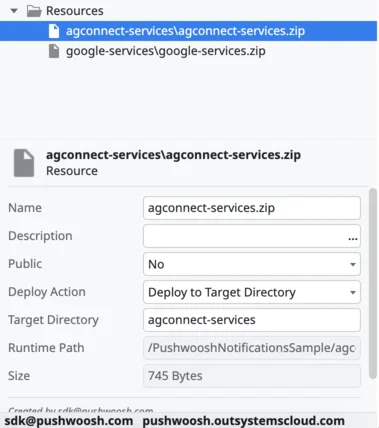
- রুটে agconnect-services.json ধারণকারী একটি জিপ ফাইল তৈরি করুন। আপনার OutSystems অ্যাপ্লিকেশনের ডেটা রিসোর্সে “agconnect-services.zip” আপলোড করুন এবং নিশ্চিত করুন যে:
- “Name” হিসেবে “agconnect-services.zip” সেট করুন
- “Deploy to Target Directory” হিসেবে “agconnect-services” সেট করুন
সাইনিং সার্টিফিকেট ফিঙ্গারপ্রিন্ট রেজিস্টার করুন
Anchor link toHuawei শুধুমাত্র সেই বিল্ডগুলির জন্য পুশ টোকেন ইস্যু করে যাদের সাইনিং সার্টিফিকেট AppGallery Connect-এ রেজিস্টার করা আছে। OutSystems বিল্ডগুলি OutSystems বিল্ড সার্ভিস (MABS) দ্বারা সাইন করা হয়, আপনার নিজের কীস্টোর দ্বারা নয় — তাই ফিঙ্গারপ্রিন্টটি নির্মিত APK থেকে নিন:
apksigner verify --print-certs your-app.apkSHA-256 ডাইজেস্টটি কপি করুন এবং AppGallery Connect → Project settings → General information → SHA-256 certificate fingerprint-এ যোগ করুন। একই অ্যাপ্লিকেশনের পুনর্নির্মাণের ক্ষেত্রে MABS সাইনিং কী স্থিতিশীল থাকে, তাই এটি একটি এককালীন পদক্ষেপ।
যদি ফিঙ্গারপ্রিন্টটি অনুপস্থিত বা ভুল হয়, তাহলে টোকেন রেজিস্ট্রেশন Huawei এরর 6003 (“certificate fingerprint error”) সহ ব্যর্থ হয় এবং ডিভাইসটি কোনো পুশ পায় না।
Huawei প্ল্যাটফর্ম কনফিগার করুন
Anchor link toPushwoosh-এ Huawei প্ল্যাটফর্ম কীভাবে কনফিগার করবেন তার ধাপে ধাপে গাইডের জন্য Huawei প্ল্যাটফর্ম কনফিগারেশন দেখুন।
আপনার প্রজেক্টের জন্য Huawei সক্রিয় করুন
Anchor link toPushwoosh প্লাগইন কম্পোনেন্টটি 4.7.0 বা নতুন সংস্করণে আপডেট করুন — এটি থেকে শুরু করে, HMS পুশ লাইব্রেরি বিল্ডের সাথে পাঠানো হয়। আগের সংস্করণগুলিতে Huawei ডিভাইসগুলি নীরবে FCM-এ ফিরে যেত (ডিভাইস লগে “Push Kit not integrated”), যা Google পরিষেবা ছাড়া কাজ করে না।
আপডেট করতে: Forge থেকে Pushwoosh প্লাগইন কম্পোনেন্টের নতুন সংস্করণ ইনস্টল করুন, আপনার অ্যাপে নির্ভরতা রিফ্রেশ করুন (Manage Dependencies), এবং একটি নতুন নেটিভ বিল্ড তৈরি করুন।
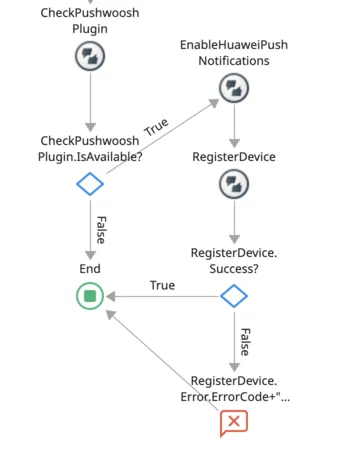
RegisterDevice-এর আগে EnableHuaweiPushNotifications অ্যাকশন যোগ করুন।
আমাদের সাথে আপনার মতামত শেয়ার করুন
Anchor link toআপনার মতামত আমাদের একটি উন্নত অভিজ্ঞতা তৈরি করতে সাহায্য করে, তাই SDK ইন্টিগ্রেশন প্রক্রিয়ার সময় আপনার কোনো সমস্যা হলে আমরা আপনার কাছ থেকে শুনতে চাই। যদি আপনি কোনো অসুবিধার সম্মুখীন হন, তাহলে অনুগ্রহ করে এই ফর্মের মাধ্যমে আমাদের সাথে আপনার মতামত শেয়ার করতে দ্বিধা করবেন না।