iOS টোকেন-ভিত্তিক কনফিগারেশন
APNs-এর সাথে দ্রুত যোগাযোগের জন্য, আপনি টোকেন-ভিত্তিক প্রমাণীকরণ ব্যবহার করে আপনার iOS প্রজেক্ট কনফিগার করতে পারেন।
Apple থেকে একটি এনক্রিপশন কী এবং কী আইডি সংগ্রহ করুন
Anchor link to-
আপনার Apple Developer অ্যাকাউন্টে লগ ইন করুন এবং বাম দিকের মেনুতে Keys বিভাগে যান। একটি নতুন কী তৈরি করতে + চাপুন।
-
Key Description ফিল্ডে, কী-এর জন্য একটি অনন্য নাম লিখুন। তারপর, Key Services বিভাগে APNs সক্রিয় করুন। Continue ক্লিক করুন।
-
Key ID কপি করুন, যা একটি ১০-অক্ষরের স্ট্রিং, এবং authentication token signing key ডাউনলোড করুন, যা একটি .p8 ফাইল এক্সটেনশন সহ একটি টেক্সট ফাইল।
Pushwoosh-এ iOS প্ল্যাটফর্ম কনফিগার করুন
Anchor link to- আপনার Pushwoosh প্রজেক্টে, Configure Platforms বিভাগে যান এবং iOS প্ল্যাটফর্মের পাশে Connect ক্লিক করুন।

- যে কনফিগারেশন ফর্মটি খুলবে, সেখানে Token-based manual configuration নির্বাচন করুন এবং Next ক্লিক করুন।
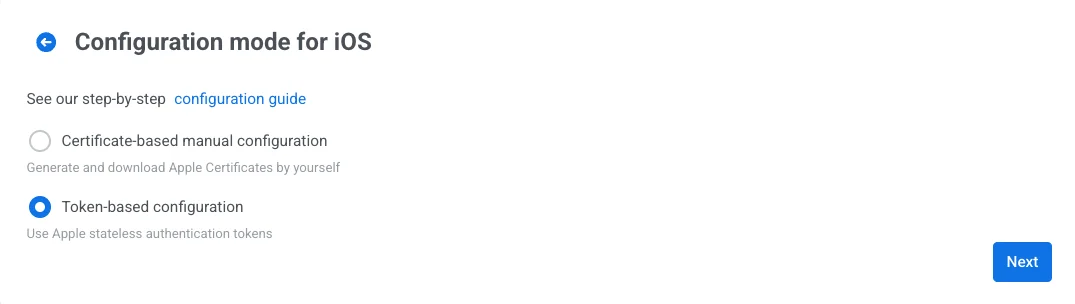
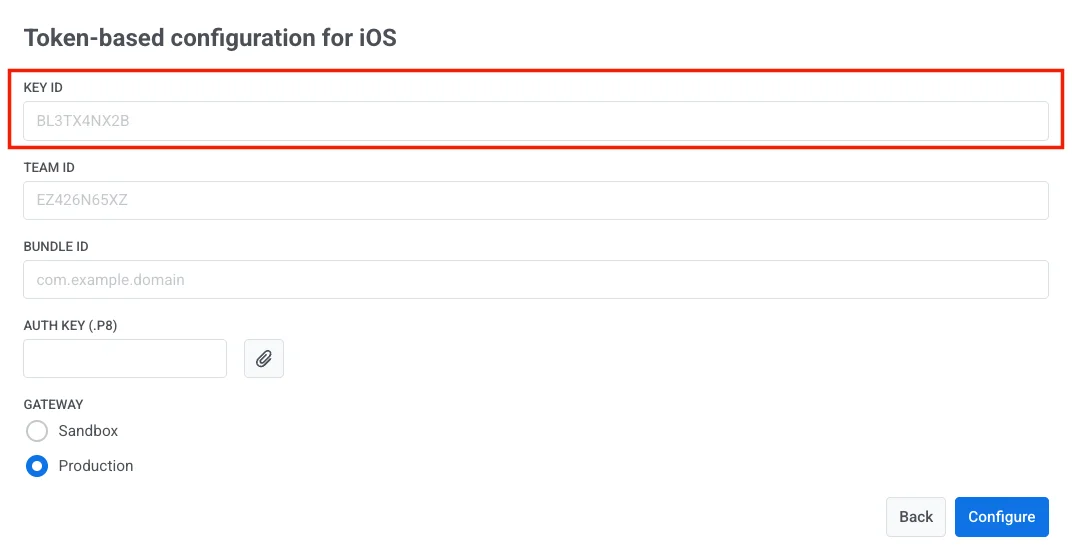
- উপযুক্ত ফিল্ডে Key ID পেস্ট করুন।
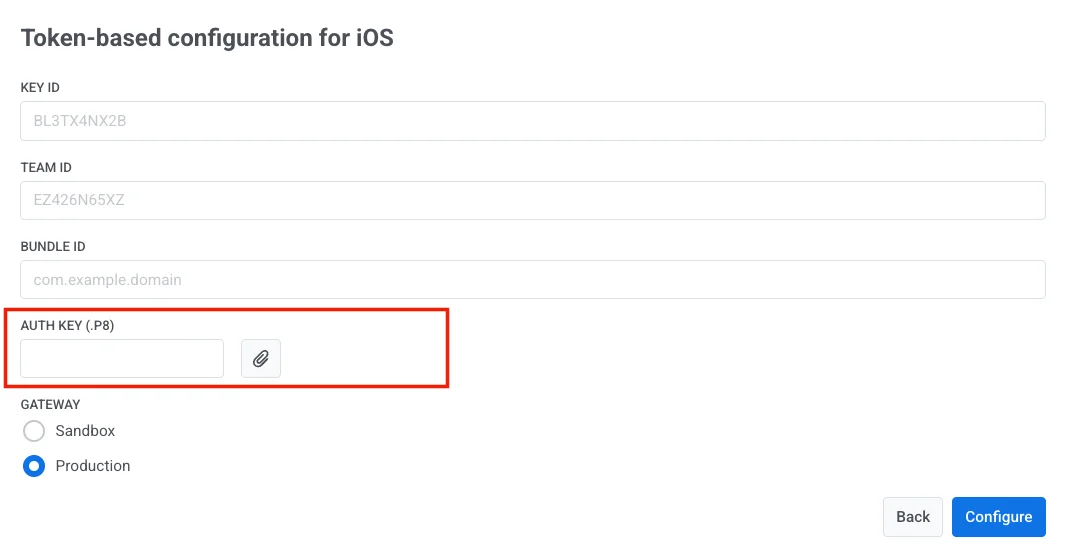
- Auth Key ফিল্ডে Apple থেকে ডাউনলোড করা .p8 সাইনিং কী ফাইল আপলোড করুন।
- আপনার Apple Developer Team ID এবং Bundle ID লিখুন।
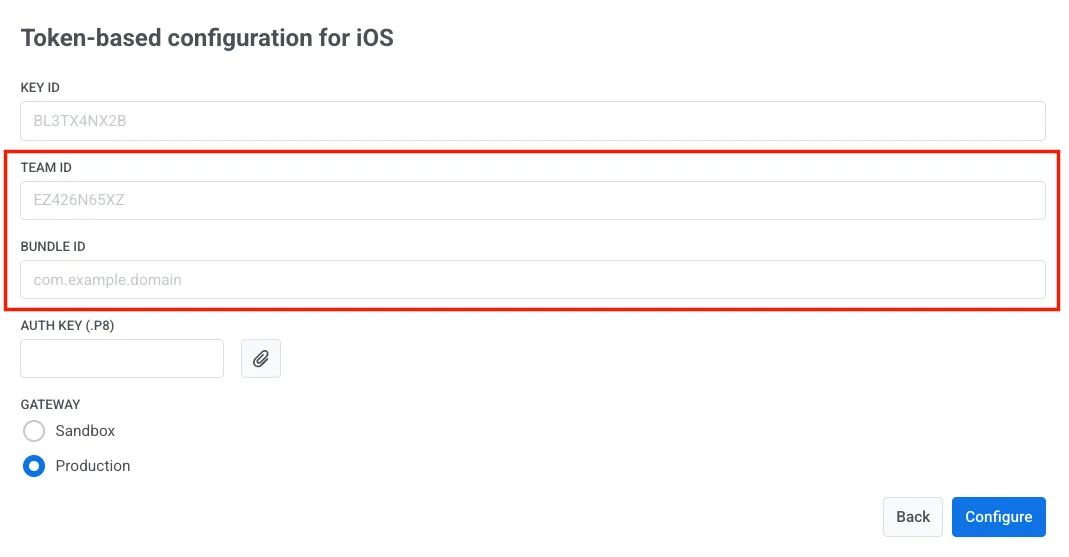
আপনার Team ID পেতে, আপনার Apple Developer অ্যাকাউন্টে যান এবং Membership বিভাগে নেভিগেট করুন।
আপনি আপনার Apple Developer কনসোলের Certificates, Identifiers & Profiles বিভাগে একটি Bundle ID খুঁজে পেতে পারেন।
- উপযুক্ত গেটওয়ে নির্বাচন করুন: Sandbox বা Production।
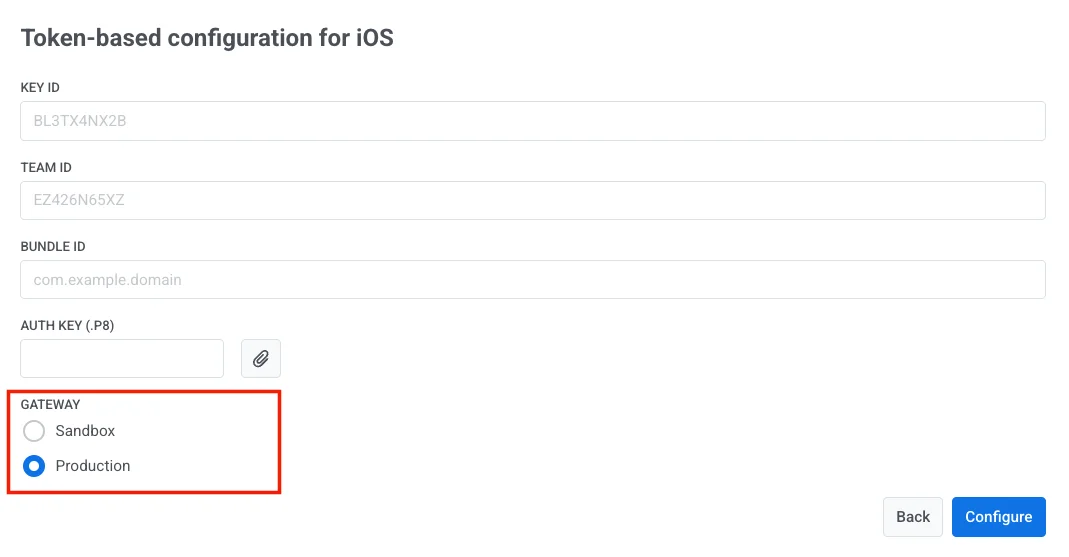
- সেটআপ সম্পূর্ণ করতে Configure ক্লিক করুন।