সুইফট প্যাকেজ ম্যানেজার দিয়ে InboxKit সেট আপ করুন
iOS SDK 7.0.40 থেকে উপলব্ধ।
InboxKit Pushwoosh-XCFramework সুইফট প্যাকেজের ভিতরে একটি পৃথক লাইব্রেরি প্রোডাক্ট হিসাবে আসে। আপনার প্রধান SDK আগে থেকেই ইন্টিগ্রেটেড থাকতে হবে; যদি আপনি স্ক্র্যাচ থেকে শুরু করেন, তাহলে প্রথমে বেসিক ইন্টিগ্রেশন গাইড অনুসরণ করুন।
InboxKit প্যাকেজ প্রোডাক্ট যোগ করুন
Anchor link to1. Xcode-এ আপনার প্রজেক্ট খুলুন এবং প্রজেক্টের সেটিংস → Package Dependencies-এ যান, তারপর + বোতাম টিপুন।
2. নিম্নলিখিত প্যাকেজ URL লিখুন:
https://github.com/Pushwoosh/Pushwoosh-XCFramework3. সর্বশেষ স্থিতিশীল সংস্করণ সহ Dependency Rule-কে Up to Next Major Version-এ সেট আপ করুন, তারপর Add Package-এ ক্লিক করুন।
4. প্যাকেজ নির্বাচন স্ক্রিনে, অন্তত নিম্নলিখিত প্রোডাক্টগুলো বেছে নিন এবং সেগুলোকে আপনার প্রধান অ্যাপ টার্গেটে যোগ করুন:
- PushwooshFramework (আবশ্যক)
- PushwooshCore (আবশ্যক)
- PushwooshBridge (আবশ্যক)
- PushwooshInboxKit (নতুন মডিউল)
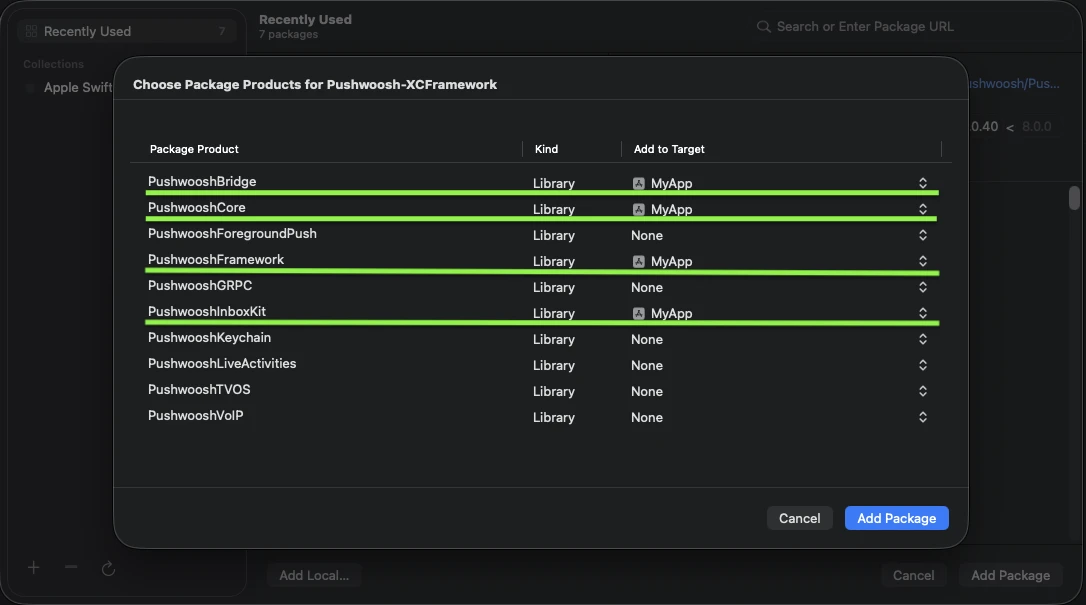
আপনার প্রধান অ্যাপ টার্গেটে চারটি হাইলাইট করা প্রোডাক্ট যোগ করুন।
5. আপনার প্রধান অ্যাপ টার্গেট খুলুন এবং Frameworks, Libraries, and Embedded Content-এর অধীনে, নিশ্চিত করুন যে PushwooshInboxKit.xcframework তালিকাভুক্ত এবং এমবেড করা আছে।
ব্যাস — InboxKit এখন প্রধান SDK-এর সাথে লিঙ্ক করা হয়েছে।
ইনবক্স দেখান
Anchor link toযেকোনো নেভিগেশন ফ্লোতে ইনবক্স কন্ট্রোলার যোগ করুন। ডিফল্ট কনফিগারেশন তিনটি স্ট্যান্ডার্ড সেল টাইপ সহ একটি কার্যকরী ইনবক্স পাওয়ার জন্য যথেষ্ট:
import PushwooshInboxKit
let inboxVC = PushwooshInboxKitViewController()navigationController?.pushViewController(inboxVC, animated: true)
@import PushwooshInboxKit;
PushwooshInboxKitViewController *inboxVC = [PushwooshInboxKitViewController new];[self.navigationController pushViewController:inboxVC animated:YES];ইনবক্স কাস্টমাইজ করুন
Anchor link toসুইফটে, PushwooshInboxKitAttributes ভ্যালু টাইপের মাধ্যমে কন্ট্রোলার কনফিগার করুন। অবজেক্টিভ-সি-তে, কন্ট্রোলারে @objc-ফ্রেন্ডলি সেটার ব্যবহার করুন — PushwooshInboxKitAttributes একটি সুইফট স্ট্রাকট এবং এটি ব্রিজ করা হয় না।
var attributes = PushwooshInboxKitAttributes()attributes.pullToRefreshEnabled = trueattributes.swipeToDeleteEnabled = trueattributes.pinningEnabled = trueattributes.style.unreadBadgeColor = .systemBlueattributes.style.titleFont = .systemFont(ofSize: 17, weight: .semibold)
let inboxVC = PushwooshInboxKitViewController(attributes: attributes)
PushwooshInboxKitViewController *inboxVC = [PushwooshInboxKitViewController new];[inboxVC setBackgroundColor:[UIColor systemBackgroundColor]];[inboxVC setEmptyMessage:@"You have no messages yet"];Style স্ট্রাকট ডিফল্ট সেল দ্বারা ব্যবহৃত সমস্ত রঙ, ফন্ট, কর্নার রেডিয়াস এবং ডেট ফরম্যাটার প্রকাশ করে। প্রতিটি মান ডিফল্টরূপে একটি Apple সেমান্টিক রঙ, তাই ইনবক্স স্বয়ংক্রিয়ভাবে সিস্টেম ডার্ক মোডে প্রতিক্রিয়া জানায়।
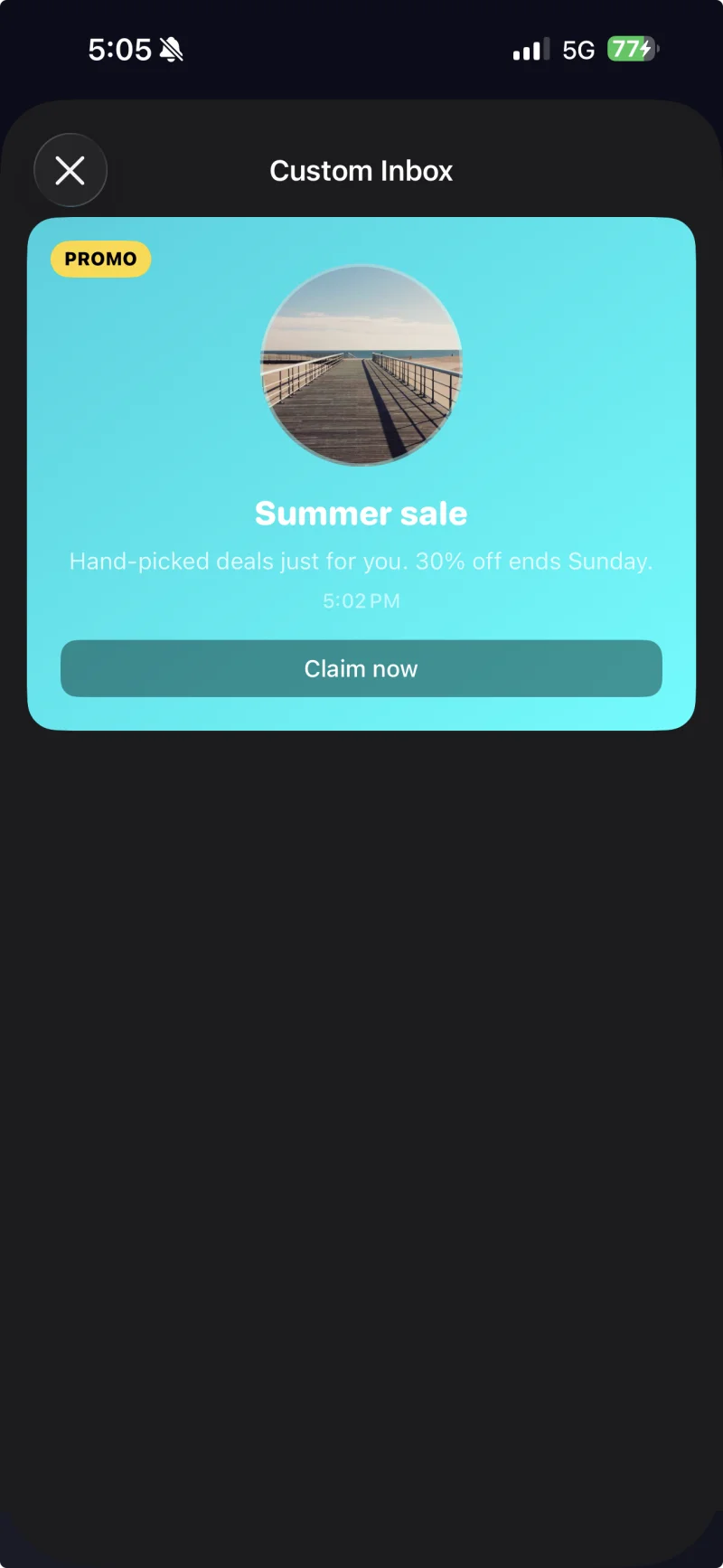
PushwooshInboxKitAttributes.Style এর মাধ্যমে একটি কাস্টম থিম প্রয়োগ করা ক্যাপশনযুক্ত সেল।
ট্যাপ এবং রিফ্রেশ হ্যান্ডেল করুন
Anchor link toব্যবহারকারীর ক্রিয়া এবং রিফ্রেশ ইভেন্টগুলিতে প্রতিক্রিয়া জানাতে PushwooshInboxKitDelegate-এর সাথে সঙ্গতিপূর্ণ হন। প্রতিটি পদ্ধতির একটি ডিফল্ট বাস্তবায়ন আছে, তাই আপনি শুধুমাত্র আপনার যা প্রয়োজন তা ওভাররাইড করবেন:
final class InboxCoordinator: NSObject, PushwooshInboxKitDelegate {    func inboxKit(_ vc: PushwooshInboxKitViewController,                  didSelect message: PWInboxMessageProtocol) -> Bool {        // Return true to let the SDK open the message URL or richmedia.        // Return false if you handled the tap entirely (e.g. routed to a custom screen).        return true    }
    func inboxKit(_ vc: PushwooshInboxKitViewController,                  didRefreshWith messages: [PWInboxMessageProtocol],                  error: Error?) {        // Show your own empty / error state here if needed.    }}
inboxVC.delegate = inboxCoordinator