Zertifikatbasierte iOS-Konfiguration
Folgen Sie dieser Anleitung, um die iOS-Plattform manuell zu konfigurieren.
Erstellen einer Zertifikatsanforderungsdatei
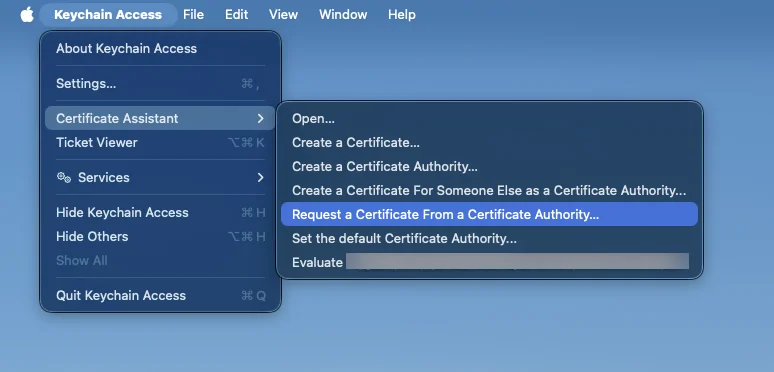
Anchor link to- Starten Sie die Schlüsselbundverwaltung, gehen Sie zum Zertifikatsassistenten und klicken Sie auf Zertifikat von einer Zertifizierungsinstanz anfordern…:
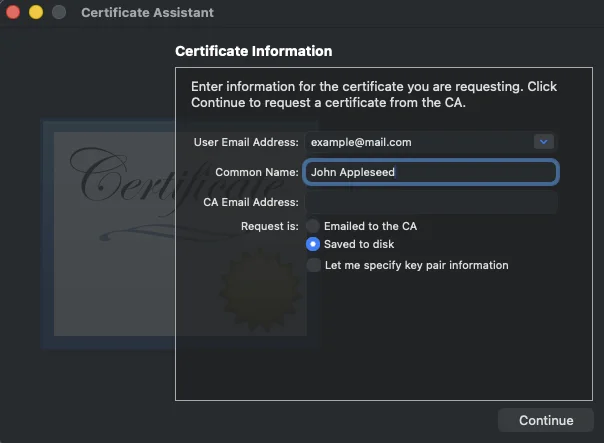
- Geben Sie die erforderlichen Informationen ein und wählen Sie Auf Festplatte sichern. Das Feld für die CA-E-Mail-Adresse sollten Sie leer lassen. Klicken Sie auf Fortfahren und Sichern Sie die Zertifikatsanforderung unter dem vorgeschlagenen Namen.
Erstellen eines APNs-Zertifikats im Apple Developer Portal
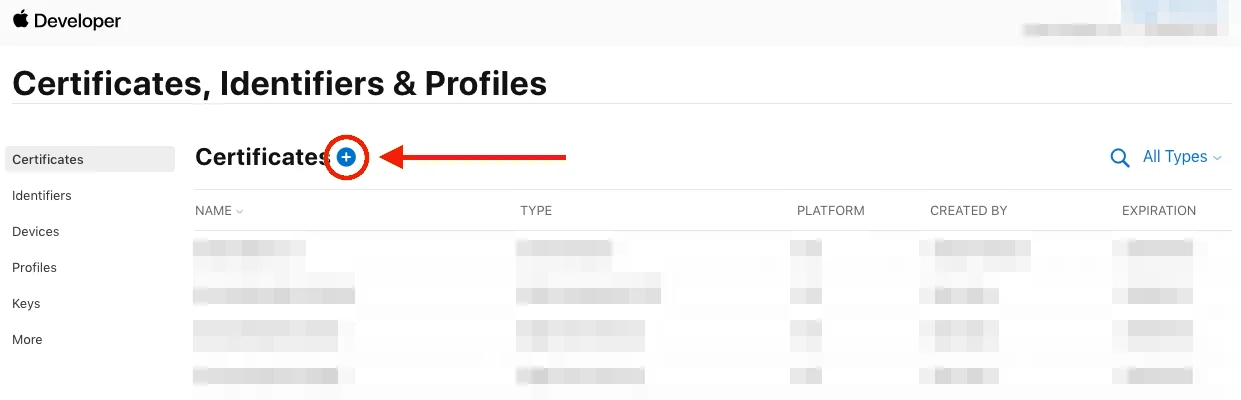
Anchor link to- Melden Sie sich im Apple Developer Portal an und öffnen Sie Certificates, Identifiers & Profiles im Tab Account. Klicken Sie auf Hinzufügen:
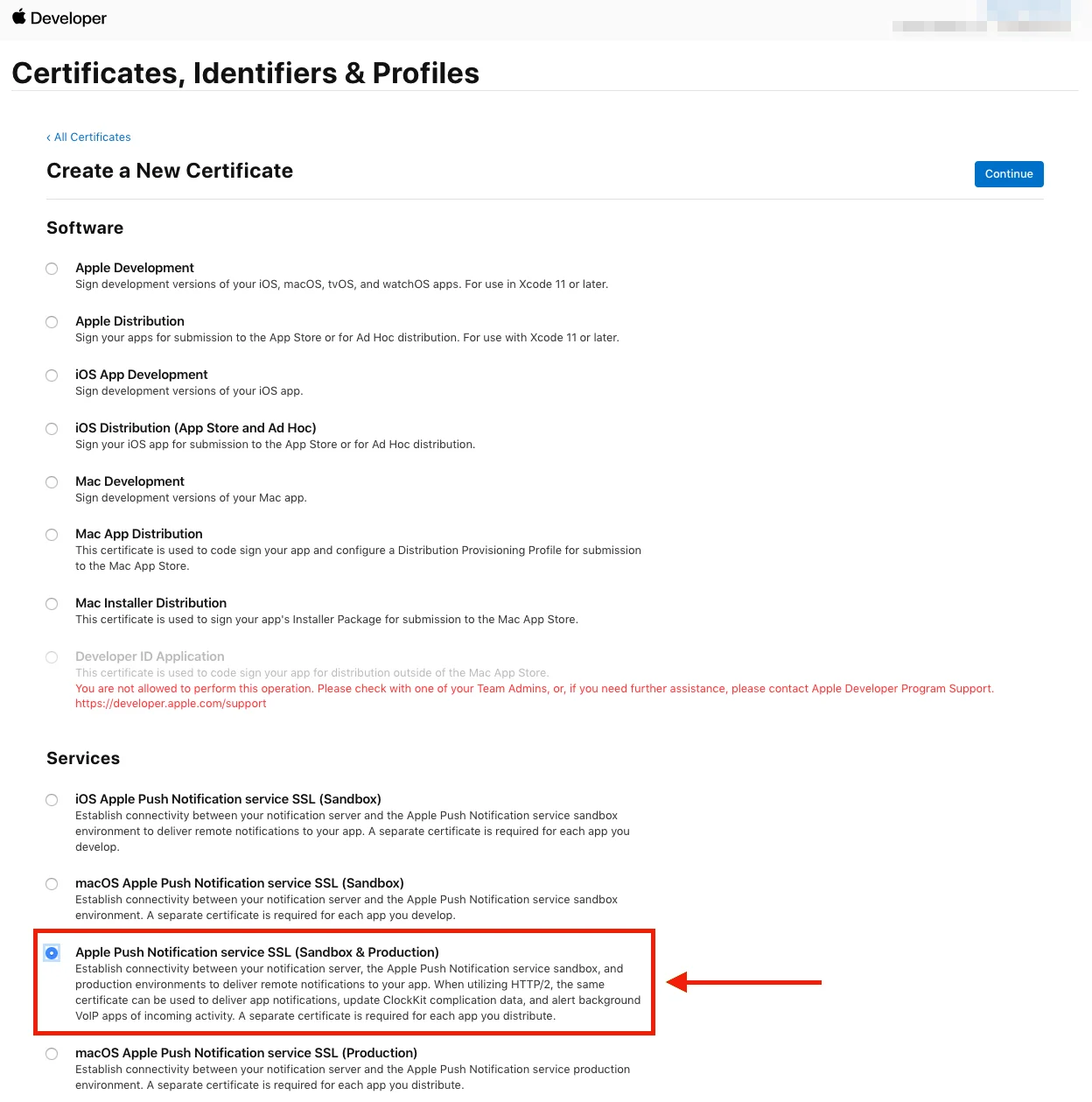
- Wählen Sie den benötigten Zertifikatstyp aus und klicken Sie am Ende der Seite auf Fortfahren.
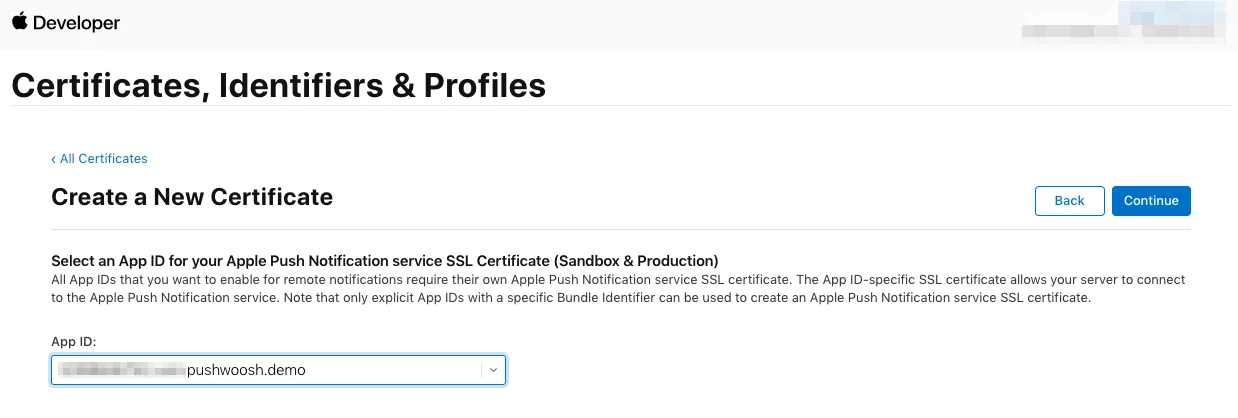
- Wählen Sie auf der nächsten Seite die App ID Ihres Projekts aus und klicken Sie dann auf Fortfahren.
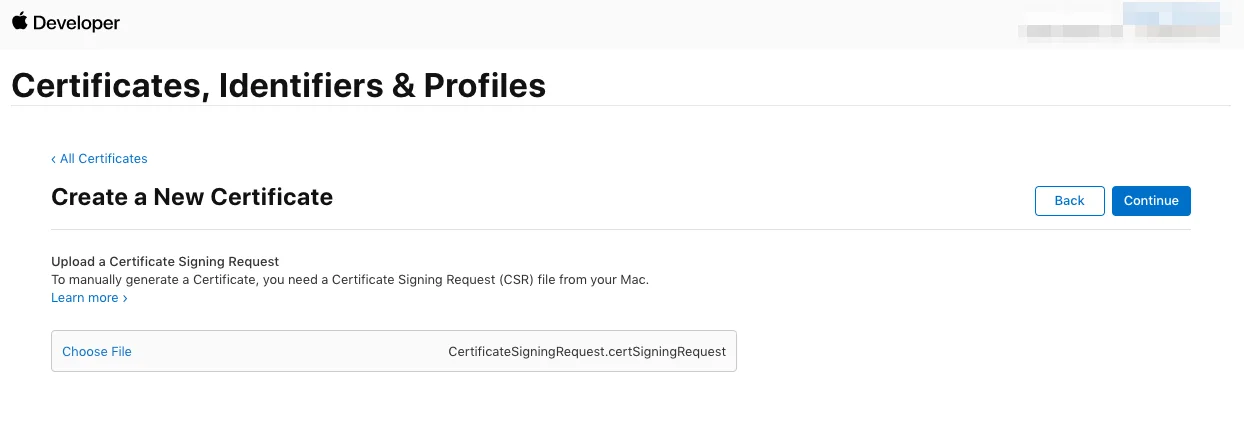
- Wählen Sie die zuvor erstellte Zertifikatsignierungsanforderung aus.
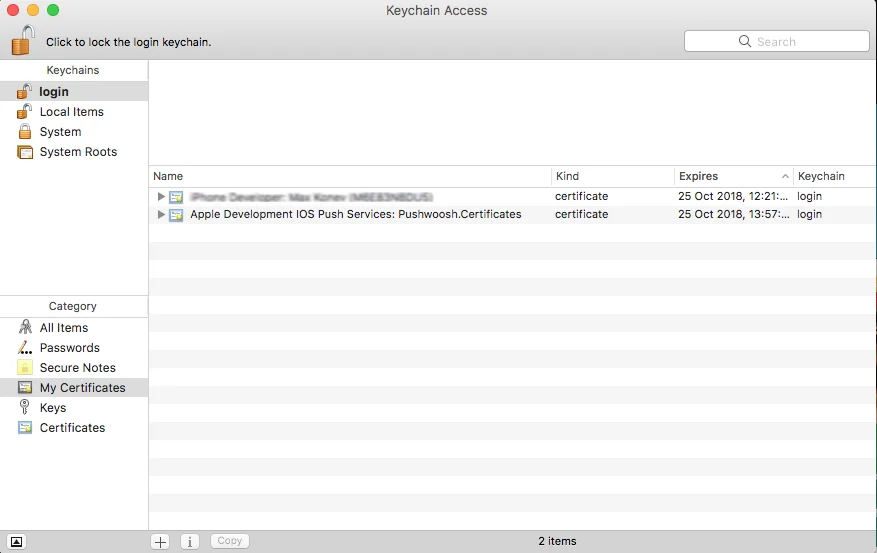
- Laden Sie das Zertifikat herunter und fügen Sie es zur Schlüsselbundverwaltung hinzu. Sobald Sie auf das Zertifikat klicken, wird die Schlüsselbundverwaltung gestartet.
Exportieren des privaten Schlüssels (.p12)
Anchor link toKlicken Sie in der Schlüsselbundverwaltung mit der rechten Maustaste auf das soeben hinzugefügte Zertifikat und wählen Sie Exportieren.
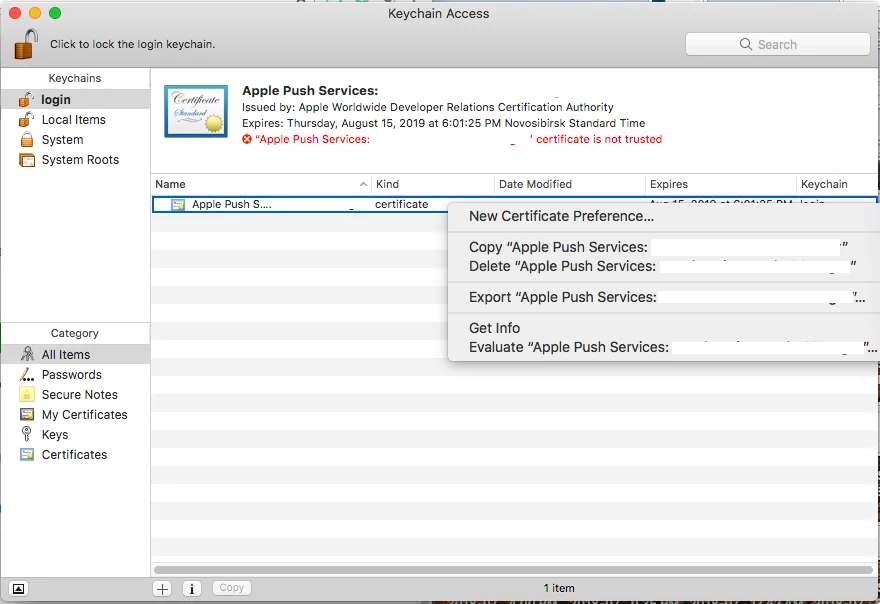
Speichern Sie die Datei Persönlicher Informationsaustausch (.p12). Sie werden aufgefordert, ein Passwort festzulegen.
Nachdem Sie Ihr Passwort eingegeben haben, klicken Sie auf Erlauben, um den Export des privaten Schlüssels abzuschließen.
Konfigurieren der iOS-Plattform in Pushwoosh
Anchor link toGehen Sie in Ihrem Pushwoosh-Projekt zum Abschnitt Plattformen konfigurieren und klicken Sie in der iOS-Zeile auf Verbinden:

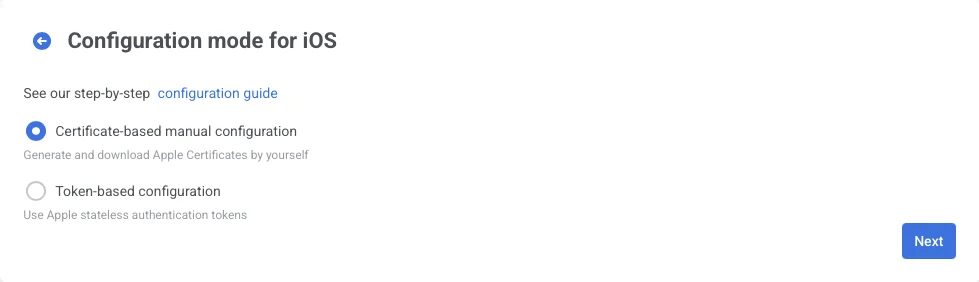
Wählen Sie im geöffneten Formular die zertifikatbasierte manuelle Konfiguration und klicken Sie auf Weiter:
Führen Sie im geöffneten Fenster die folgenden Schritte aus:
- Laden Sie die Zertifikatsdatei (.p12) hoch
- Geben Sie das Passwort für den privaten Schlüssel ein
- Wählen Sie das Gateway
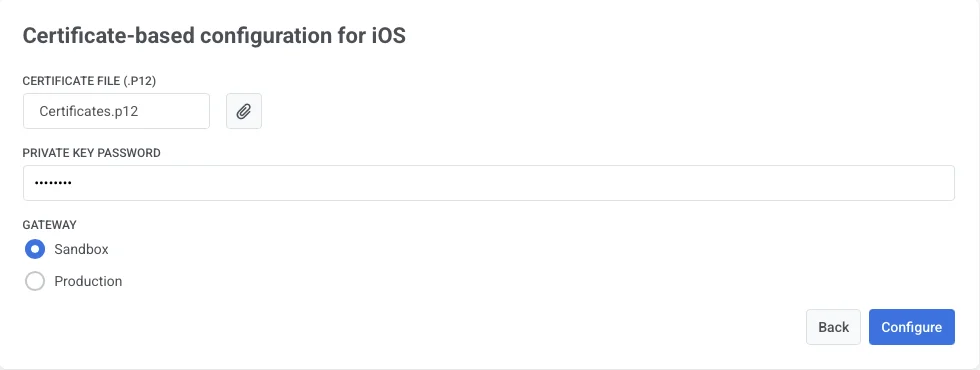
Klicken Sie auf Konfigurieren, um die Einrichtung abzuschließen.