Konfiguration der iOS-Aktionsschaltflächen
Interaktive iOS-Benachrichtigungen ermöglichen es Benutzern, eine Aktion direkt aus dem Benachrichtigungsbanner auszuführen, ohne die App zu öffnen. In Pushwoosh richten Sie dies mit iOS-Kategorien ein: Jede Kategorie enthält eine oder zwei Schaltflächen, die Sie im Control Panel erstellen und an eine Push-Benachrichtigung anhängen.
Eine Kategorie erstellen
Anchor link to- Öffnen Sie die Seite Plattformen konfigurieren Ihrer Anwendung in Pushwoosh.
- Klicken Sie neben der iOS-Plattform auf Aktionsschaltflächen. Sie können dies vor oder nach der Haupteinrichtung der iOS-Plattform tun.

- Geben Sie einen Kategorienamen ein. Sie werden diesen Namen verwenden, um die Kategorie später zu finden.
- Geben Sie die Schaltflächenbeschriftung an. Dies ist der Text auf der Schaltfläche. iOS zeigt bis zu zwei Textzeilen an.
- Wählen Sie einen Schaltflächentyp aus:
- Destruktiv: für Aktionen wie Löschen, Ablehnen oder Verwerfen.
- Nicht-destruktiv: für positive oder neutrale Aktionen.
- Legen Sie eine Schaltflächen-ID fest. Sie muss innerhalb der Kategorie eindeutig sein. Ihre App empfängt diese ID, wenn der Benutzer auf die Schaltfläche tippt. Informationen zum Auslesen im Notification Delegate finden Sie im Entwicklerleitfaden zu interaktiven iOS-Push-Benachrichtigungen.
- Aktivieren Sie optional App bei Aktion starten, um die App zu öffnen, wenn der Benutzer auf die Schaltfläche tippt.
- Um eine zweite Schaltfläche hinzuzufügen, klicken Sie auf + neben der ersten Schaltfläche und wiederholen Sie die Schritte 4–7. Eine Kategorie unterstützt bis zu zwei Schaltflächen. Verwenden Sie −, um die zweite Schaltfläche zu entfernen.
- Klicken Sie auf Erstellen, um die Kategorie zu speichern. Sie erscheint in der Liste unten mit ihrer Kategorie-ID.
Die Kategorie in einer Push-Benachrichtigung verwenden
Anchor link toSobald die Kategorie erstellt ist, hängen Sie sie an, wenn Sie eine Push-Benachrichtigung über die API senden. Übergeben Sie dazu die Kategorie-ID als ios_category_id in createMessage.
Beispiel
Anchor link toFür eine Push-Benachrichtigung zur Reaktivierung im Fitnessbereich könnten Sie eine Kategorie fitness_reengagement definieren mit:
- 20 % Rabatt sichern (
claim_offer): Nicht-destruktiv, App bei Aktion starten aktiviert - Vielleicht später (
dismiss): Destruktiv, App bei Aktion starten deaktiviert
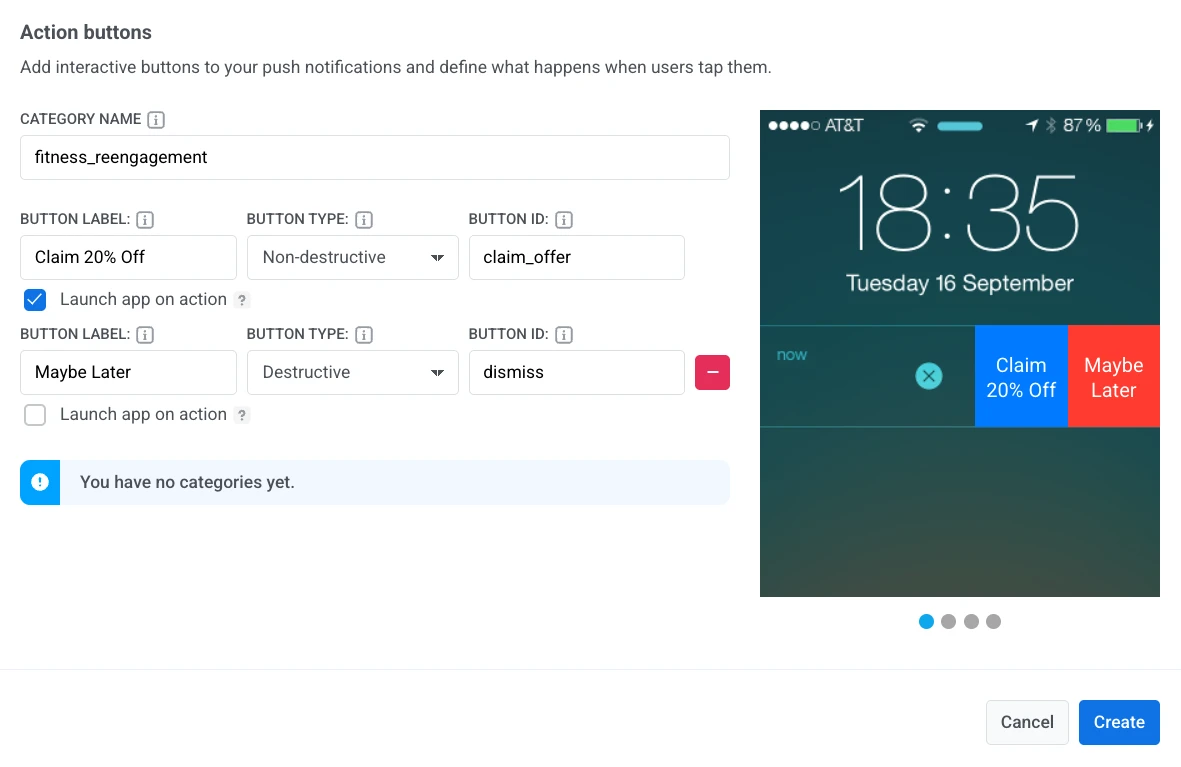
Wenn der Benutzer auf 20 % Rabatt sichern tippt, öffnet sich die App und Ihr Code empfängt claim_offer. Vielleicht später verwirft die Benachrichtigung, ohne die App zu öffnen.