Mendix-Modul Schnellstart
Legen Sie mit dem Pushwoosh-Modul für Mendix los, indem Sie die mit dem Modul gelieferte Demo-App ausführen und eine Push-Benachrichtigung an sie senden.
Voraussetzungen
Anchor link toUm die Demo-App auszuführen, benötigen Sie Folgendes:
Sie benötigen außerdem Mendix Studio Pro 11.12.3 oder neuer mit einem nativen mobilen Navigationsprofil sowie Xcode oder Android Studio, um den nativen Build zu erstellen.
Der Device API Token in der obigen Liste wird für dieses Modul nicht benötigt. Das Widget nimmt nur den Application Code und nichts anderes.
Demo-App herunterladen
Anchor link toKlonen Sie das Modul-Repository:
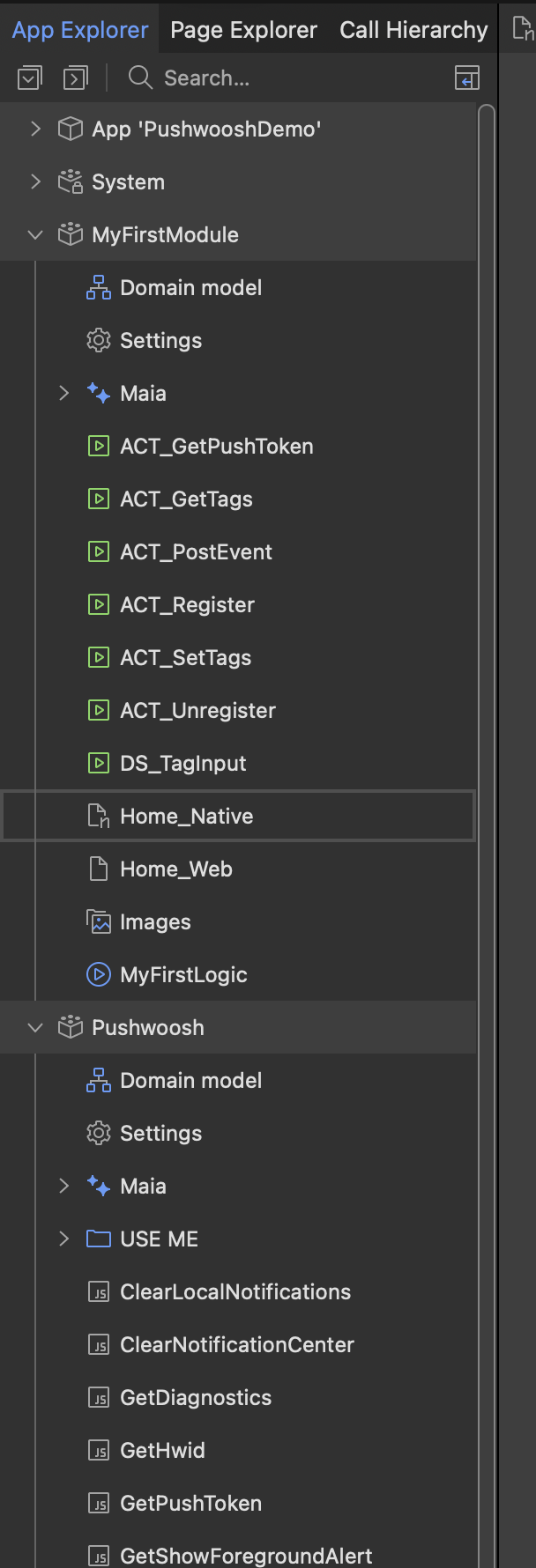
git clone https://github.com/Pushwoosh/pushwoosh-mendix.gitDie Demo-App befindet sich im Ordner demo. Es ist dieselbe App, gegen die das Modul entwickelt wird: ein Bildschirm mit Schaltflächen zum Registrieren und Abmelden des Geräts, zum Lesen des Push-Tokens, zum Setzen und Lesen von Tags und zum Posten eines Events, sowie Eingabefelder für den Tag-Schlüssel und -Wert und für den Event-Namen.
App in Studio Pro öffnen
Anchor link toÖffnen Sie demo/PushwooshDemo.mpr in Studio Pro. Die App enthält bereits das Pushwoosh-Modul, das Pushwoosh events-Widget auf der Startseite und einen Nanoflow hinter jeder Schaltfläche.
Ihren Application Code festlegen
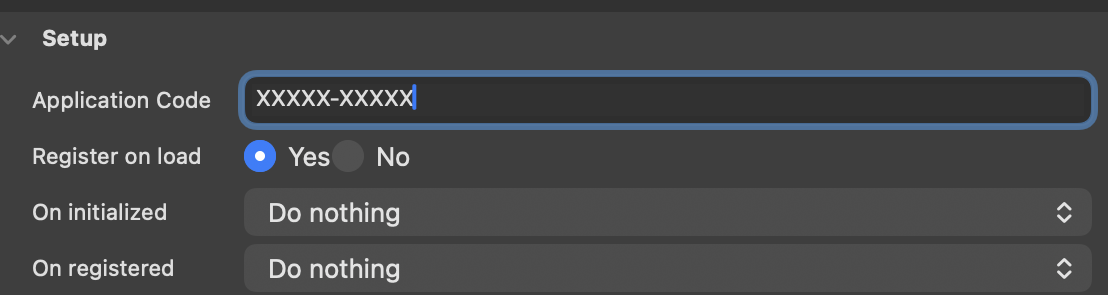
Anchor link toÖffnen Sie die Startseite des nativen mobilen Navigationsprofils, wählen Sie das Pushwoosh events-Widget aus und ersetzen Sie den Platzhalter XXXXX-XXXXX in der Eigenschaft Application Code durch den Application Code Ihrer App aus dem Pushwoosh Control Panel.
Native App erstellen
Anchor link toDie Demo kann nicht in der „Make It Native“-App ausgeführt werden, da diese App keinen nativen Code von Drittanbietern enthält. Erstellen Sie stattdessen eine benutzerdefinierte Entwickler-App oder einen echten nativen Build.
Unter Windows verwenden Sie App > Build Native App, um den Native Mobile Builder zu öffnen, und stellen Sie die Funktionen wie folgt ein:
- Push notifications: aus.
- Firebase Android: ein.
Pushwoosh ersetzt den integrierten Push einer Mendix-App, anstatt daneben zu arbeiten. Zwei Benachrichtigungsdienste, die für dasselbe Firebase-Event registriert sind, überschatten sich gegenseitig und Benachrichtigungen kommen nicht mehr an.
Unter macOS hat Studio Pro keinen Native Mobile Builder. Konfigurieren Sie stattdessen die native Vorlage mit dem Befehlszeilentool @mendix/native-mobile-toolkit und erstellen Sie dann die generierten iOS- und Android-Projekte lokal.
Für iOS öffnen Sie das generierte Xcode-Projekt und fügen Sie die Funktion Push Notifications unter Signing & Capabilities hinzu. Für Android platzieren Sie die Datei google-services.json aus Ihrem Firebase-Projekt in das generierte Android-Projekt.
App ausführen und Gerät registrieren
Anchor link toStarten Sie die Mendix-Laufzeit für die App, starten Sie dann den nativen Build auf einem Gerät oder einem Simulator und tippen Sie auf Register For Push Notifications. Das Gerät bittet um die Berechtigung für Benachrichtigungen, registriert sich bei Pushwoosh und zeigt das Push-Token in einer Nachricht an.
Eine Test-Push-Benachrichtigung senden
Anchor link toRegistrieren Sie das Gerät als Testgerät und senden Sie eine Nachricht von der Pushwoosh Control Panel aus. Die Schritte finden Sie unter Testen Sie Ihre Integration.
Nächste Schritte
Anchor link to- Grundlegende Integrationsanleitung - fügen Sie das Modul zu Ihrer eigenen App hinzu
- Referenz der Modulaktionen - die Widget-Eigenschaften und die JavaScript-Aktionen