Wie man Plattformen konfiguriert
Damit Pushwoosh Nachrichten an Ihre Benutzer senden kann, ist es unerlässlich, die Plattformen zu konfigurieren, mit denen Sie arbeiten möchten.
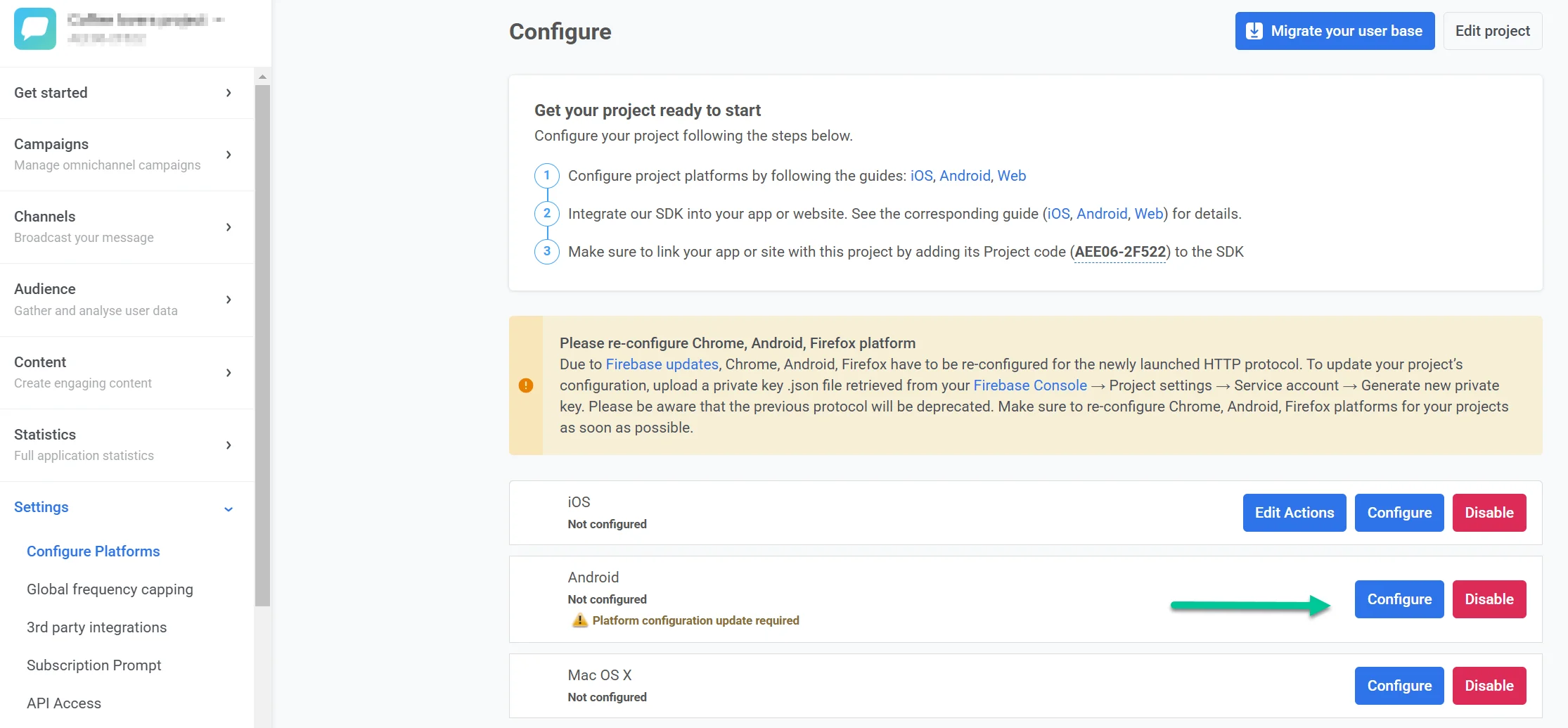
Um mit der Konfiguration einer Plattform zu beginnen, gehen Sie zu Einstellungen → Plattformen konfigurieren und klicken Sie neben der gewünschten Plattform auf Verbinden.
Mobil
Anchor link toiOS-Konfiguration
Anchor link to- Zertifikatbasierte iOS-Konfiguration
- Token-basierte iOS-Konfiguration
- Konfiguration von Apple Wallet-Pässen für iOS
Android-Konfiguration
Anchor link toAmazon-Konfiguration
Anchor link toHuawei-Konfiguration
Anchor link toWeb
Anchor link toDesktop-Plattformen
Anchor link toFügen Sie Ihre WhatsApp Business Account-Anmeldeinformationen direkt im Control Panel hinzu, um das WhatsApp-Messaging zu aktivieren.
LINE
Anchor link toUm die Nachrichtenübermittlung über die LINE Messaging-App zu ermöglichen, konfigurieren Sie die LINE-Plattform in Ihren Projekteinstellungen.
Kakao
Anchor link toUm die Nachrichtenübermittlung über KakaoTalk zu ermöglichen, konfigurieren Sie die Kakao-Plattform in Ihren Projekteinstellungen.
Telegram
Anchor link toVerbinden Sie Ihren Telegram-Bot mit Pushwoosh, um Telegram als Teil Ihrer Omnichannel-Journeys zu nutzen.
Viber
Anchor link toVerbinden Sie Ihr Rakuten Viber-Konto, um Viber-Nachrichten als Teil Ihrer Omnichannel-Kampagnen zu senden.
Verbinden Sie Ihren eigenen SMS-Anbieter direkt im Control Panel, um das SMS-Messaging zu aktivieren. Nach der Konfiguration können Sie SMS in einmaligen Kampagnen und Customer Journeys versenden.
Projekt bearbeiten
Anchor link toKlicken Sie oben rechts auf der Seite Plattformen konfigurieren auf Projekt bearbeiten, um die Projekteinstellungen zu öffnen. Dort können Sie den Projekttitel und das Symbol ändern, Ihr bit.ly-Konto verbinden, um Links in Push-Benachrichtigungen zu kürzen, und die E-Mail-Benachrichtigungseinstellungen verwalten.
Erfahren Sie mehr über die Bearbeitung Ihres Projekts
Nicht konfigurierte Plattformen ausblenden
Anchor link toVerwenden Sie am unteren Rand der Seite Plattformen konfigurieren die Option Nicht konfigurierte Plattformen ausblenden, um nur die Plattformen anzuzeigen, die Sie bereits eingerichtet haben. Dies hält die Liste kurz, wenn Sie mit einer Teilmenge von Kanälen arbeiten.
Projekt löschen
Anchor link toUm ein Projekt zu löschen, gehen Sie zu Einstellungen → Plattformen konfigurieren, öffnen Sie das Drei-Punkte-Menü oben rechts auf der Seite (neben Projekt bearbeiten) und wählen Sie Projekt löschen.
Weitere Informationen zur Projektverwaltung finden Sie unter Projekte verwalten.