LINE-Konfiguration
Um die Zustellung von Nachrichten über die LINE Messaging-App zu ermöglichen, müssen Sie zuerst die LINE-Plattform in Ihren Projekteinstellungen konfigurieren.
Voraussetzungen
Anchor link toBevor Sie beginnen, stellen Sie sicher, dass Sie über Folgendes verfügen:
-
Einen registrierten Messaging API-Kanal in der LINE Developers Console. Erfahren Sie mehr
-
Die folgenden Anmeldeinformationen von LINE:
- Channel ID
- Channel Secret
LINE in Pushwoosh konfigurieren
Anchor link to-
Navigieren Sie im Pushwoosh Control Panel zu Einstellungen > Plattformen konfigurieren
-
Suchen Sie LINE in der Liste der Plattformen und klicken Sie auf Verbinden.
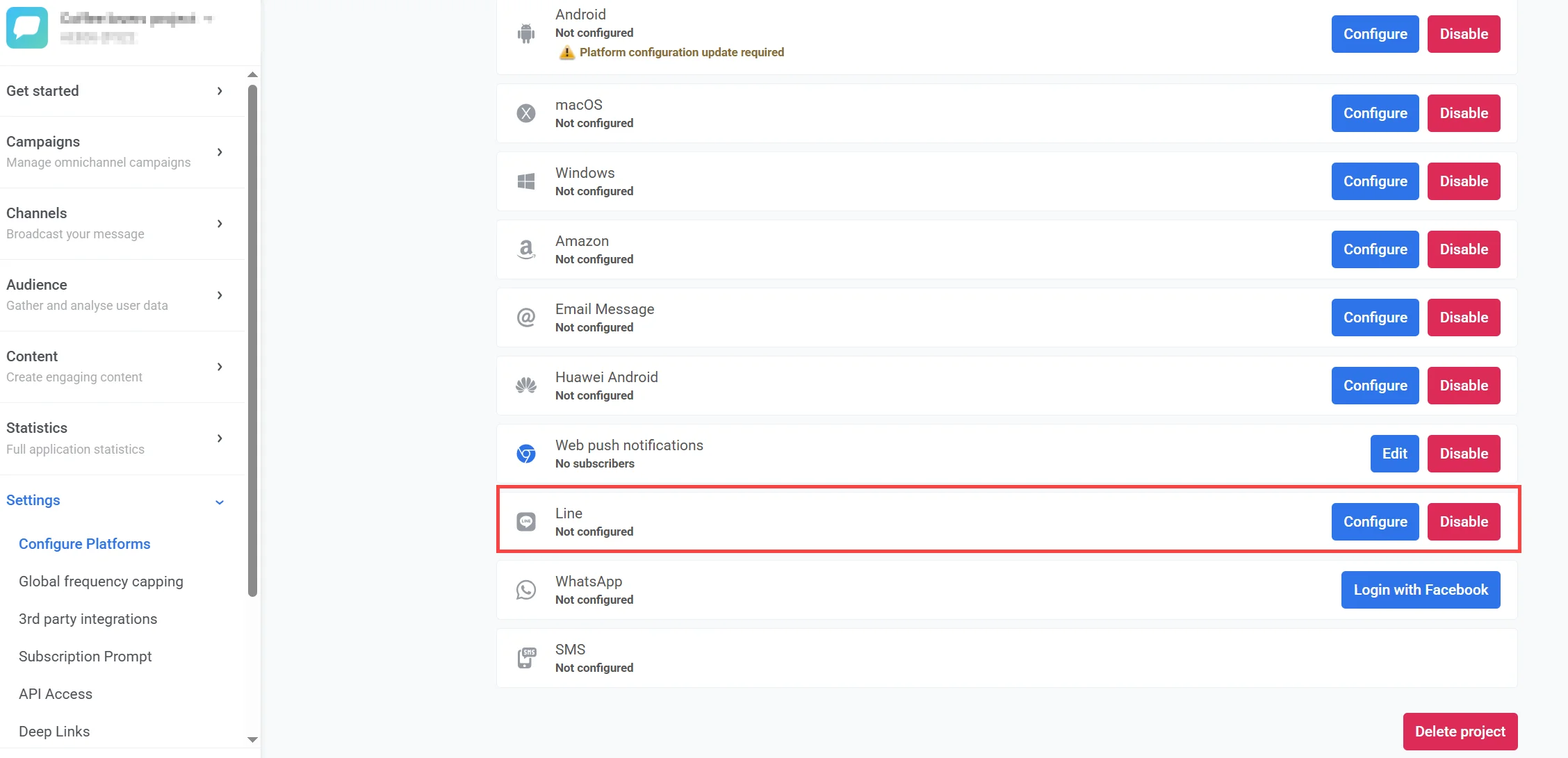
-
Geben Sie im Konfigurationsfenster Folgendes ein:
-
Channel ID: Ihre LINE Messaging API Channel ID
-
Channel Secret: Ihr LINE Messaging API Channel Secret

Nachdem Sie die erforderlichen Anmeldeinformationen eingegeben und den Webhook eingerichtet haben, klicken Sie auf Speichern, um die Konfiguration abzuschließen.
Wo Sie die Channel ID und das Channel Secret finden
Anchor link toChannel ID
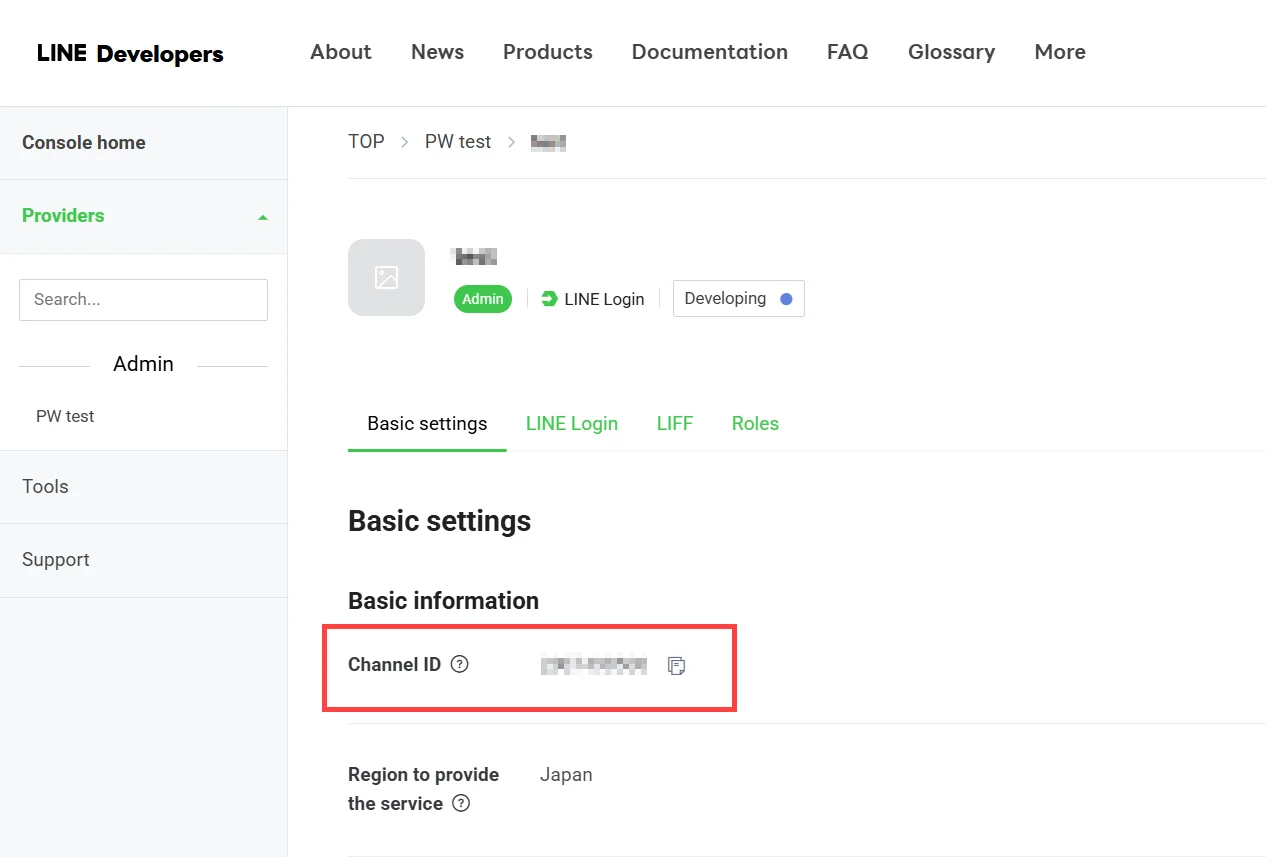
Anchor link toSo finden Sie Ihre Channel ID:
- Gehen Sie zur LINE Developers Console
- Wählen Sie Ihren Anbieter aus
- Wählen Sie den entsprechenden Kanal aus
- Gehen Sie zum Tab Grundeinstellungen, suchen und kopieren Sie die Channel ID
Erfahren Sie, wie Sie Ihre Channel ID in der LINE Developers Console finden
Channel Secret
Anchor link toSo finden Sie Ihr Channel Secret:
- Gehen Sie zur LINE Developers Console
- Wählen Sie Ihren Anbieter aus
- Wählen Sie den relevanten Kanal aus
- Navigieren Sie zum Tab Grundeinstellungen
- Scrollen Sie nach unten zum Feld Channel Secret und klicken Sie auf Kopieren.

Wichtig: Das Channel Secret wird benötigt, um Ihre Anwendung bei der LINE Messaging API zu authentifizieren. Bewahren Sie diesen Wert sicher auf und geben Sie ihn nicht öffentlich weiter.
Webhook-URL in LINE festlegen
Anchor link toDamit LINE eingehende Nachrichten und Ereignisse an Pushwoosh senden kann, müssen Sie eine Webhook-URL in der LINE Developers Console konfigurieren.
Führen Sie die folgenden Schritte aus, um sie einzurichten:
- Gehen Sie zum Tab Messaging API in der LINE Developers Console.
- Geben Sie im Feld Webhook-URL Folgendes ein:
https://tw-callback.svc-nue.pushwoosh.com/api/v1/lineCallback/XXXXX-XXXXXErsetzen Sie XXXXX-XXXXX durch Ihren tatsächlichen Pushwoosh Application Code.
-
Klicken Sie auf Überprüfen. Wenn die URL gültig ist und antwortet, wird eine Erfolgsmeldung angezeigt.
-
Aktivieren Sie die Option Webhook verwenden, um die Webhook-Zustellung zu aktivieren.

Weitere Informationen zum Festlegen der Webhook-URL finden Sie in der offiziellen LINE-Dokumentation