Grundlegende Integrationsanleitung für das Mendix-Modul
Diese Anleitung führt Sie durch das Hinzufügen des Pushwoosh-Moduls zu einer bestehenden nativen mobilen Mendix-App, von der Installation aus dem Marketplace bis zum Empfang einer Benachrichtigung auf einem Gerät.
Voraussetzungen
Anchor link toUm das Pushwoosh-Modul in Ihre App zu integrieren, benötigen Sie Folgendes:
Der Device API Token in der obigen Liste wird für dieses Modul nicht benötigt. Das Widget verwendet nur den Application Code und nichts anderes.
Sie benötigen außerdem Folgendes:
- Mendix Studio Pro 11.12.3 oder neuer. Das Modulpaket ist mit dieser Version erstellt, und Studio Pro kann kein Paket öffnen, das von einer neueren Version als es selbst erstellt wurde.
- Ein natives mobiles Navigationsprofil in Ihrer App.
- Xcode oder Android Studio, um den nativen Build zu erstellen. Die Make It Native-App kann dieses Modul nicht ausführen, da sie keinen nativen Code von Drittanbietern enthält.
1. Installieren Sie das Modul aus dem Marketplace
Anchor link toKlicken Sie in Studio Pro auf das Marketplace-Symbol in der oberen rechten Ecke, suchen Sie nach Pushwoosh und klicken Sie auf Herunterladen. Studio Pro fügt Ihrer App ein Modul namens Pushwoosh hinzu.
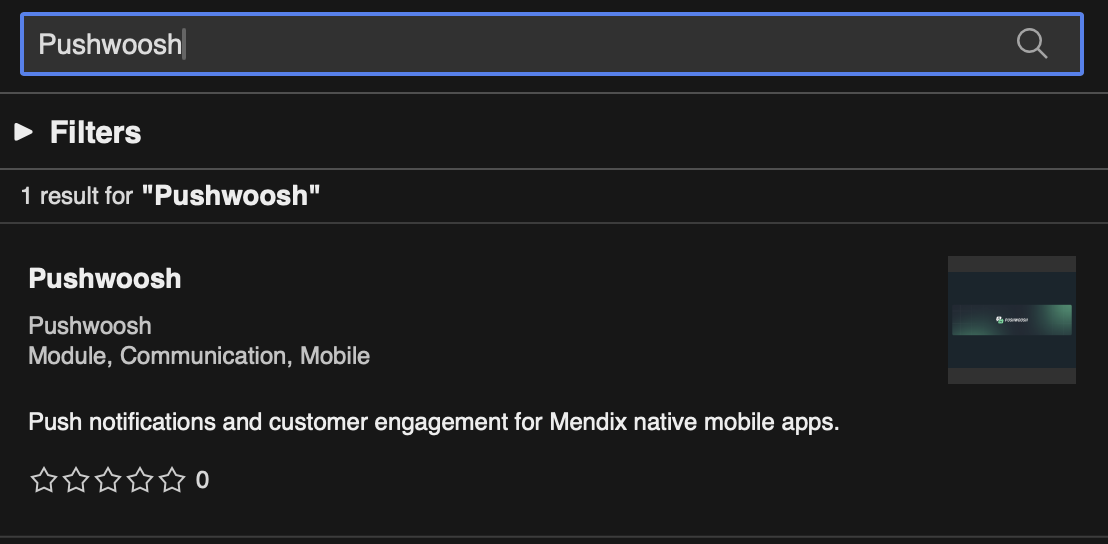
Es muss nichts weiter installiert werden. Die nativen Bibliotheken kommen während des nativen Builds von npm und sind auf die exakte Version festgelegt, mit der das Modul getestet wurde.
2. Fügen Sie das Pushwoosh-Events-Widget zu Ihrer Startseite hinzu
Anchor link toDas Pushwoosh-Events-Widget startet das SDK und wandelt Push-Benachrichtigungen in Nanoflow-Events um. Es rendert nichts, also platzieren Sie es einmal auf der Seite, die im nativen mobilen Navigationsprofil zuerst geladen wird.
- Öffnen Sie die Startseite Ihres nativen mobilen Navigationsprofils.
- Ziehen Sie das Pushwoosh-Events-Widget auf die Seite. Es befindet sich in der Pushwoosh-Kategorie der Toolbox.
- Setzen Sie die Eigenschaft Application Code auf den Application Code Ihrer App aus dem Pushwoosh Control Panel. Er sieht aus wie
XXXXX-XXXXX.
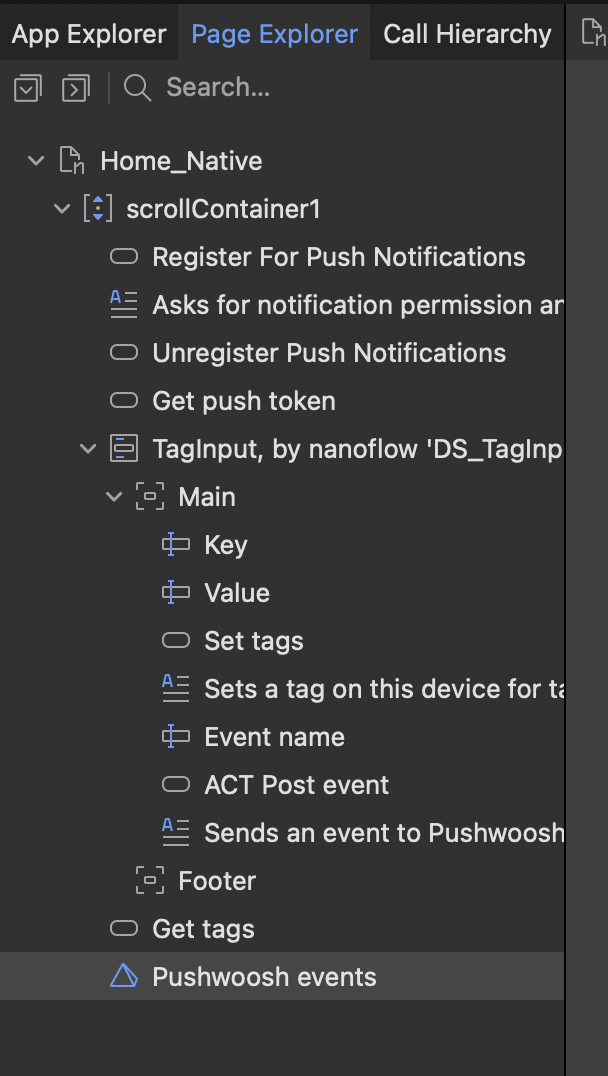
Lassen Sie Register on load aktiviert, um das Gerät zu registrieren, sobald die App geöffnet wird. Deaktivieren Sie es, wenn Sie die Berechtigung für Benachrichtigungen lieber später an einer Stelle in der App anfordern möchten, an der die Anfrage für den Benutzer sinnvoller ist. Siehe Registrieren Sie das Gerät unten.
3. Konfigurieren Sie den nativen Build
Anchor link toPushwoosh ersetzt die integrierten Push-Benachrichtigungen einer Mendix-App, anstatt neben ihnen zu arbeiten. Im Native Mobile Builder stellen Sie die Fähigkeiten wie folgt ein:
- Push-Benachrichtigungen: aus.
- Firebase Android: an, damit
google-services.jsonweiterhin erfasst wird.
Zwei für das com.google.firebase.MESSAGING_EVENT-Event registrierte Benachrichtigungsdienste überschatten sich gegenseitig, und Benachrichtigungen kommen nicht mehr an. Unter Android stammt die FCM Sender ID aus google-services.json; sie wird nicht an das Modul übergeben.
Fügen Sie unter iOS die Fähigkeit Push Notifications zum generierten Xcode-Projekt in Signing & Capabilities hinzu und laden Sie Ihren APNs-Schlüssel in das Pushwoosh Control Panel hoch, wie in der Anleitung zur Konfiguration der iOS-Plattform beschrieben.
4. Registrieren Sie das Gerät
Anchor link toEin Gerät empfängt Benachrichtigungen erst, nachdem es bei Pushwoosh registriert wurde. Es gibt zwei Möglichkeiten zur Registrierung, und Sie benötigen eine davon.
Bei Laden registrieren. Lassen Sie die Eigenschaft Register on load des Widgets aktiviert. Das Gerät registriert sich, sobald das Widget geladen wird, und unter iOS erscheint in diesem Moment die Systemberechtigungsabfrage.
Aus einem Nanoflow registrieren. Deaktivieren Sie Register on load und rufen Sie die Aktion RegisterForPushNotifications aus einem eigenen Nanoflow auf, zum Beispiel nachdem sich der Benutzer anmeldet oder einem Zustimmungsbildschirm zustimmt. Die Aktion gibt den Push-Token als String zurück.
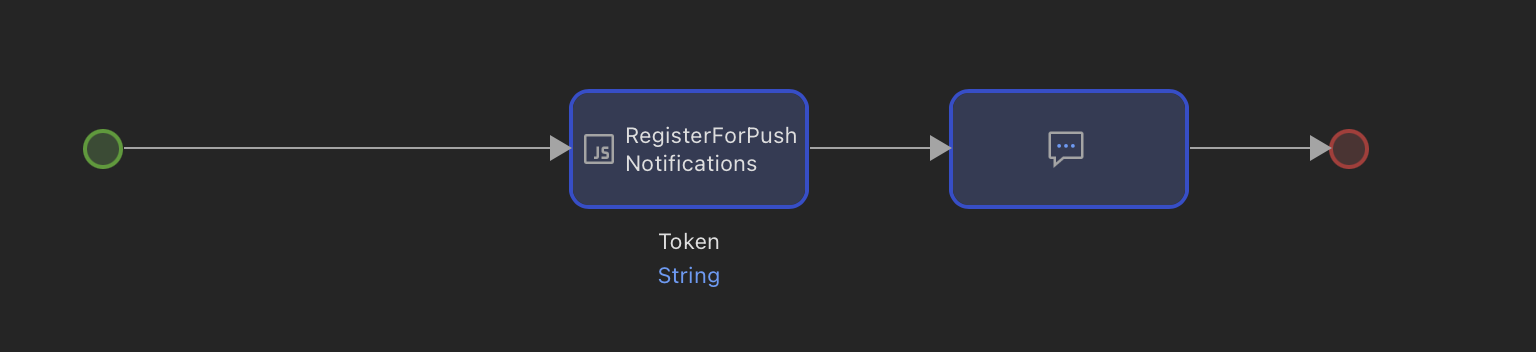
Um die Zustellung an ein Gerät zu beenden, rufen Sie UnregisterForPushNotifications auf.
5. Behandeln Sie eine Benachrichtigung, die bei geöffneter App ankommt
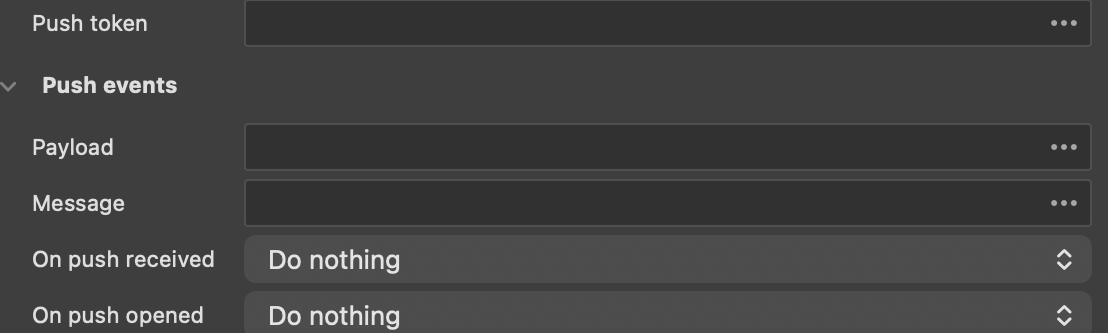
Anchor link toWenn eine Benachrichtigung ankommt, während die App im Vordergrund ist, schreibt das Widget die Benachrichtigung in die von Ihnen angegebenen Attribute und löst dann den Nanoflow in On push received aus.
- Setzen Sie Message auf ein String-Attribut, das den Benachrichtigungstext empfängt.
- Setzen Sie Payload auf ein String-Attribut, das die vollständige Payload als JSON empfängt.
- Setzen Sie On push received auf einen Nanoflow, der darauf reagiert, zum Beispiel einen, der eine Nachricht anzeigt oder eine Liste aktualisiert.
Die Attribute werden gefüllt, bevor der Nanoflow ausgeführt wird, sodass der Nanoflow sie sofort lesen kann.
6. Behandeln Sie eine geöffnete Benachrichtigung und einen Deep Link
Anchor link toWenn der Benutzer auf eine Benachrichtigung tippt, löst das Widget den Nanoflow in On push opened aus, wobei dieselben Message- und Payload-Attribute gefüllt werden.
Wenn die Benachrichtigung einen Deep Link enthält, schreibt das Widget den Link auch in das in Deep link festgelegte Attribut und löst den Nanoflow in On deep link aus. Dieser Nanoflow wird zusätzlich zu On push opened ausgeführt, also verwenden Sie ihn, um den Benutzer zu der Seite zu leiten, auf die der Link verweist.
7. Identifizieren Sie den Benutzer und setzen Sie Tags
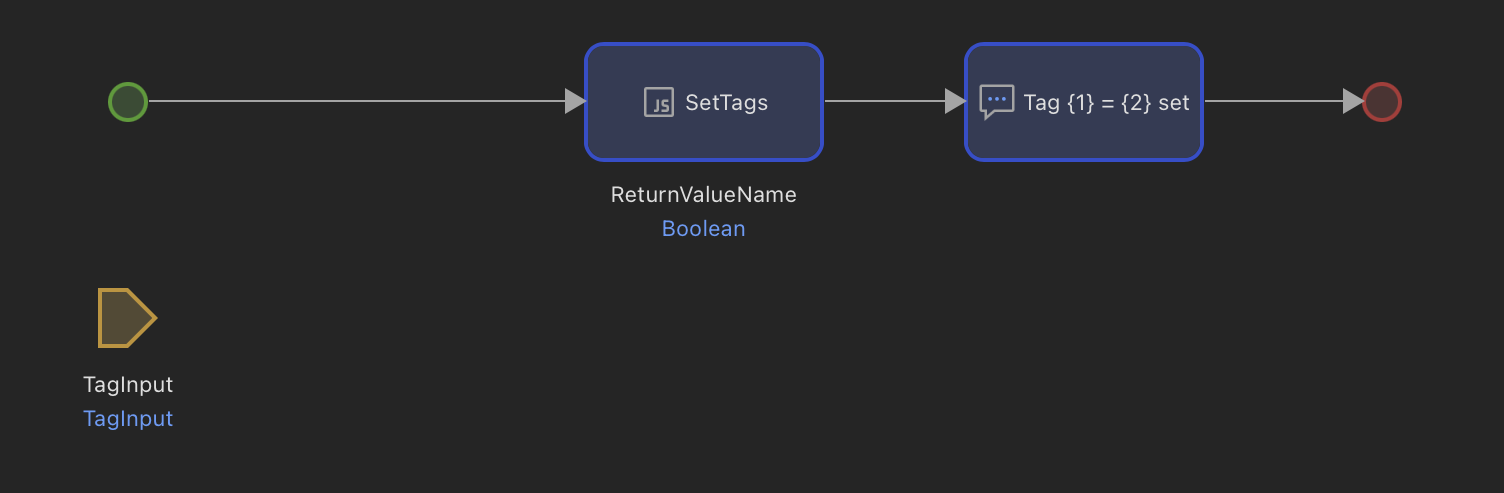
Anchor link toTags sind das, was eine Broadcast-Nachricht in eine gezielte Nachricht verwandelt. Rufen Sie SetTags aus einem beliebigen Nanoflow mit einem JSON-Objekt als Parameter auf:
'{"Language":"en","Plan":"pro","Level":7}'Rufen Sie SetUserId mit Ihrer eigenen Benutzerkennung auf, um das Gerät einer Person anstelle eines Geräts zuzuordnen. Alle unter derselben User ID registrierten Geräte können dann mit einer einzigen Nachricht erreicht werden.
8. Posten Sie Events
Anchor link toEvents steuern getriggerte Kampagnen und In-App-Nachrichten. Rufen Sie PostEvent mit dem Event-Namen und optional einem JSON-Objekt mit Attributen auf:
'{"product":"Coffee grinder","price":129}'Der Event-Name muss mit dem im Pushwoosh Control Panel konfigurierten Event übereinstimmen.
9. Senden Sie eine Testbenachrichtigung
Anchor link toRegistrieren Sie das Gerät als Testgerät und senden Sie eine Nachricht von Ihrem Pushwoosh Control Panel aus. Die Schritte finden Sie unter Testen Sie Ihre Integration.
Eine Benachrichtigung, die bei geöffneter App ankommt, wird vom System als Alarm angezeigt, und der On push received-Nanoflow wird ebenfalls ausgeführt. Um den Systemalarm zu unterdrücken und die Benachrichtigung nur im Nanoflow zu behandeln, rufen Sie SetShowForegroundAlert mit false auf. Diese Aktion funktioniert nur unter iOS.
10. Überprüfen Sie die Integration, wenn nichts ankommt
Anchor link toArbeiten Sie diese Punkte der Reihe nach ab, wenn das Gerät keine Benachrichtigungen empfängt:
- Bestätigen Sie, dass die App eine benutzerdefinierte Entwickler-App oder ein echter nativer Build ist. Die Make It Native-App enthält das Modul nicht, sodass jede Pushwoosh-Aktion darin stillschweigend fehlschlägt.
- Bestätigen Sie die Fähigkeiten des nativen Builds: Push-Benachrichtigungen aus, Firebase Android an.
- Bestätigen Sie, dass das Gerät registriert ist. Rufen Sie
GetPushTokenauf und prüfen Sie, ob ein Token anstelle eines leeren Strings zurückgegeben wird. - Bestätigen Sie, dass die Plattform im Pushwoosh Control Panel konfiguriert ist, mit dem hochgeladenen APNs-Schlüssel für iOS und dem Firebase-Serverschlüssel für Android.
Wenn das Gerät immer noch nicht erreichbar ist, rufen Sie GetHwid auf und eröffnen Sie ein Support-Ticket mit dieser Kennung.
Nächste Schritte
Anchor link to- Referenz der Modulaktionen - die Widget-Eigenschaften und die JavaScript-Aktionen, mit Parametern und Rückgabewerten
- Mendix FAQ - die Fragen, die bei der ersten Integration aufkommen