Client-Aktionen des Pushwoosh Outsystems-Plugins
Das Plugin bietet eine Reihe von Client-Aktionen, um die Verwaltung von Push-Benachrichtigungen zu erleichtern. Diese Aktionen ermöglichen es Ihnen, Geräte zu registrieren und abzumelden, Tags zu setzen und abzurufen, Posteingangsnachrichten zu verwalten und vieles mehr.
Client-Aktionen des Pushwoosh-Plugins
Anchor link toCheckPushwooshPlugin
Anchor link toÜberprüft, ob das Pushwoosh-Plugin derzeit verfügbar ist.
Ausgabeparameter
Anchor link to| IsAvailable | Gibt true zurück, wenn das Plugin zur Verfügung steht, andernfalls false. |
|---|---|
| Error | Ein Fehler, der den Fehlercode und die Fehlermeldung mit Details zu eventuell aufgetretenen Fehlern enthält. Wird nur gesetzt, wenn der Ausgabeparameter Success false ist. |
Anwendungsbeispiel
Anchor link to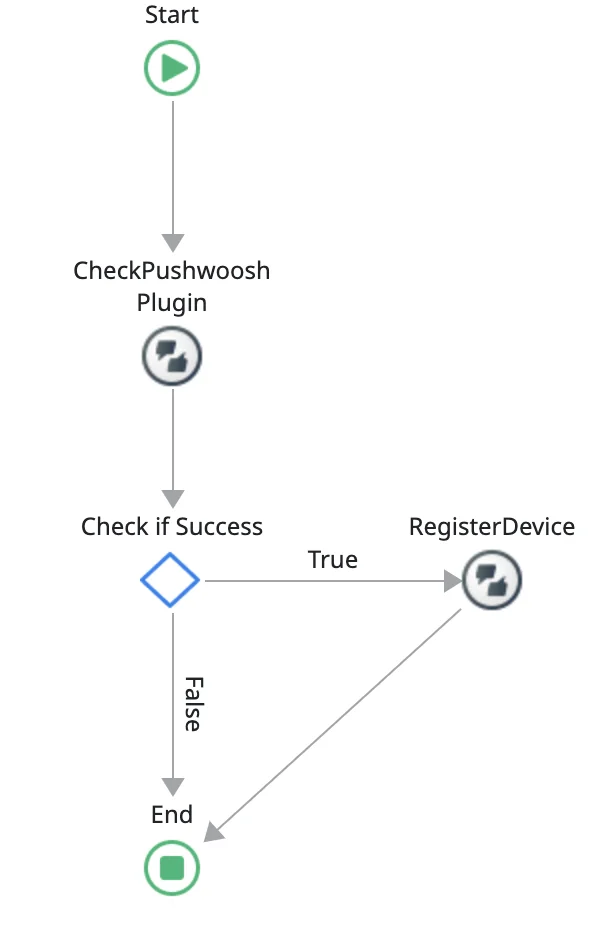
RegisterDevice
Anchor link toRegistriert ein Gerät für Push-Benachrichtigungen und ruft ein Push-Token ab.
Eingabeparameter
Anchor link to| ApplicationCode | Text, der Pushwoosh-Anwendungscode, den Sie aus Ihren Kontoeinstellungen erhalten. |
|---|
Ausgabeparameter
Anchor link to| RegisterToken | Token, das von Google oder Apple für das Gerät empfangen wurde. |
|---|---|
| Success | Gibt true zurück, wenn alles wie erwartet verläuft, andernfalls false. |
| Error | Ein Fehler, der den Fehlercode und die Fehlermeldung mit Details zu eventuell aufgetretenen Fehlern enthält. Wird nur gesetzt, wenn der Ausgabeparameter Success false ist. |
UnregisterDevice
Anchor link toMeldet ein Gerät vom Empfang von Push-Benachrichtigungen ab.
Ausgabeparameter
Anchor link to| Success | Gibt true zurück, wenn alles wie erwartet verläuft, andernfalls false. |
|---|---|
| Error | Ein Fehler, der den Fehlercode und die Fehlermeldung mit Details zu eventuell aufgetretenen Fehlern enthält. Wird nur gesetzt, wenn der Ausgabeparameter Success false ist. |
GetDeviceID
Anchor link toRuft die Geräte-ID ab, die ein eindeutiger Bezeichner sein sollte.
Ausgabeparameter
Anchor link to| DeviceHwid | Der eindeutige Bezeichner des Geräts. |
|---|---|
| Error | Ein Fehler, der den Fehlercode und die Fehlermeldung mit Details zu eventuell aufgetretenen Fehlern enthält. Wird nur gesetzt, wenn ein Fehler aufgetreten ist. |
GetDeviceType
Anchor link toRuft den Gerätetyp ab (Android, iOS oder Windows).
Ausgabeparameter
Anchor link to| DeviceTypeId | Der Bezeichner dieses Gerätetyps. |
|---|
GetTags
Anchor link toRuft Tag-Daten von Pushwoosh ab.
Ausgabeparameter
Anchor link to| Success | Gibt true zurück, wenn alles wie erwartet verläuft, andernfalls false. |
|---|---|
| Error | Ein Fehler, der den Fehlercode und die Fehlermeldung mit Details zu eventuell aufgetretenen Fehlern enthält. Wird nur gesetzt, wenn der Ausgabeparameter Success false ist. |
| Tags | Gibt eine Key, Value Record-Liste zurück, die alle diesem Gerät zugewiesenen Tags enthält. |
Anwendungsbeispiel
Anchor link to- Rufen Sie die GetTags-Aktion auf, um die Tag-Daten von Pushwoosh abzurufen.
- Die zurückgegebenen Tags sind über die GetTags.Tags-Liste zugänglich.
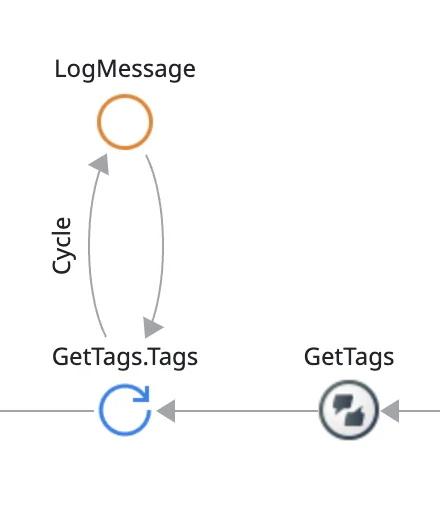
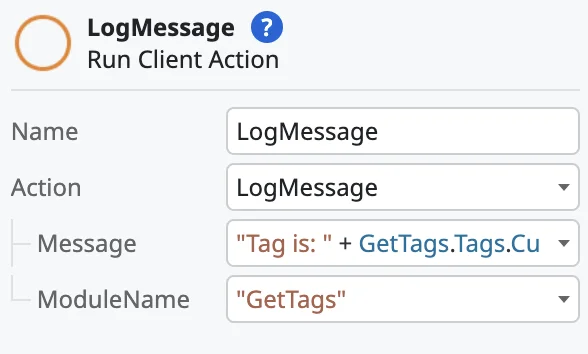
- Verwenden Sie die LogMessage-Aktion, um den Schlüssel und den Wert jedes Tags zu protokollieren.

PostEvent
Anchor link toSendet eine Nachricht an Pushwoosh, wenn ein bestimmtes Ereignis in Ihrer Anwendung eintritt.
Eingabeparameter
Anchor link to| EventName | Text, Name des Ereignisses |
|---|---|
| EventAttributes | Key, Value Record-Liste, die verwendet wird, um zusätzliche Ereignisdaten an Pushwoosh zu senden (z. B. für die Aktion „UserLogin“ möchten Sie möglicherweise Anmeldedaten senden, wie z. B. - {"username":"John"}) |
Ausgabeparameter
| Success | Gibt true zurück, wenn alles wie erwartet verläuft, andernfalls false. |
|---|---|
| Error | Ein Fehler, der den Fehlercode und die Fehlermeldung mit Details zu eventuell aufgetretenen Fehlern enthält. Wird nur gesetzt, wenn der Ausgabeparameter Success false ist. |
Anwendungsbeispiel
Anchor link to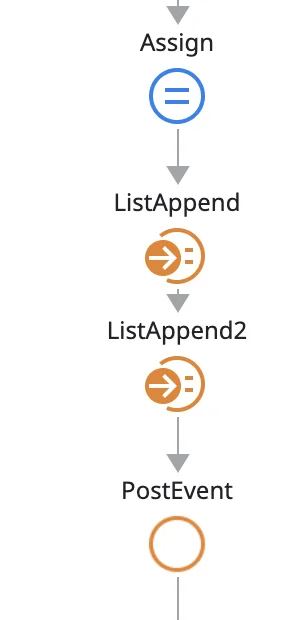
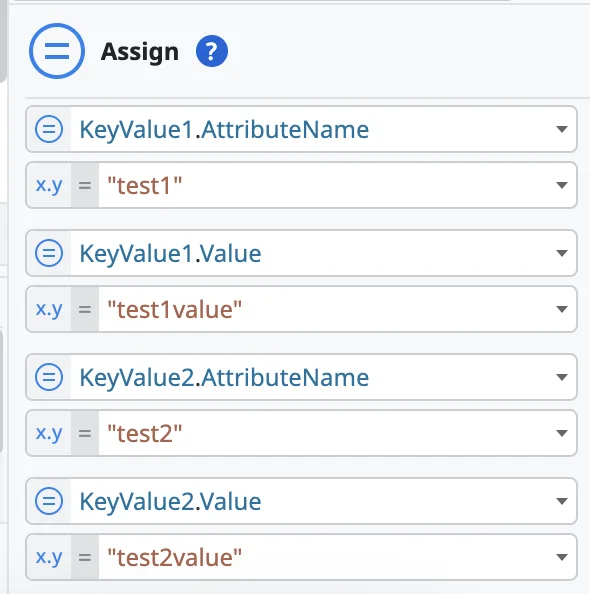
1. Zuweisen
Richten Sie Schlüssel-Wert-Paare ein, um die Daten für das Ereignis zu definieren. Zum Beispiel KeyValue1.AttributeName als „test1“ und KeyValue1.Value als „test1value“. Definieren Sie KeyValue2 auf ähnliche Weise mit dem entsprechenden Attributnamen und Wert.
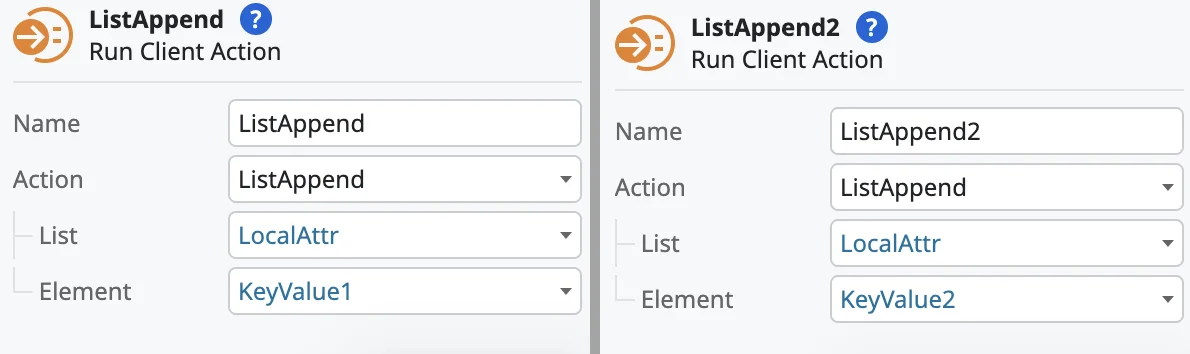
- Erstellen Sie Listen von Attributen, die mit dem Ereignis verknüpft werden sollen.
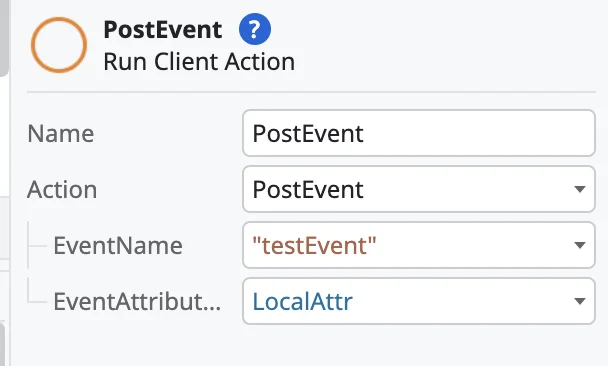
- Konfigurieren Sie abschließend die PostEvent-Aktion.
SetBadgeNumber
Anchor link toLegt die Badge-Nummer des Anwendungssymbols fest.
Eingabeparameter
Anchor link to| BadgeNumber | Integer, Badge-Nummer des Symbols. |
|---|
Ausgabeparameter
Anchor link to| Success | Gibt true zurück, wenn alles wie erwartet verläuft, andernfalls false. |
|---|---|
| Error | Ein Fehler, der den Fehlercode und die Fehlermeldung mit Details zu eventuell aufgetretenen Fehlern enthält. Wird nur gesetzt, wenn der Ausgabeparameter Success false ist. |
SetLanguage
Anchor link toLegt eine benutzerdefinierte Anwendungssprache anstelle der Standardsystemsprache fest.
Eingabeparameter
Anchor link to| Language | Text, benutzerdefinierte Anwendungssprache im 2-buchstabigen ISO-Format (z. B. „en“, „es“, „fr“) |
|---|
SetTags
Anchor link toSendet Tags und ihre Werte an Pushwoosh.
Eingabeparameter
Anchor link to| Tags | TagName, TagValue Record-Liste, die alle Tags enthält, die Sie senden möchten. Der TagName-Typ sollte immer Text sein, während TagValue Text, Integer, Boolean, Date usw. sein kann. |
|---|
Ausgabeparameter
Anchor link to| Success | Gibt true zurück, wenn alles wie erwartet verläuft, andernfalls false. |
|---|---|
| Error | Ein Fehler, der den Fehlercode und die Fehlermeldung mit Details zu eventuell aufgetretenen Fehlern enthält. Wird nur gesetzt, wenn der Ausgabeparameter Success false ist. |
Anwendungsbeispiel
Anchor link to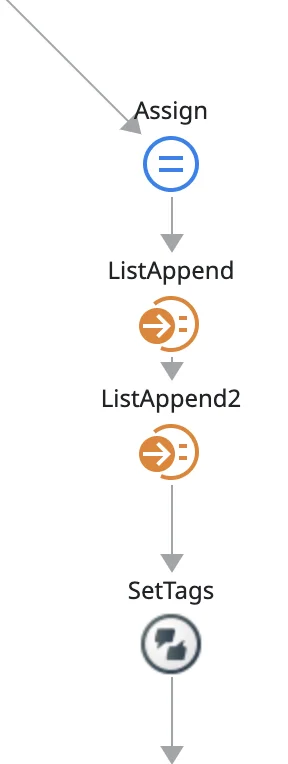
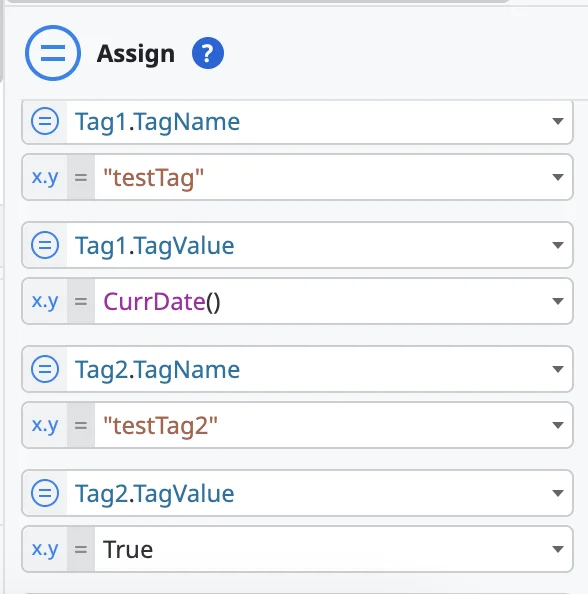
- Weisen Sie Tag-Werte zu. Im folgenden Beispiel gibt es zwei Tags:
- Tag1 mit dem Namen testTag und seinem Wert, der auf das aktuelle Datum gesetzt ist.
- Tag2 mit dem Namen testTag2 und seinem Wert, der auf
Truegesetzt ist.
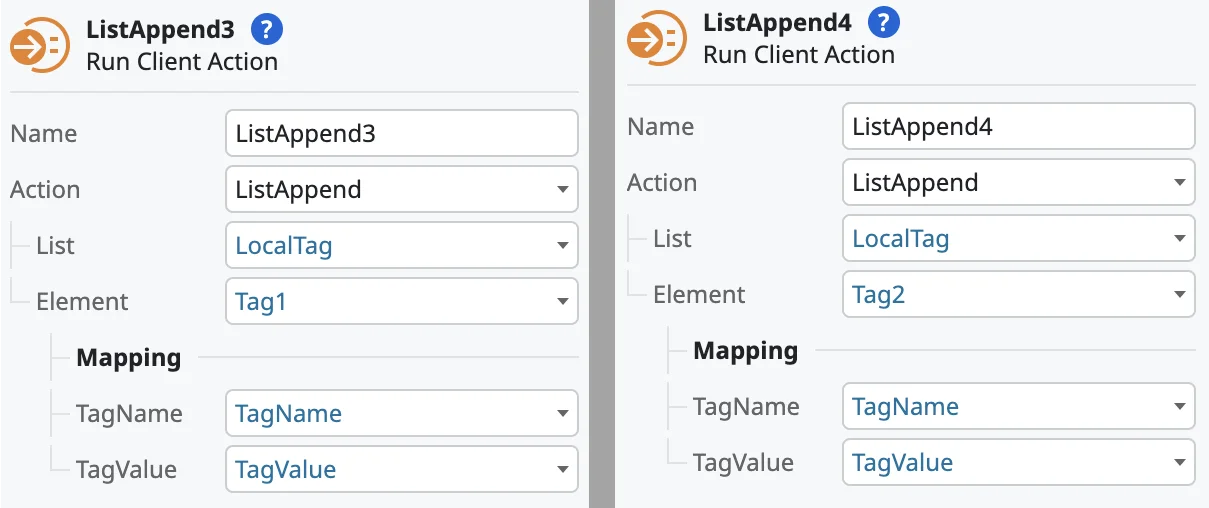
- Fügen Sie dann Tags zu einer Liste hinzu. In diesem Beispiel:
- ListAppend3 fügt Tag1 zur LocalTag-Liste hinzu.
- ListAppend4 fügt Tag2 zur LocalTag-Liste hinzu.
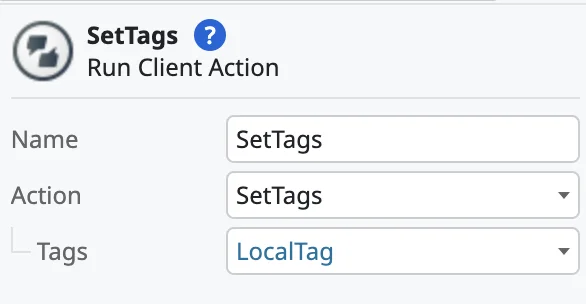
- Nachdem Sie die Liste mit den erforderlichen Tags gefüllt haben, verwenden Sie die SetTags-Client-Aktion, um diese Liste an Pushwoosh zu senden.
SetUserId
Anchor link toWeist diesem Gerät eine benutzerdefinierte User ID zu.
Eingabeparameter
Anchor link to| UserID | Text, benutzerdefinierte User ID. |
|---|
Ausgabeparameter
Anchor link to| Success | Gibt true zurück, wenn alles wie erwartet verläuft, andernfalls false. |
|---|---|
| Error | Ein Fehler, der den Fehlercode und die Fehlermeldung mit Details zu eventuell aufgetretenen Fehlern enthält. Wird nur gesetzt, wenn der Ausgabeparameter Success false ist. |
SetApiToken
Anchor link toLegt das vom SDK verwendete Pushwoosh Device API-Token fest. Rufen Sie es vor RegisterDevice auf. Das Token kann auch zur Build-Zeit mit der PW_API_TOKEN-Einstellung festgelegt werden – siehe die Integrationsanleitung.
Eingabeparameter
Anchor link to| Token | Text, das Device API-Token aus dem Pushwoosh Control Panel (Abschnitt API-Zugriff). |
|---|
EnableHuaweiPushNotifications
Anchor link toSchaltet den Push-Transport auf das Huawei Push Kit (HMS) um. Rufen Sie es vor RegisterDevice auf Huawei-Geräten auf. Erfordert die Huawei-Konfiguration – siehe Huawei für Outsystems.
Die Aktion hat keine Ausgabeparameter und meldet keinen Erfolg oder Misserfolg. Um zu überprüfen, mit welchem Transport sich das Gerät tatsächlich registriert hat, verwenden Sie GetDiagnostics.
SetMultiNotificationMode
Anchor link toVerfügbar seit Pushwoosh Plugin-Komponentenversion 4.7.0. Nur Android – bewirkt, dass jede Push-Benachrichtigung als separate Benachrichtigung erscheint, anstatt die vorherige zu ersetzen. Rufen Sie es einmal nach der Initialisierung auf – zum Beispiel im Handler des OnInitializeOver-Ereignisses, nach RegisterDevice. Die Einstellung wird vom SDK gespeichert und überlebt App-Neustarts. Android gruppiert die Benachrichtigungen in einem erweiterbaren Stapel – das ist das Standard-Systemverhalten. Es gibt keine iOS-Implementierung (iOS ersetzt niemals Benachrichtigungen) – schützen Sie den Aufruf mit GetDeviceType, anstatt ihn in einen Flow zu integrieren, der auch auf iOS läuft.
GetDiagnostics
Anchor link toVerfügbar seit Pushwoosh Plugin-Komponentenversion 4.7.0. Gibt den Integrationsstatus als JSON-String zurück: den effektiven und integrierten Anwendungscode und woher er stammt, das Vorhandensein des API-Tokens, die HWID, das Push-Token, den Status der Benachrichtigungsberechtigung sowie die Versionen des Plugins und des nativen SDKs. Unter Android enthält er zusätzlich die User ID und die Liste der für FCM/HMS-Messaging-Ereignisse registrierten Dienste (diese beiden Felder sind unter iOS nicht vorhanden). Hängen Sie die Ausgabe an Support-Tickets an, anstatt Geräteprotokolle zu sammeln.
Ausgabeparameter
Anchor link to| DiagnosticsJSON | Text, der Integrationsstatus als JSON-String. |
|---|---|
| Error | Ein Fehler, der den Fehlercode und die Fehlermeldung mit Details zu eventuell aufgetretenen Fehlern enthält. |
Beispielausgabe (Android):
{ "platform": "android", "packageName": "com.example.app", "appIdEffective": "XXXXX-XXXXX", "appIdManifest": "XXXXX-XXXXX", "appIdSource": "manifest", "apiTokenInManifest": false, "hwid": "d3ba13b6-…", "pushToken": "eAvqvOE0…", "userId": "d3ba13b6-…", "notificationsEnabled": true, "messagingServices": [ { "action": "com.google.firebase.MESSAGING_EVENT", "class": "com.pushwoosh.firebase.PushFcmIntentService", "priority": 0 } ], "pluginVersion": "8.3.72-OS.1", "nativeSdkVersion": "6.11.1"}Pushwoosh Inbox Client-Aktionen
Anchor link toDer Prozess der Arbeit mit dem Posteingang ist wie folgt:
- Laden Sie eine Liste von InboxMessage-Objekten.
- Verwenden Sie diese Objekte, um die Posteingangsansicht zu rendern.
- Führen Sie die unten aufgeführten Aktionen aus oder löschen Sie diese Objekte mit den unten beschriebenen Aktionen.
| code | Text | Eindeutige ID einer Posteingangsbenachrichtigung. |
|---|---|---|
| title | Text | Titel der Benachrichtigung. |
| message | Text | Nachricht der Benachrichtigung. |
| imageUrl | Text | URL eines benutzerdefinierten Bildes, das an eine Benachrichtigung angehängt ist. |
| sendDate | Datum Uhrzeit | Stellt die Zeit dar, zu der eine Benachrichtigung gesendet wurde. |
| type | Integer | Art der Benachrichtigung. Mögliche Werte:
|
| bannerUrl | Text | Enthält die URL eines Android-Banners. |
| customData | Key, Value Record List | Enthält eine Liste von Parametern, die als benutzerdefinierte Daten übergeben werden. |
| isRead | Boolean | True, wenn die Posteingangsbenachrichtigung gelesen wurde. |
| isActionPerformed | Boolean |
|
LoadMessages
Anchor link toRuft Posteingangsbenachrichtigungen von Pushwoosh ab.
Ausgabeparameter
Anchor link to| InboxMessages | InboxMessage-Liste, Liste aller Posteingangsnachrichten. |
|---|---|
| Success | Gibt true zurück, wenn alles wie erwartet verläuft, false, wenn ein Fehler auftritt. |
| Error | Ein Fehler, der den Fehlercode und die Fehlermeldung mit Details zu eventuell aufgetretenen Fehlern enthält. Wird nur gesetzt, wenn der Ausgabeparameter Success false ist. |
ReadMessage
Anchor link toMarkiert die Posteingangsnachricht als gelesen.
Eingabeparameter
Anchor link to| MessageCode | Text, Code einer InboxMessage (empfangen als Parameter einer InboxMessage in LoadMessages) |
|---|
Ausgabeparameter
Anchor link to| Success | True, wenn alles wie erwartet verläuft, false, wenn ein Fehler auftritt. |
|---|---|
| Error | Ein Fehler, der den Fehlercode und die Fehlermeldung mit Details zu eventuell aufgetretenen Fehlern enthält. Wird nur gesetzt, wenn der Ausgabeparameter Success false ist. |
PerformAction
Anchor link toFührt eine Aktion für angegebene Posteingangsnachrichten aus (z. B. URL in einem Browser öffnen).
Eingabeparameter
Anchor link to| MessageCode | Text, Code einer InboxMessage (empfangen als Parameter einer InboxMessage in LoadMessages) |
|---|
Ausgabeparameter
Anchor link to| Success | Gibt true zurück, wenn alles wie erwartet verläuft, andernfalls false. |
|---|---|
| Error | Ein Fehler, der den Fehlercode und die Fehlermeldung mit Details zu eventuell aufgetretenen Fehlern enthält. Wird nur gesetzt, wenn der Ausgabeparameter Success false ist. |
DeleteMessage
Anchor link toEntfernt eine Nachricht aus dem Posteingang.
Eingabeparameter
Anchor link to| MessageCode | Text, Code einer InboxMessage (empfangen als Parameter einer InboxMessage in LoadMessages) |
|---|
Ausgabeparameter
Anchor link to| Success | Gibt true zurück, wenn alles wie erwartet verläuft, andernfalls false. |
|---|---|
| Error | Ein Fehler, der den Fehlercode und die Fehlermeldung mit Details zu eventuell aufgetretenen Fehlern enthält. Wird nur gesetzt, wenn der Ausgabeparameter Success false ist. |
TotalMessagesCount
Anchor link toGibt die Gesamtzahl der Posteingangsnachrichten zurück.
Ausgabeparameter
Anchor link to| MessagesCount | Integer, Gesamtzahl der Posteingangsnachrichten. |
|---|---|
| Success | Gibt true zurück, wenn alles wie erwartet verläuft, andernfalls false. |
| Error | Ein Fehler, der den Fehlercode und die Fehlermeldung mit Details zu eventuell aufgetretenen Fehlern enthält. Wird nur gesetzt, wenn der Ausgabeparameter Success false ist. |
UnreadMessagesCount
Anchor link toGibt die Anzahl der ungelesenen Posteingangsnachrichten zurück.
Ausgabeparameter
Anchor link to| UnreadMessagesCount | Integer, Anzahl der ungelesenen Posteingangsnachrichten. |
|---|---|
| Success | Gibt true zurück, wenn alles wie erwartet verläuft, andernfalls false. |
| Error | Ein Fehler, der den Fehlercode und die Fehlermeldung mit Details zu eventuell aufgetretenen Fehlern enthält. Wird nur gesetzt, wenn der Ausgabeparameter Success false ist. |
MessagesWithNoActionPerformedCount
Anchor link toGibt die Anzahl der Posteingangsnachrichten zurück, für die keine Aktion ausgeführt wurde.
Ausgabeparameter
Anchor link to| MessagesWithNoActionPerformedCount | Integer, Anzahl der Posteingangsnachrichten, für die keine Aktion ausgeführt wurde. |
|---|---|
| Success | Gibt true zurück, wenn alles wie erwartet verläuft, andernfalls false. |
| Error | Ein Fehler, der den Fehlercode und die Fehlermeldung mit Details zu eventuell aufgetretenen Fehlern enthält. Wird nur gesetzt, wenn der Ausgabeparameter Success false ist. |