iOS-tokenbasierte Konfiguration
Für eine schnellere Kommunikation mit APNs können Sie Ihr iOS-Projekt mit tokenbasierter Authentifizierung konfigurieren.
Erhalten Sie einen Verschlüsselungsschlüssel und eine Key ID von Apple
Anchor link to-
Melden Sie sich bei Ihrem Apple Developer-Konto an und navigieren Sie zum Abschnitt Keys im linken Menü. Drücken Sie +, um einen neuen Schlüssel zu erstellen.
-
Geben Sie im Feld Key Description einen eindeutigen Namen für den Schlüssel ein. Aktivieren Sie dann APNs im Abschnitt Key Services. Klicken Sie auf Continue.
-
Kopieren Sie die Key ID, eine 10-stellige Zeichenfolge, und laden Sie den Signierschlüssel für das Authentifizierungstoken herunter, eine Textdatei mit der Dateierweiterung .p8.
Konfigurieren Sie die iOS-Plattform in Pushwoosh
Anchor link to- Gehen Sie in Ihrem Pushwoosh-Projekt zum Abschnitt Configure Platforms und klicken Sie neben der iOS-Plattform auf Connect.

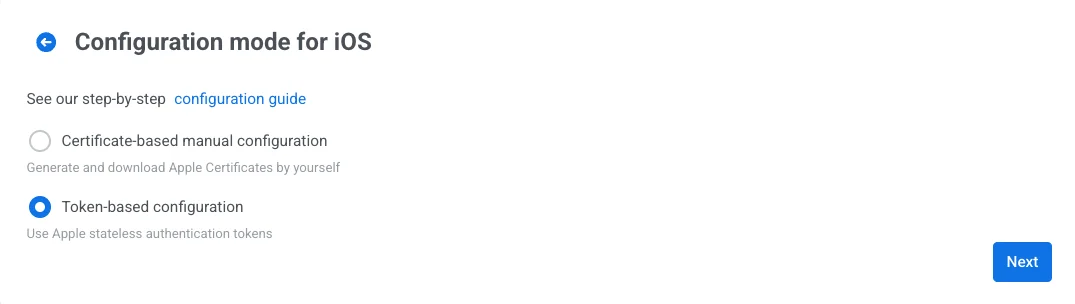
- Wählen Sie im sich öffnenden Konfigurationsformular Token-based manual configuration und klicken Sie auf Next.
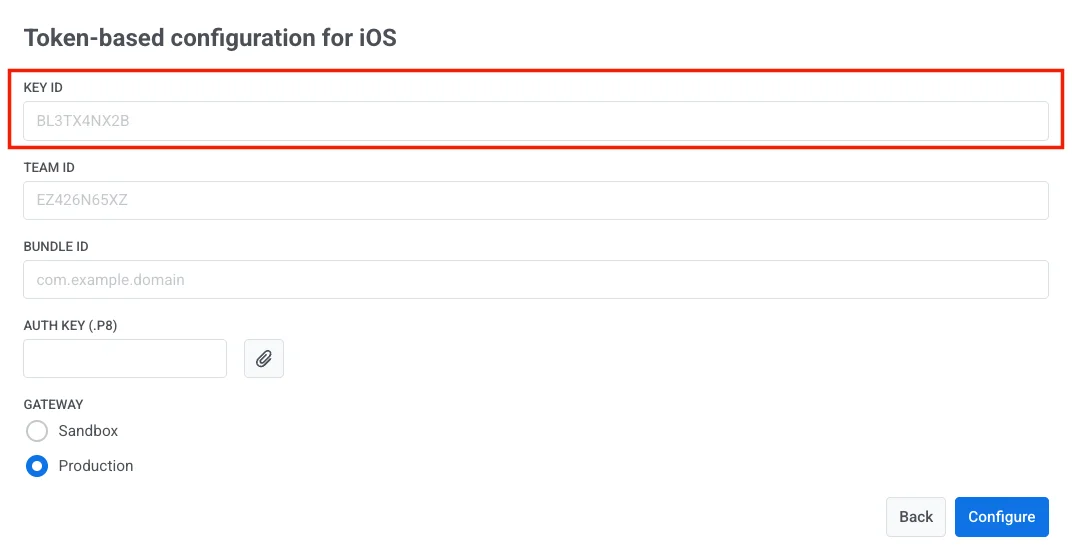
- Fügen Sie die Key ID in das entsprechende Feld ein.
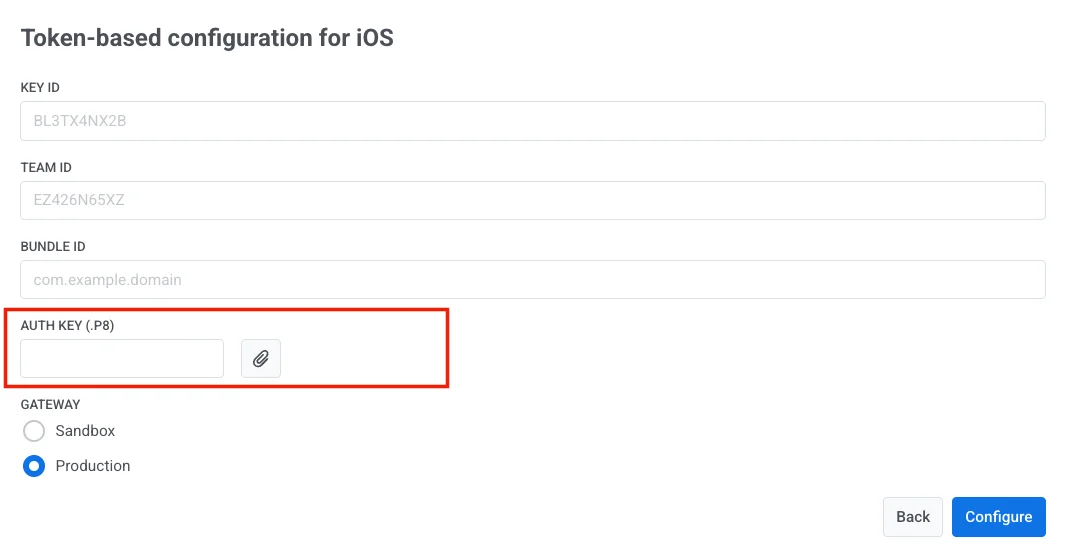
- Laden Sie die .p8-Signierschlüsseldatei, die Sie von Apple heruntergeladen haben, in das Feld Auth Key hoch.
- Geben Sie Ihre Apple Developer Team ID und Bundle ID ein.
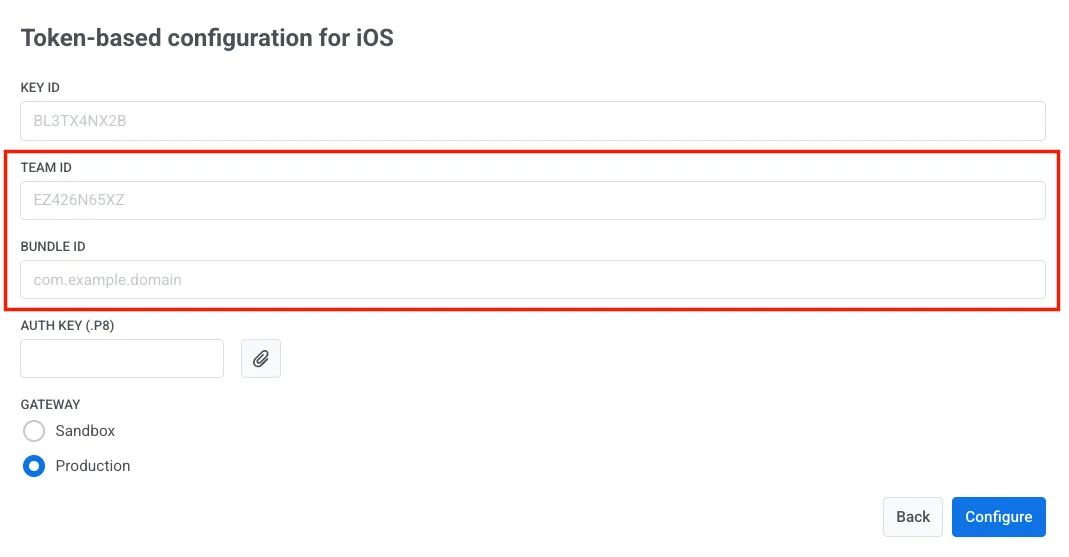
Um Ihre Team ID zu erhalten, gehen Sie zu Ihrem Apple Developer-Konto und navigieren Sie zum Abschnitt Membership.
Eine Bundle ID finden Sie im Abschnitt Certificates, Identifiers & Profiles Ihrer Apple Developer-Konsole.
- Wählen Sie das entsprechende Gateway: Sandbox oder Production.
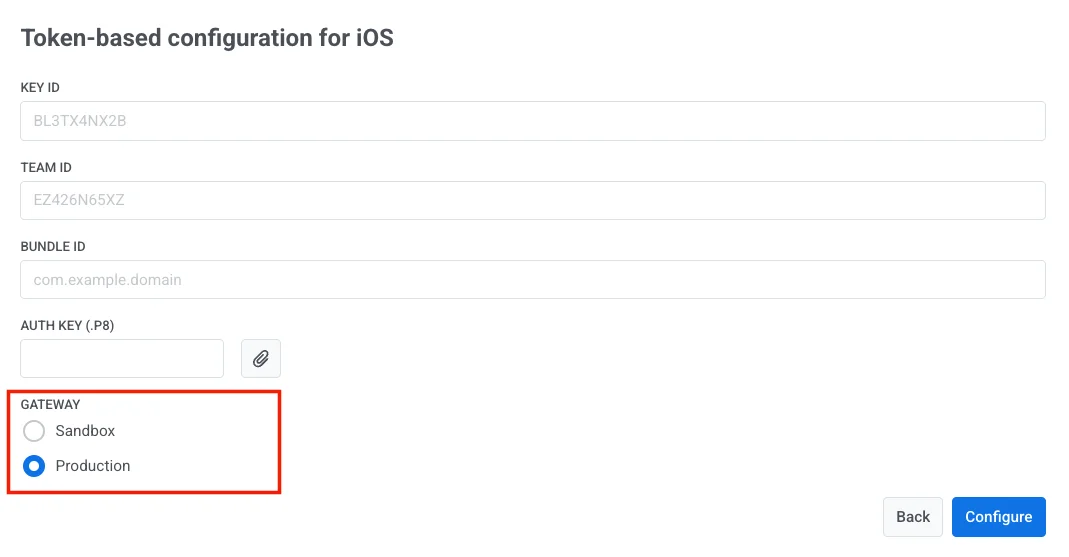
- Klicken Sie auf Configure, um die Einrichtung abzuschließen.