Web-Inbox-Widget
Die Integration der Web Message Inbox in Ihre Website steigert die Konversionen drastisch. Ein gebrauchsfertiges Web-Inbox-Widget ist standardmäßig für alle Methoden abonniert, die zur Kommunikation mit den Benutzern erforderlich sind. Integrieren Sie einfach das Widget in Ihre Website und passen Sie sein Erscheinungsbild an Ihre Marke an.
Die Einstellung inboxWidget.enable: true registriert das Gerät eines Besuchers für die Inbox-Zustellung, auch wenn der Besucher keine Berechtigung für Push-Benachrichtigungen erteilt hat. So können auch Besucher erreicht werden, die nie Push-Benachrichtigungen abonniert haben.
Voraussetzungen
Anchor link toUm die Message Inbox für Websites zu integrieren, folgen Sie bitte der Anleitung.
Widget integrieren
Anchor link toFügen Sie beim Initialisieren des Pushwoosh WebSDK den Parameter inboxWidget hinzu:
Pushwoosh.push(['init', { ..., inboxWidget: { enable: true, triggerId: 'pwInbox' }}]);Trigger
Anchor link toUm das Widget zu rendern, müssen Sie ein Trigger-Element für das Widget angeben. Jedes DOM-Element auf der Seite kann der Trigger sein. Geben Sie seine ID als „pwInbox“ an oder weisen Sie dem Parameter triggerId bei der Initialisierung des SDK eine beliebige benutzerdefinierte ID zu.
Wenn das WebSDK initialisiert ist, wird das Abzeichen für ungelesene Nachrichten auf dem Trigger-Element angezeigt. Sobald auf das Trigger-Element getippt wird, erscheint das Widget auf der Seite.
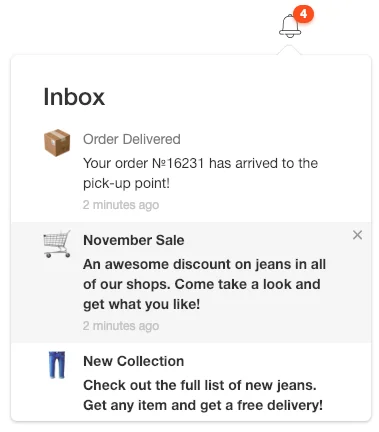
Positionierung
Anchor link toStandardmäßig befindet sich das Widget in der entgegengesetzten Richtung zum Bildschirmrand, der dem Trigger-Element am nächsten liegt. Sie können die Position des Widgets über Konfigurationsparameter festlegen:
Pushwoosh.push(['init', {
  ...,  inboxWidget: {    enable: true,    triggerId: 'pwInbox',    position: 'top'  }}]);
Standardmäßig sollte das inboxWidget vor dem schließenden </body>-Tag platziert werden.
Rendern Sie das Widget an einer beliebigen Stelle auf der Seite, wie im folgenden Beispiel gezeigt:
Pushwoosh.push(['init', {  ...,  inboxWidget: {
    enable: true,    triggerId: 'pwInbox',    appendTo: '.widget-parent-element-class'  }}]);
Die Suche nach einem übergeordneten Element erfolgt über querySelector, daher ist eine klare Angabe einer Klasse, ID oder eines Elements erforderlich.
Widget anpassen
Anchor link toTexte anpassen
Anchor link toUm den Widget-Text anzupassen, fügen Sie die Parameter emptyInboxTitle und emptyInboxText hinzu:
Pushwoosh.push(['init', { ..., inboxWidget: { enable: true, triggerId: 'pwInbox', title: 'Inbox', // Widget-Titel emptyInboxTitle: 'You\'re all caught up', // Titel für leere Inbox emptyInboxText: 'There are no new messages. Stay tuned!' // Text für leere Inbox }}]);Das Ergebnis sieht so aus:
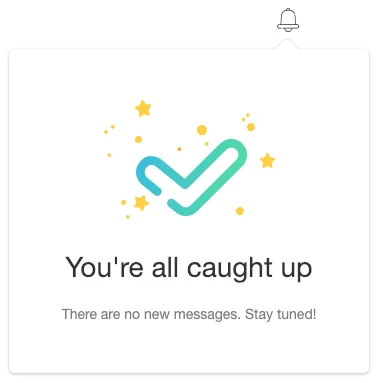
Erscheinungsbild anpassen
Anchor link toUm das Erscheinungsbild des Widgets anzupassen, verwenden Sie die folgenden Parameter:
Pushwoosh.push(['init', { ..., inboxWidget: { enable: true, triggerId: 'pwInbox', bgColor: '#ffffff', // Widget-Hintergrund borderColor: 'transparent', // Widget-Rahmenfarbe borderRadius: 4, // Widget-Rahmenradius (px) widgetWidth: 350, // Widget-Breite (px) zIndex: 100 // z-index }}]);Das Abzeichen für die Anzahl ungelesener Nachrichten kann wie folgt angepasst werden:
Pushwoosh.push(['init', { ..., inboxWidget: { enable: true, triggerId: 'pwInbox', badgeBgColor: '#ff4c00', // Abzeichenfarbe badgeTextColor: '#ffffff' // Textfarbe des Abzeichens }}]);Um die Texteigenschaften anzupassen, fügen Sie den folgenden Code hinzu:
Pushwoosh.push(['init', { ..., inboxWidget: { enable: true, triggerId: 'pwInbox', textColor: '#333333', // Textfarbe fontFamily: 'Helvetica, Arial, sans-serif', // Schriftart messageTitleColor: '#7a7a7a', // Titelfarbe der Nachrichten timeTextColor: '#c4c4c4', // Textfarbe des Zeitstempels emptyInboxTitleColor: '#333333', // Titelfarbe für leere Inbox emptyInboxTextColor: '#7a7a7a' // Textfarbe für leere Inbox }}]);Zuletzt können Sie das Symbol für die leere Inbox angeben:
Pushwoosh.push(['init', { ..., inboxWidget: { enable: true, triggerId: 'pwInbox', emptyInboxIconUrl: 'https://pushon.pushwoosh.com/images/icon-empty-inbox.png' // URL-Pfad zu einem Symbol }}]);Zellenlayouts anpassen
Anchor link toDas Widget stellt eine Nachricht in einem von vier Zellenlayouts dar – classic, banner, captioned oder carousel – dieselben Layouts, die auch die Kampagnenvorschau im Control Panel anzeigt. Ein Layout, das mit dem Inhalt der Nachricht nicht gerendert werden kann, wird auf classic zurückgestuft: banner benötigt ein Hero-Image, captioned benötigt ein Hero-Image sowie einen Titel und einen Text, und carousel benötigt mindestens eine Folie sowie einen Titel und einen Text.
Um das Erscheinungsbild der Layouts anzupassen, verwenden Sie die folgenden Parameter:
Pushwoosh.push(['init', { ..., inboxWidget: { enable: true, triggerId: 'pwInbox', unreadDotColor: '#ff4c00', // Punkt für ungelesene Nachrichten auf dem klassischen Avatar avatarBgColor: '#e6e6e6', // Hintergrund des klassischen Avatars avatarTextColor: '#333333', // Initialfarbe des klassischen Avatars avatarSize: 52, // Größe des klassischen Avatars (px) mediaRadius: 8, // Eckenradius der Medien von banner/captioned/carousel (px) slideCaptionColor: '#ffffff', // Textfarbe der Karussell-Folienüberschrift slideScrimColor: '#000000', // Hintergrund-Scrim der Karussell-Folienüberschrift pagerDotActiveColor: '#ff4c00', // Aktiver Seitenpunkt des Karussells pagerDotColor: '#c4c4c4' // Inaktive Seitenpunkte des Karussells }}]);Verwaltung im Control Panel
Anchor link toSo richten Sie das Widget im Control Panel ein:
-
Gehen Sie zu Settings → Configure platforms → Web.
-
Klicken Sie auf der Karte Inbox widget auf Configure.

-
Schalten Sie Show the inbox on the site ein.
-
Füllen Sie die Felder aus, die Sie über das Panel verwalten möchten, und lassen Sie die übrigen leer. Ein leeres Feld wird nicht gespeichert, daher gilt weiterhin der Wert aus dem Snippet oder der SDK-Standardwert. Lassen Sie ID of the element that opens the inbox und Insert into (CSS selector) leer, um
triggerIdundappendToim Snippet neben dem Markup zu belassen, auf das sie verweisen. -
Prüfen Sie das Ergebnis in der Vorschau. Wechseln Sie zwischen With messages und No messages, um beide Zustände zu sehen.
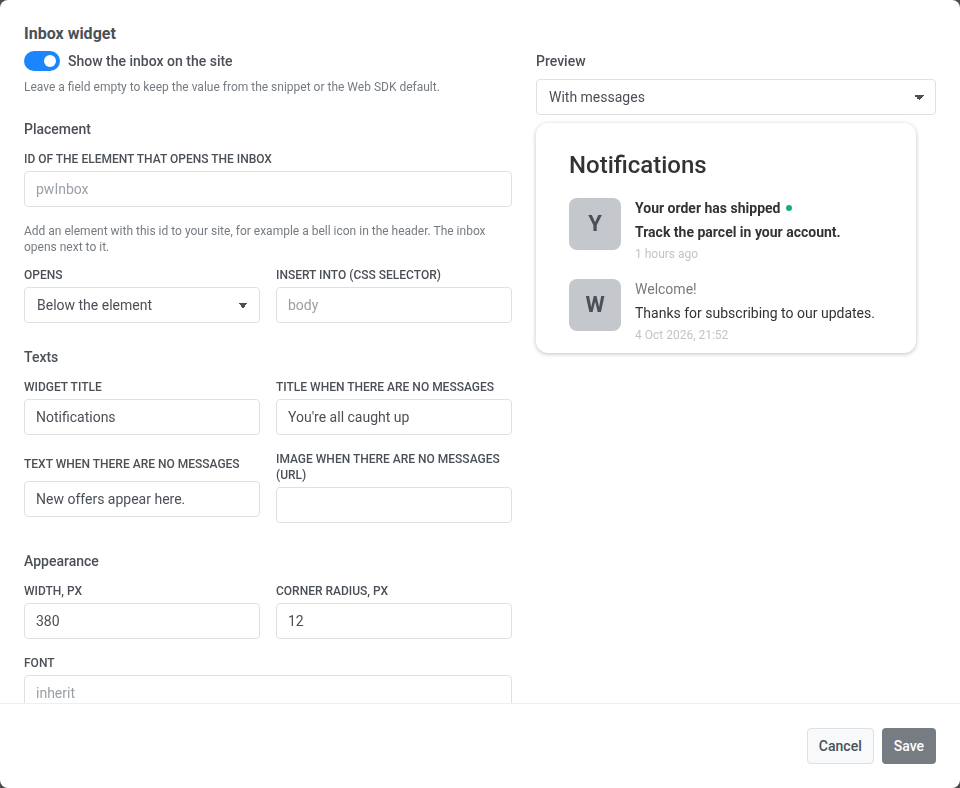
-
Speichern Sie das Formular. Width, px akzeptiert eine ganze Zahl von 200 bis 1200, Corner radius, px von 0 bis 64. Jeder andere Wert erzeugt eine Fehlermeldung unter dem Feld und wird nicht gespeichert.
Wie die Karte mit dem Snippet zusammenwirkt
Anchor link toDie in der Karte gespeicherten Werte überschreiben die gleichnamigen inboxWidget-Schlüssel im Init-Snippet, Schlüssel für Schlüssel. Jedes Feld legt einen Schlüssel fest:
| Abschnitt | Feld | inboxWidget-Schlüssel |
|---|---|---|
| Placement | ID of the element that opens the inbox | triggerId |
| Placement | Opens | position |
| Placement | Insert into (CSS selector) | appendTo |
| Texts | Widget title | title |
| Texts | Title when there are no messages | emptyInboxTitle |
| Texts | Text when there are no messages | emptyInboxText |
| Texts | Image when there are no messages (URL) | emptyInboxIconUrl |
| Appearance | Width, px (200–1200) | widgetWidth |
| Appearance | Corner radius, px (0–64) | borderRadius |
| Appearance | Font | fontFamily |
| Appearance | Background, Text, Border | bgColor, textColor, borderColor |
| Appearance | Counter background, Counter text, Unread mark | badgeBgColor, badgeTextColor, unreadDotColor |
Schlüssel, die die Karte nicht enthält, etwa die Parameter für das Zellenlayout und legacyClassicCell, werden immer aus dem Snippet gelesen.
Der Schalter Show the inbox on the site funktioniert genauso. Solange er im Panel nicht gespeichert ist, zeigt das Badge der Karte Set in the snippet, und enable im Snippet entscheidet, ob das Widget angezeigt wird. Sobald Sie den Schalter speichern, zeigt das Badge On oder Off, und die Karte überschreibt das Snippet:
- Off blendet das Widget aus, auch wenn das Snippet
enable: truesetzt. - On zeigt das Widget an, selbst wenn das Snippet gar keinen
inboxWidgetenthält. Wieenable: trueregistriert es Besucher ohne Push-Berechtigung für die Inbox-Zustellung.
Gespeicherte Änderungen erreichen die Website innerhalb einer Minute, beim nächsten Laden der Seite.
Um das Widget wieder dem Snippet zu überlassen, klicken Sie auf der Karte auf Return to snippet und bestätigen Sie. Die Schaltfläche erscheint, sobald etwas in der Karte gespeichert ist. Sie löscht alle im Panel gespeicherten Inbox-Einstellungen, und die Website verwendet wieder die inboxWidget-Einstellungen ihres Snippets.
Um das Widget zu öffnen oder zu schließen, verwenden Sie die folgende API-Methode:
Pushwoosh.pwinboxWidget.toggle(open?: boolean);Das Öffnen des Widgets aktualisiert es vom Server, höchstens einmal alle 30 Sekunden – eine eigenständige App-Inbox-Nachricht wird über einen Kanal ohne Push übertragen, sodass nichts anderes eine Nachricht zwischen den Seitenladevorgängen ankündigt.