Outsystems
Installation des Pushwoosh-Plugins
Anchor link toBeginnen Sie mit der Installation des Pushwoosh-Plugins aus der OutSystems Forge. Der schnellste Weg hierfür ist, in Ihrer Entwicklungsumgebung zum Tab „OutSystems“ zu gehen und es von dort aus zu installieren.
Konfiguration von Pushwoosh
Anchor link toSie müssen Pushwoosh für jede Plattform konfigurieren, die Sie unterstützen werden. Sobald Ihre Konfiguration abgeschlossen ist, erhalten Sie einen Application Code von Pushwoosh, der mit Ihrem Plugin verwendet wird.
Für iOS
Anchor link toErfahren Sie, wie Sie Pushwoosh für iOS konfigurieren.
Für Android
Anchor link toErfahren Sie, wie Sie Pushwoosh für Android konfigurieren.
Hinzufügen des Pushwoosh-Plugins zu Ihrer Anwendung
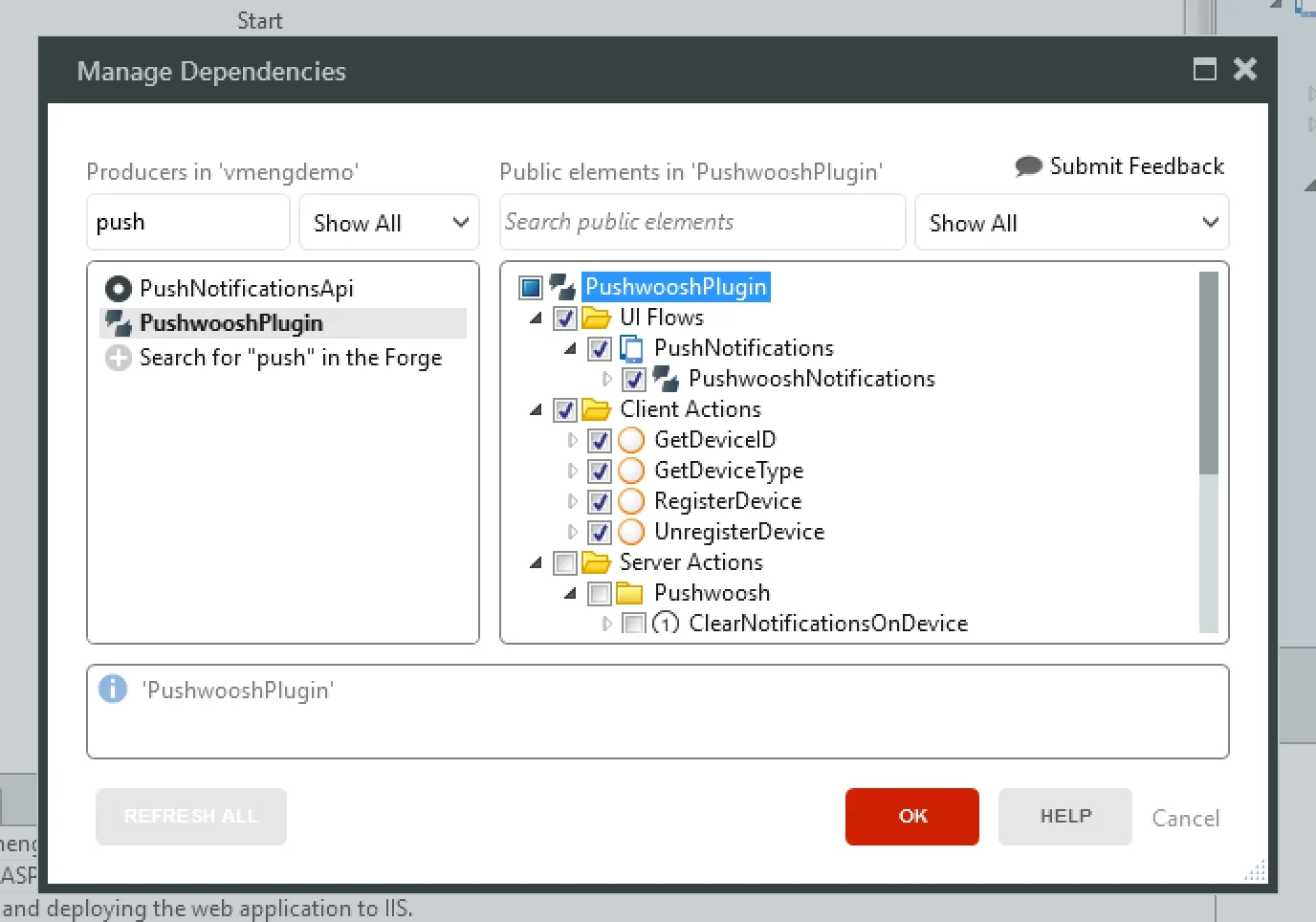
Anchor link to- Verwenden Sie in Ihrer Anwendung „Manage Dependencies…“, um eine Referenz auf das Pushwoosh-Plugin hinzuzufügen.
-
Fügen Sie den Block „PushwooshNotifications“ hinzu zu:
- Dem „Layout“-Block, wenn Ihre Anwendung keine Anmeldung hat
- Dem „LayoutBlank“-Block, wenn Ihre Anwendung eine Anmeldung hat
Vermeiden Sie beim Hinzufügen des „PushwooshNotifications“-Blocks, ihn in Platzhaltern zu platzieren, da einige nur zur Designzeit verfügbar sind und Pushwoosh zur Laufzeit nicht funktioniert.
-
Legen Sie die folgenden Parameter in den PushwooshNotifications fest:
- PushwooshApplicationCode: Der Pushwoosh-Code, den Sie nach dem Erstellen der Anwendung in Pushwoosh erhalten haben.
- FCMSenderId: Die Identifikationsnummer, die Sie bei der Konfiguration von Android erhalten haben. Sie können dieses Feld leer lassen, wenn Ihre Anwendung nur für iOS verfügbar ist.
- NotificationReceivedEvent (Optional): Ein Ereignis, das aufgerufen wird, wenn eine Benachrichtigung empfangen wird, während sich die Anwendung im Vordergrund befindet.
- NotificationOpenedEvent (Optional): Ein Ereignis, das aufgerufen wird, wenn ein Benutzer auf eine Benachrichtigung auf seinem Gerät klickt.
Wenn Sie das Pushwoosh-Plugin in Ihrer Android-App verwenden, gehen Sie wie folgt vor:
- Beziehen Sie die
google-services.jsonvon Firebase. Der Paketname aus den Google-Diensten muss mit der App-Kennung der zu erstellenden OutSystems-Anwendung übereinstimmen. - Erstellen Sie eine Zip-Datei, die die
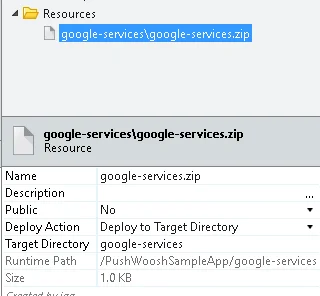
google-services.jsonim Stammverzeichnis enthält. - Laden Sie die „google-services.zip“-Datei aus dem vorherigen Schritt in Ihre OutSystems-Anwendung hoch und stellen Sie sicher, dass Sie:
- Den „Name“ als „google-services.zip“ festlegen
- „Deploy to Target Directory“ auf „google-services“ setzen
Festlegen des Application Code zur Build-Zeit (empfohlen)
Anchor link toAb der Pushwoosh-Plugin-Komponentenversion 4.7.0 (zum Aktualisieren: installieren Sie die neuere Version aus der Forge, aktualisieren Sie die Abhängigkeit in „Manage Dependencies“ und generieren Sie einen neuen nativen Build) können der Application Code und das Device API Token direkt in den nativen Build geschrieben werden. Fügen Sie sie als Voreinstellungen zur Eigenschaft „Extensibility Configurations“ Ihrer Anwendung hinzu:
{ "preferences": { "global": [ { "name": "PW_APPID", "value": "XXXXX-XXXXX" }, { "name": "PW_API_TOKEN", "value": "your Device API token" } ] }}Dadurch wird das SDK konfiguriert, bevor JavaScript ausgeführt wird, sodass Pushes, die zugestellt werden, während die App nicht läuft, korrekt verarbeitet werden und keine Push-Statistiken verloren gehen. Bei den Namen der Voreinstellungen wird zwischen Groß- und Kleinschreibung unterschieden – schreiben Sie sie genau wie gezeigt. PW_API_TOKEN ist optional; das Token kann auch zur Laufzeit mit der Client-Aktion SetApiToken gesetzt werden.
Die Übergabe des Application Code über den PushwooshNotifications-Block funktioniert weiterhin; wenn beides festgelegt ist, hat der Laufzeitwert Vorrang.
Registrierung des Geräts
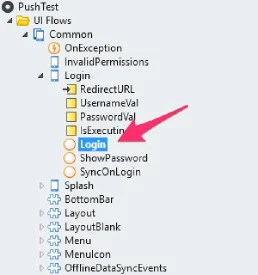
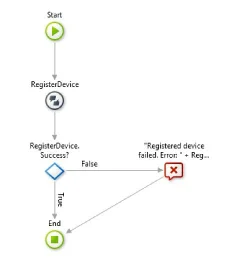
Anchor link toDamit Ihr Gerät Push-Benachrichtigungen empfangen kann, müssen Sie es registrieren. Wenn sich Ihre Benutzer anmelden müssen, um die Anwendung zu verwenden, gehen Sie zum „Login“-Bildschirm und bearbeiten Sie die „Login“-Aktion.
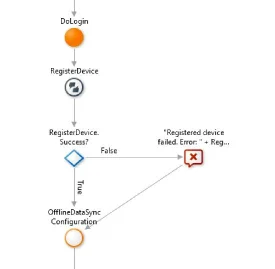
Fügen Sie den Code zur Registrierung des Geräts nach der „DoLogin“-Aktion hinzu. Es sollte etwa so aussehen:
Wenn Ihre Anwendung keine Anmeldung hat, können Sie diesen Code zum OnInitializeOver-Ereignis im PushwooshNotifications-Block hinzufügen.
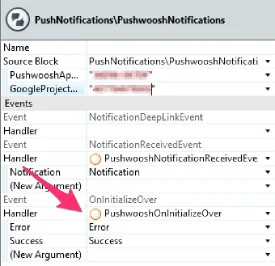
Rufen Sie in diesem Ereignishandler die RegisterDevice-Aktion auf.
Wenn Sie eine iOS-Mobil-App mit einem Entwicklerzertifikat generieren, müssen Sie eine Voreinstellung zur Eigenschaft „Extensibility Configurations“ Ihres OutSystems-Moduls hinzufügen:
{ "preferences": { "global": [ { "name": "aps-environment", "value": "development" } ] }}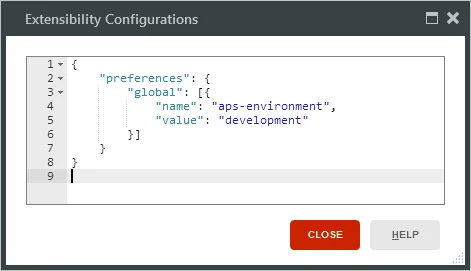
Diese Voreinstellung wird Ihrer Entitlements-Datei hinzugefügt (erfahren Sie mehr über Entitlements in der Apple Developer-Dokumentation).
Wenn Sie eine iOS-Mobil-App mit einem Produktionszertifikat generieren, müssen Sie keine Voreinstellung angeben, da der Standardwert der aps-environment-Voreinstellung in OutSystems production ist.
Ihre Anwendung ist nun bereit, Push-Benachrichtigungen zu empfangen. Konfigurieren und generieren Sie Ihre mobile App und installieren Sie sie auf Ihrem Gerät. An diesem Punkt können Sie die Pushwoosh-Oberfläche verwenden, um Benachrichtigungen an Ihre App zu senden und sicherzustellen, dass alles ordnungsgemäß konfiguriert ist. Beachten Sie, dass Sie keine Benachrichtigung sehen, wenn die App läuft. Stattdessen wird das Ereignis NotificationReceivedEvent sofort ausgelöst.
Senden von Benachrichtigungen
Anchor link toUm Benachrichtigungen zu senden, benötigen Sie ein Pushwoosh API Access Token. Um eines zu erstellen, gehen Sie im Pushwoosh Control Panel zu Settings → API Access und klicken Sie auf Generate New Token.
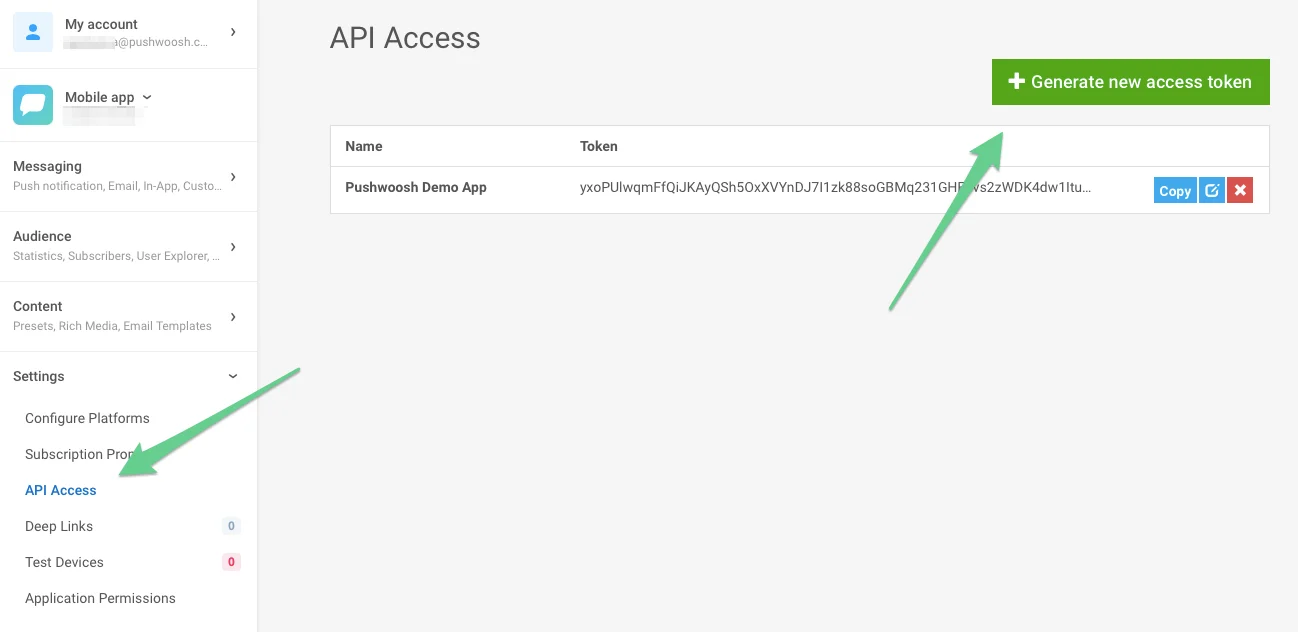
Um eine Benachrichtigung an alle Geräte zu senden, verwenden Sie die SendPushNotificationToAll-Aktion.
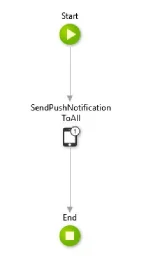
Diese Aktion benötigt die folgenden Parameter:
- PushwooshApplicationCode: Der Pushwoosh-Code, den Sie nach dem Erstellen der Anwendung in Pushwoosh erhalten haben.
- ApiAccessToken: Das zuvor erhaltene Pushwoosh API Access Token.
- Message: Der Nachrichtentext, den Sie senden möchten.
- Badge: Eine Zahl, die auf dem iOS-Anwendungssymbol angezeigt wird.
- Deeplink: Ein Deep-Link, der mit der Benachrichtigung gesendet wird. Erfahren Sie, wie Sie Deep-Links definieren.
- InboxDays (optional, seit 4.7.0): Wie viele Tage die Nachricht im Posteingang des Benutzers aufbewahrt wird, bis zu 30. Ohne diesen Wert (und ohne InboxDate) wird der Push nicht im Posteingang gespeichert.
- InboxDate (optional, seit 4.7.0): Das Datum, bis zu dem die Nachricht im Posteingang des Benutzers aufbewahrt wird. Eine Alternative zu InboxDays.
- InboxImage (optional, seit 4.7.0): URL eines benutzerdefinierten Bildes, das neben der Nachricht im Posteingang angezeigt wird.
Zwei verwandte Server-Aktionen verwenden dieselben Parameter: SendPushNotificationToToken sendet an ein einzelnes Gerät, das durch sein Push-Token identifiziert wird, und SendPushNotificationToUserId sendet an alle Geräte, die unter einer bestimmten Benutzer-ID registriert sind (gesetzt mit der SetUserId-Client-Aktion).
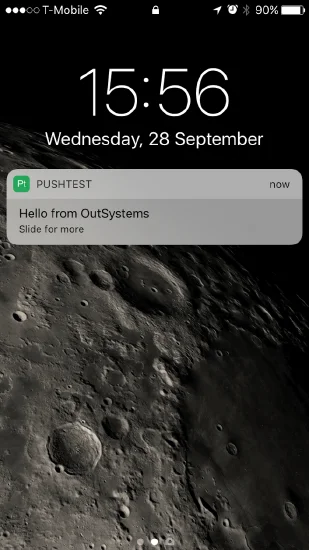
Wenn Sie beispielsweise diese Aktion verwenden, um die Nachricht „Hello from OutSystems“ an eine Anwendung namens „PushTest“ zu senden, würde Folgendes in iOS angezeigt:
Zusätzliche Informationen
Anchor link to- Wenn Ihre App läuft, wird die Benachrichtigung nicht auf dem Gerät angezeigt. Stattdessen wird sie an die App gesendet und das Ereignis
NotificationReceivedEventwird ausgelöst. Sie müssen definieren, was die App in dieser Situation tun soll. - Es kann eine Weile dauern, bis Push-Benachrichtigungen aktiv werden. Wenn Sie die Benachrichtigungen nicht erhalten, warten Sie einige Minuten, bevor Sie weitere Fehlerbehebungen durchführen.
Teilen Sie uns Ihr Feedback mit
Anchor link toIhr Feedback hilft uns, eine bessere Erfahrung zu schaffen. Daher würden wir uns freuen, von Ihnen zu hören, falls Sie während des SDK-Integrationsprozesses auf Probleme stoßen. Sollten Sie Schwierigkeiten haben, zögern Sie bitte nicht, uns Ihre Gedanken über dieses Formular mitzuteilen.