macOS-Konfiguration
macOS-Apps empfangen Push-Benachrichtigungen über den Apple Push Notification Service (APNs), denselben Zustellkanal, den auch iOS verwendet. Konfigurieren Sie die macOS-Plattform in Pushwoosh entweder mit einer zertifikatbasierten (.p12) oder einer tokenbasierten (.p8) Verbindung zu APNs.
Zertifikatbasierte Konfiguration
Anchor link toErstellen des .p12-Zertifikats
Anchor link toDie Schritte für den Schlüsselbund, das Apple Developer Portal und den Export entsprechen dem iOS-Zertifikatsablauf. Folgen Sie dieser Anleitung und verwenden Sie Ihre macOS-App-ID, wenn Apple Sie auffordert, eine auszuwählen:
- Erstellen Sie eine Zertifikatsanforderungsdatei in der Schlüsselbundverwaltung.
- Erstellen Sie ein APNs-Zertifikat im Apple Developer Portal. Wenn Sie eine App-ID auswählen, wählen Sie die ID für Ihre macOS-App, nicht die für iOS.
- Exportieren Sie den privaten Schlüssel als .p12 aus der Schlüsselbundverwaltung.
Sie benötigen die .p12-Datei und das Passwort für den privaten Schlüssel im nächsten Abschnitt.
Konfigurieren der macOS-Plattform in Pushwoosh
Anchor link to- Gehen Sie in Ihrem Pushwoosh-Projekt zu Settings → Configure Platforms.
- Klicken Sie neben macOS im Abschnitt Desktop platforms auf Connect.

- Wählen Sie im Configuration mode for macOS die Option Certificate-based manual configuration.
- Klicken Sie auf Next.
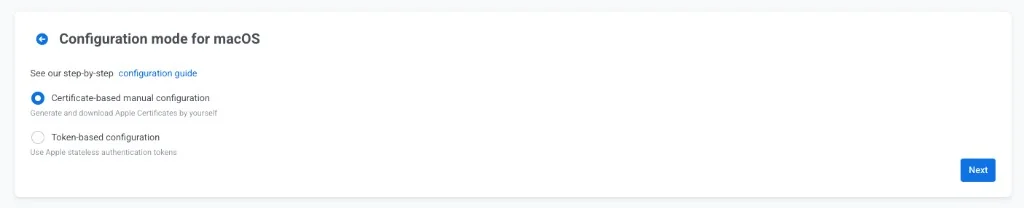
- Füllen Sie auf der Seite Certificate-based configuration for macOS das Formular aus:
- Certificate file (.p12): Laden Sie die .p12-Datei hoch, die Sie aus der Schlüsselbundverwaltung exportiert haben.
- Private key password: Geben Sie das Passwort ein, das Sie beim Exportieren der .p12-Datei festgelegt haben.
- Gateway: Wählen Sie Sandbox für die Entwicklung oder Production für Live-Apps.
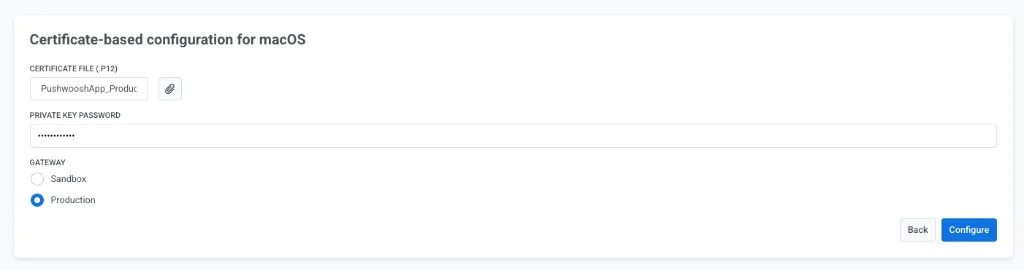
- Klicken Sie auf Configure, um die Einrichtung abzuschließen.
Tokenbasierte Konfiguration
Anchor link toSie können die macOS-Plattform mit tokenbasierter Authentifizierung für eine schnellere Kommunikation mit APNs konfigurieren.
Einen Signierschlüssel von Apple erhalten
Anchor link toDas Erstellen des APNs-Schlüssels ist dasselbe wie für iOS. Folgen Sie den Anweisungen unter Einen Verschlüsselungsschlüssel und eine Schlüssel-ID von Apple erhalten in der Anleitung zur tokenbasierten Konfiguration für iOS.
Sie benötigen die Schlüssel-ID und die .p8-Datei im nächsten Abschnitt. Sie können denselben APNs-Schlüssel wiederverwenden, den Sie bereits für iOS verwenden, falls Sie einen haben.
Konfigurieren der macOS-Plattform in Pushwoosh
Anchor link to- Gehen Sie in Ihrem Pushwoosh-Projekt zu Settings → Configure Platforms.
- Klicken Sie neben macOS im Abschnitt Desktop platforms auf Connect.
- Wählen Sie im Configuration mode for macOS die Option Token-based configuration.
- Klicken Sie auf Next.
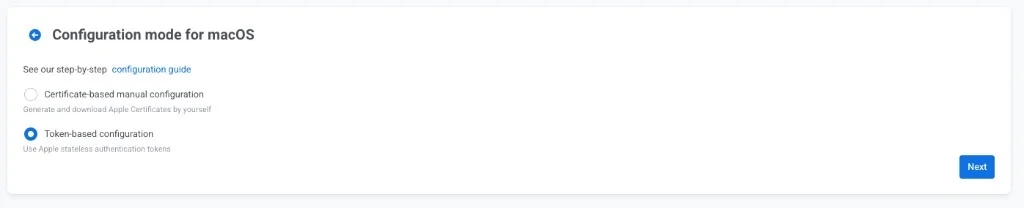
- Füllen Sie auf der Seite Token-based configuration for macOS das Formular aus:
- Key ID: Fügen Sie die 10-stellige Schlüssel-ID von Apple ein.
- Team ID: Geben Sie Ihre Apple Developer Team ID aus dem Abschnitt Membership Ihres Apple Developer-Kontos ein.
- Bundle ID: Geben Sie die Bundle-ID Ihrer macOS-App aus Certificates, Identifiers & Profiles ein.
- Auth Key (.p8): Laden Sie die .p8-Signierschlüsseldatei hoch, die Sie von Apple heruntergeladen haben.
- Gateway: Wählen Sie Sandbox für die Entwicklung oder Production für Live-Apps.
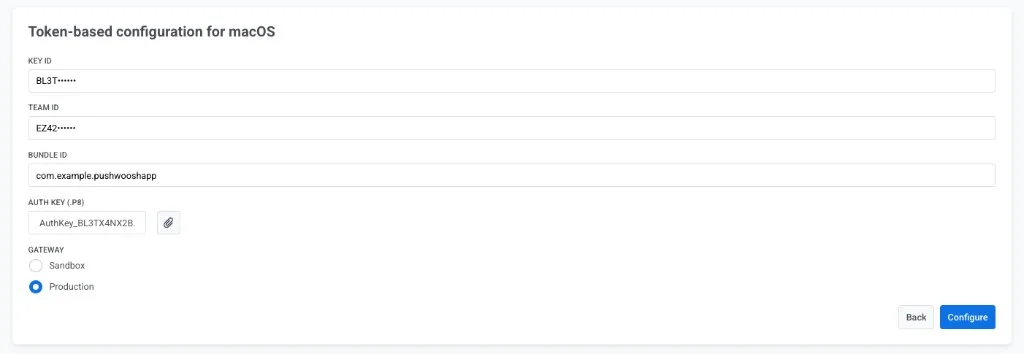
- Klicken Sie auf Configure, um die Einrichtung abzuschließen.