E-Mail-Konfiguration
Um mit dem Senden von E-Mails über Pushwoosh zu beginnen, müssen Sie eine Reihe von Einrichtungsschritten durchführen, um Ihr Konto zu verifizieren, Absenderdetails zu konfigurieren und Ihre Domain zu authentifizieren. Dieser Prozess gewährleistet eine sichere, konforme E-Mail-Zustellung und ermöglicht eine genaue Verfolgung von Engagement-Metriken.
Verifizieren Sie Ihr Konto
Anchor link toBevor Sie mit dem Senden von E-Mails über Pushwoosh beginnen, müssen Sie Ihr Konto verifizieren.
Dies ist ein wichtiger Schritt, um die zuverlässige und sichere Zustellung Ihrer E-Mails zu gewährleisten. Die Verifizierung hilft, den Missbrauch der Plattform für Spam oder böswillige Aktivitäten zu verhindern und die Einhaltung von Vorschriften sicherzustellen.
Führen Sie die folgenden Schritte aus, um den Verifizierungsprozess abzuschließen:
-
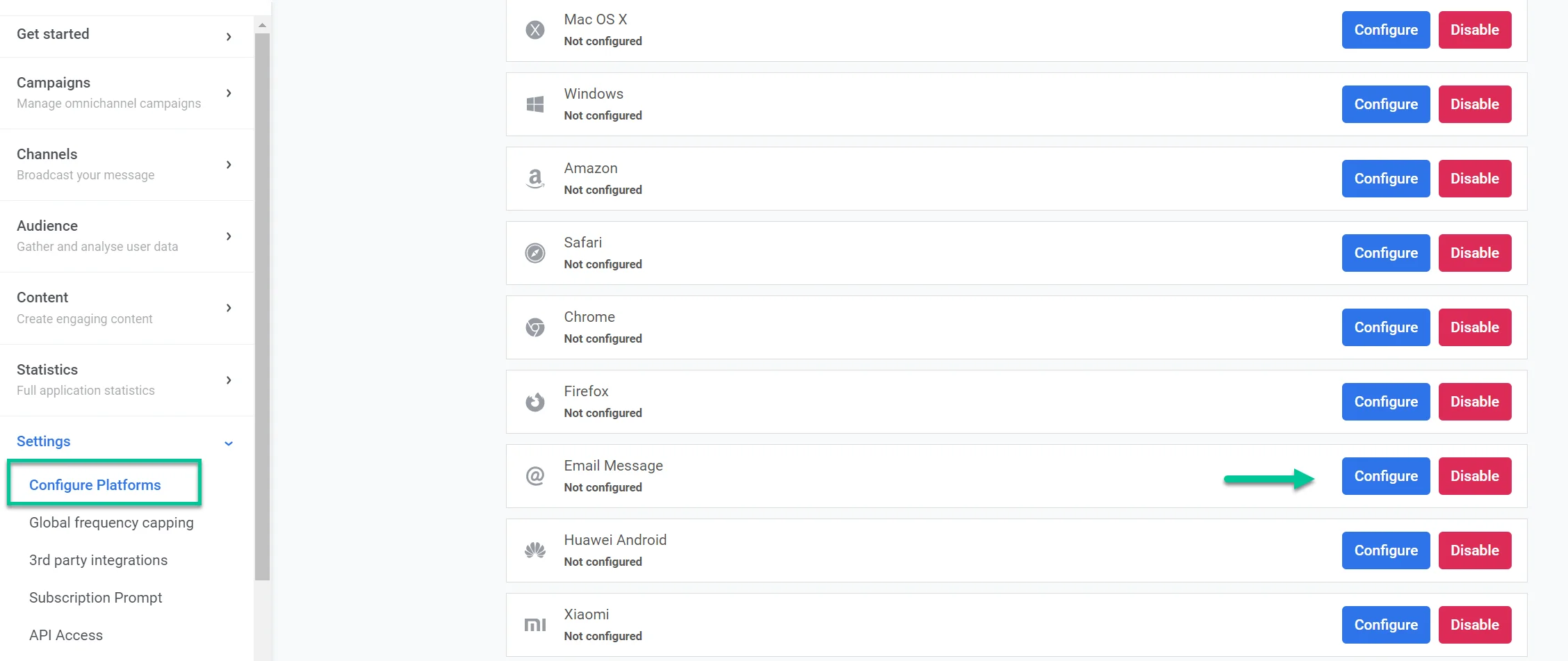
Navigieren Sie zu Einstellungen > Plattformen konfigurieren.
-
Suchen Sie E-Mails und klicken Sie auf Verbinden.
-
Geben Sie in dem erscheinenden Formular die URL der Website Ihres Unternehmens in das Feld „URL der Website Ihres Unternehmens“ ein (z. B. https://example.com).
-
Geben Sie im Feld Primärer technischer Kontakt die E-Mail-Adresse der Person ein, die für die Verwaltung der technischen Aspekte Ihrer Integration verantwortlich ist. Dieser Kontakt wird für alle technischen Anfragen oder Probleme verwendet.
-
Geben Sie im Feld Erzählen Sie uns, wie Sie Pushwoosh verwenden werden Details darüber an, wie Sie Pushwoosh für Ihre E-Mail-Kampagnen nutzen möchten. Geben Sie Informationen an wie:
-
Die Arten von Nachrichten, die Sie senden möchten (z. B. Newsletter, Werbeangebote usw.).
-
Wie sich Ihre Abonnenten für den Empfang dieser Nachrichten anmelden (z. B. Website-Formular, Registrierung in der mobilen App).
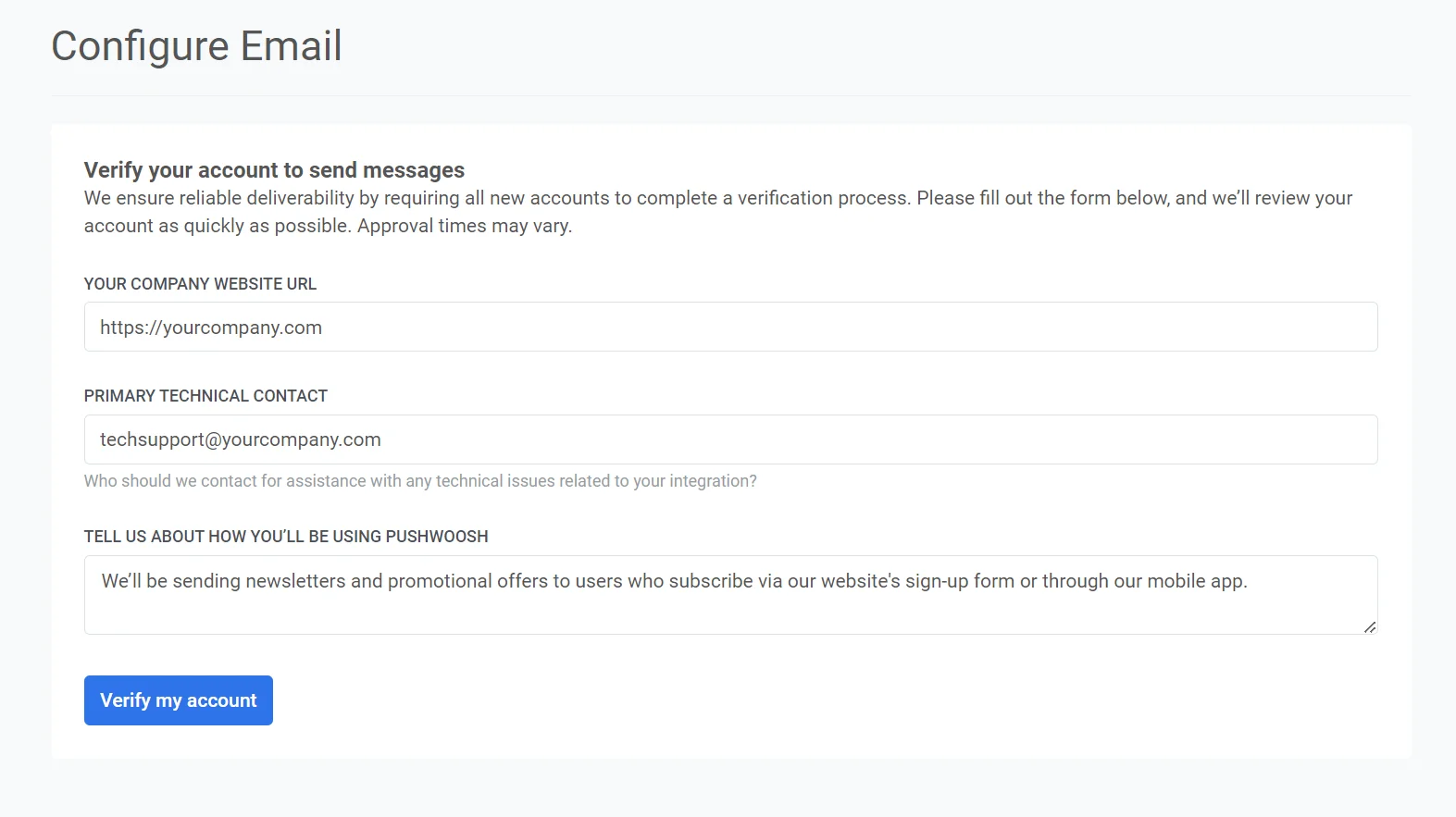
Sobald alle Informationen ausgefüllt sind, klicken Sie auf die Schaltfläche Mein Konto verifizieren, um Ihre Anfrage abzusenden. Pushwoosh wird Ihre Angaben prüfen und sich so schnell wie möglich bei Ihnen melden.
Nachdem Ihr Konto verifiziert wurde, erhalten Sie eine Bestätigungs-E-Mail. Sie können dann mit der Konfiguration Ihrer E-Mail-Absendereinstellungen fortfahren.
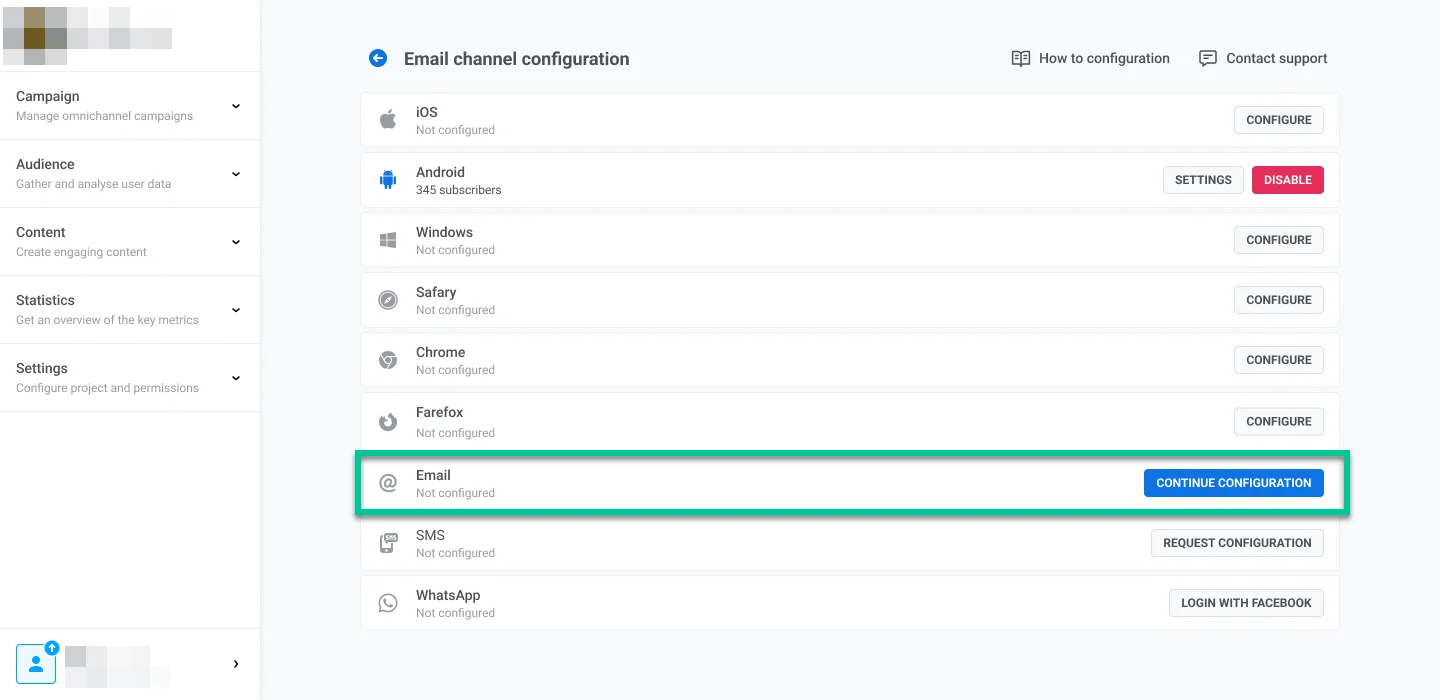
Gehen Sie dazu zu Einstellungen, wählen Sie Plattformen konfigurieren und klicken Sie neben der E-Mail-Plattform auf Konfiguration fortsetzen.
Absenderdetails konfigurieren
Anchor link toEine Domain hinzufügen
Anchor link toUm E-Mails mit Pushwoosh zu senden, fügen Sie eine Domain hinzu und verifizieren Sie sie. Geben Sie im Feld Domain die Domain ein, die Sie zum Senden von E-Mails verwenden möchten (z. B. ihre-firma.com).
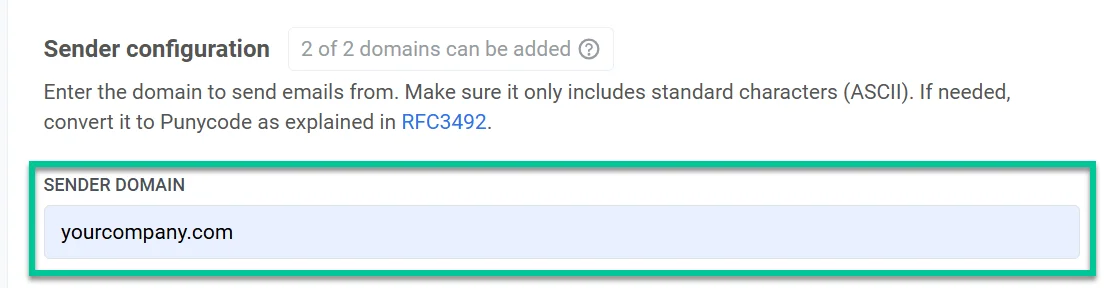
Wichtig: Diese Domain muss im nächsten Schritt über DNS verifiziert werden, bevor sie in Ihren E-Mail-Kampagnen verwendet werden kann.
Standard-Absenderdetails hinzufügen
Anchor link toVon-Adresse
Anchor link toRichten Sie einen Standard-Absendernamen und eine E-Mail-Adresse ein, die in den Posteingängen der Empfänger angezeigt werden. Dies hilft den Benutzern, den Absender zu erkennen und schafft Vertrauen.
- Name: Geben Sie den Namen des Absenders ein (z. B. John).
- E-Mail: Geben Sie die E-Mail-Adresse des Absenders vor dem „@“-Symbol ein (z. B. für marketing@ihre-firma.com geben Sie marketing ein).
Hinweis: Diese Standard-Absenderdetails werden automatisch in Kampagnen verwendet, es sei denn, Sie geben für eine einzelne Kampagne andere Absenderdetails an.
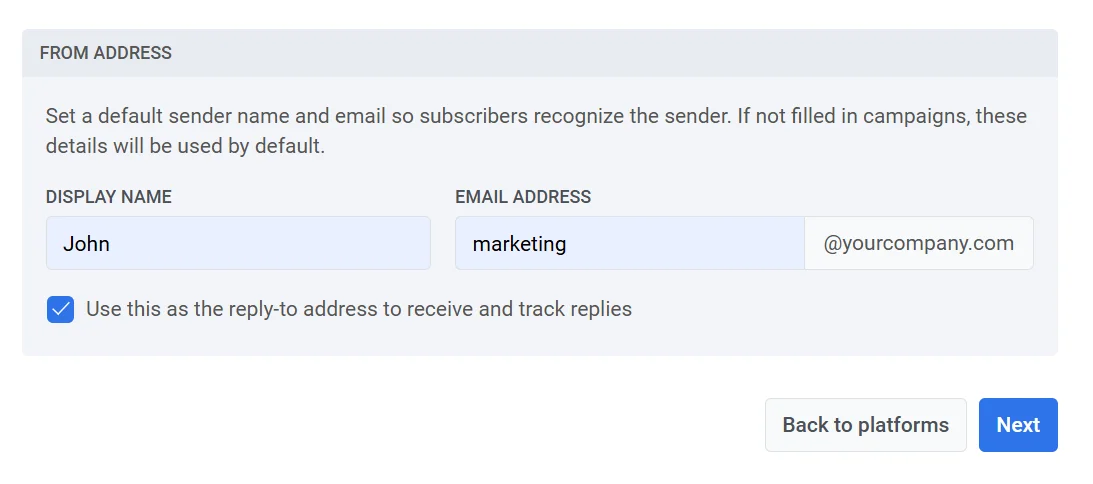
Aktivieren Sie das Kontrollkästchen Dies als Antwortadresse verwenden, um Antworten zu verfolgen, wenn Antworten von Empfängern direkt an die E-Mail-Adresse des Absenders gesendet werden sollen.
Antwortadresse
Anchor link toUm eine andere Antwortadresse zu verwenden, lassen Sie das Kontrollkästchen deaktiviert und geben Sie an:
- Antwort-Name: Der Name, der als Kontakt für Antworten angezeigt wird.
- Antwort-E-Mail: Die E-Mail-Adresse, an die Antworten gesendet werden sollen.
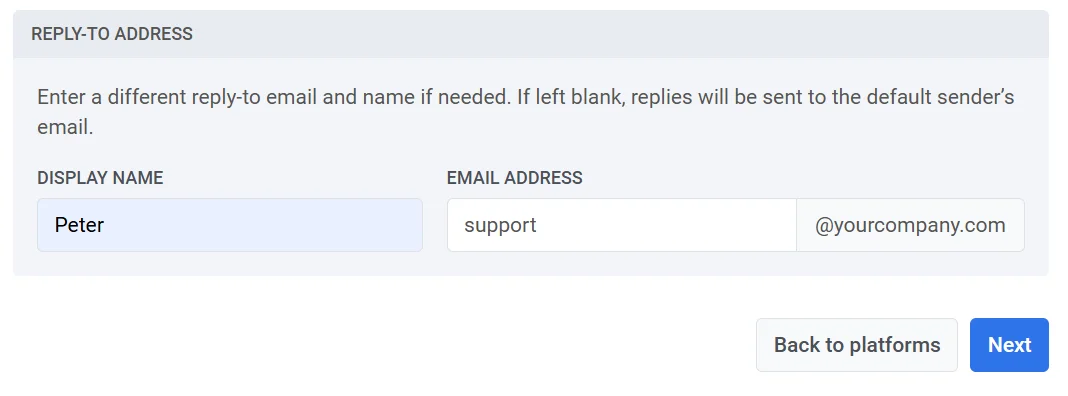
Wenn beide Felder leer gelassen werden, werden Antworten an die Standard-Absender-E-Mail gesendet, die im Abschnitt Von-Adresse angegeben ist.
Nachdem Sie die erforderlichen Felder ausgefüllt haben, klicken Sie auf Weiter, um mit der Domain-Verifizierung fortzufahren.
DNS-Einträge konfigurieren
Anchor link toUm Ihre Domain zu authentifizieren und den E-Mail-Versand für Ihre Kampagnen zu ermöglichen, müssen Sie die folgenden DNS-Einträge in den DNS-Einstellungen Ihres Hosting-Anbieters konfigurieren:
- DKIM (Erforderlich). Dieser Eintrag signiert Ihre E-Mails digital, sodass E-Mail-Anbieter überprüfen können, ob eine E-Mail von Ihrer Domain stammt und während der Übertragung nicht verändert wurde.
- SPF (Erforderlich): Dieser Eintrag gibt an, welche Mailserver berechtigt sind, E-Mails im Namen Ihrer Domain zu senden, und hilft so, Spoofing zu verhindern.
- DMARC (Erforderlich): Dieser Eintrag gibt Anweisungen zum Umgang mit nicht authentifizierten E-Mails und zur Berichterstattung an Sie, was die E-Mail-Sicherheit erhöht.
Domainstatus prüfen und Probleme beheben
Anchor link toÜber der Liste der DNS-Einträge stehen diese Bedienelemente zur Verfügung:
- DNS-Einträge prüfen: Aktualisiert den Verifizierungsstatus, nachdem Sie DNS-Einträge hinzugefügt oder geändert haben.
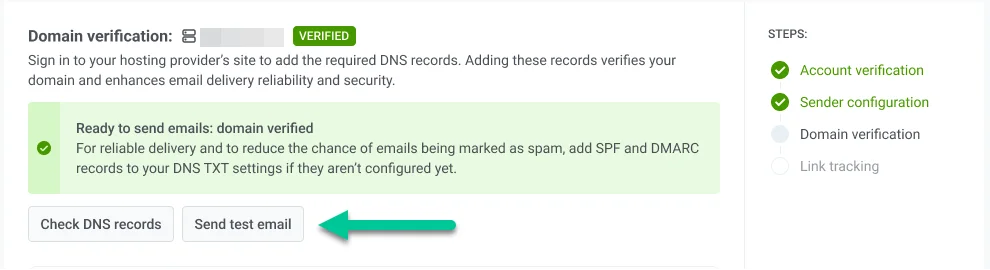
- Test-E-Mail senden: Sendet eine Test-E-Mail, sobald die Domain konfiguriert ist (siehe Test-E-Mail senden).
- Anleitung kopieren: Kopiert alle erforderlichen DNS-Einträge samt Einrichtungshinweisen als Klartext, den Sie überall einfügen können.
- E-Mail an Ihr IT-Team: Öffnet Ihr Standard-E-Mail-Programm mit derselben, bereits eingetragenen Anleitung, bereit zum Versand an die Person, die Ihr DNS verwaltet.

Pushwoosh führt außerdem automatisch eine Diagnose der Domain durch und zeigt ein Banner an, wenn etwas Ihre Aufmerksamkeit erfordert:
- Einige erforderliche DNS-Einträge fehlen oder sind falsch: Den konkreten Lösungshinweis finden Sie in der Notiz unter dem jeweiligen Eintrag weiter unten.
- DNS-Einträge sind vorhanden: Die Einträge wurden im DNS gefunden, und Pushwoosh verifiziert sie jetzt beim E-Mail-Anbieter. Dieser letzte Schritt ist in der Regel innerhalb von 30 Minuten abgeschlossen, also deutlich innerhalb des Propagierungszeitraums, der unter DKIM-Einträge beschrieben ist.
- Die Verifizierung wurde beendet, bevor die Einträge hinzugefügt wurden: Die Einträge sind jetzt korrekt, aber der frühere Verifizierungsversuch ist bereits abgelaufen. Klicken Sie im Banner auf Verifizierung neu starten, um es erneut zu versuchen. Dadurch wird lediglich die Verifizierung der Domain beim E-Mail-Anbieter neu angelegt. Ihre SPF- und DMARC-Einträge bleiben unberührt, und die DKIM-CNAME-Werte bleiben in der Regel gleich. Prüfen Sie die DKIM-Einträge oben nach dem Neustart trotzdem noch einmal, da der Anbieter sie gelegentlich neu ausstellen kann.
- Diese Domain existiert nicht im DNS: Der Domainname selbst ist nicht registriert oder nicht auflösbar. Prüfen Sie die Schreibweise noch einmal oder registrieren Sie die Domain zuerst.
Wenn das Banner einen DNS-Anbieter nennt (zum Beispiel „DNS für diese Domain wird bei … verwaltet“), fügen Sie die Einträge dort hinzu und nicht bei Ihrem Domain-Registrar.
DKIM-Einträge (erforderlich)
Anchor link toWas sind DKIM-Einträge?
DKIM (DomainKeys Identified Mail) ist eine E-Mail-Authentifizierungsmethode, mit der empfangende Server überprüfen können, ob eine E-Mail von der angegebenen Domain gesendet wurde und während der Übertragung nicht verändert wurde.
Durch das Hinzufügen von DKIM-Einträgen zu Ihren DNS-Einstellungen wenden Sie eine kryptografische Signatur auf ausgehende E-Mails an. Diese Signatur bestätigt, dass der Inhalt der Nachricht unverändert bleibt und authentifiziert sie als legitime Nachricht von Ihrer Domain.
Um DKIM einzurichten, müssen Sie alle vier CNAME-Einträge (Canonical Name) zu Ihren DNS-Einstellungen hinzufügen. Diese Einträge sind für die Authentifizierung Ihrer Domain und die Bestätigung, dass von Ihrer Domain gesendete E-Mails autorisiert sind, unerlässlich.
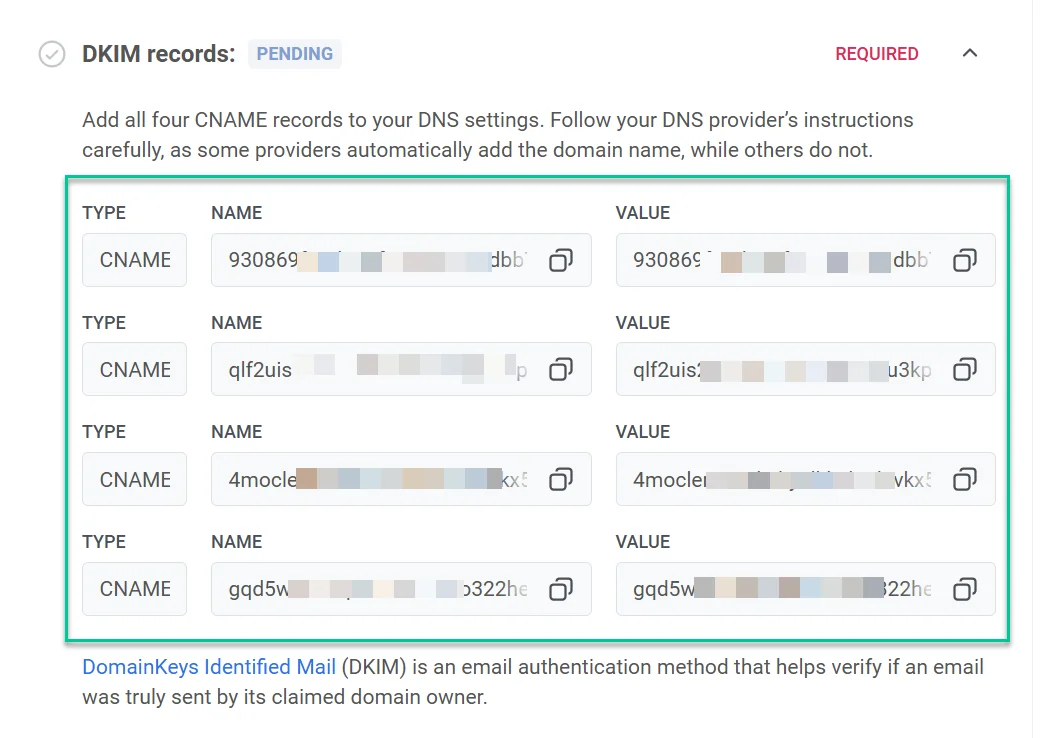
Kopieren Sie die CNAME-Einträge und fügen Sie sie zu Ihren DNS-Einstellungen hinzu.
Wenn ein Eintrag nicht korrekt eingerichtet ist, erscheint unter diesem Eintrag eine Notiz, die das Problem erklärt, zum Beispiel dass er fehlt, auf einen falschen Wert zeigt, Ihren Domainnamen noch doppelt angehängt hat, als TXT-Eintrag statt als CNAME veröffentlicht wurde oder dass das DNS nicht geantwortet hat und in einigen Minuten erneut geprüft werden muss.
Nachdem Sie die erforderlichen DNS-Einträge hinzugefügt haben, dauert der Domain-Verifizierungsprozess in der Regel etwa 5 bis 10 Minuten, kann aber in einigen Fällen bis zu 24 Stunden dauern. Während dieser Zeit können Sie keine E-Mails über Pushwoosh senden, bis die Verifizierung abgeschlossen ist.
Klicken Sie auf DNS-Einträge prüfen, um den Verifizierungsstatus nach dem Hinzufügen der DNS-Einträge zu aktualisieren. Sobald die Verifizierung erfolgreich ist, ändert sich der Status der Domain-Verifizierung zu Verifiziert.
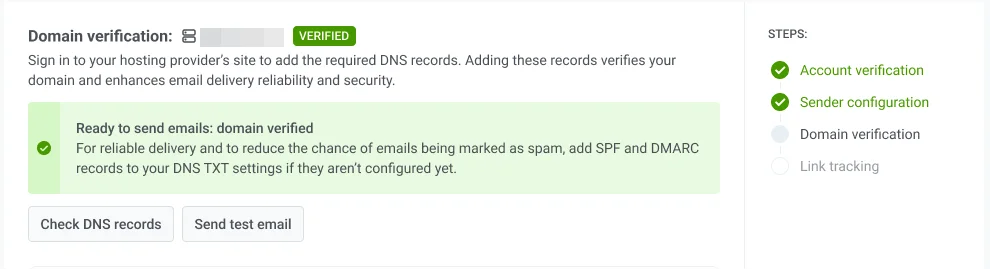
In der Zwischenzeit können Sie mit anderen Einrichtungsschritten fortfahren und später zurückkehren, um den Verifizierungsstatus zu überprüfen.
Test-E-Mail senden
Anchor link toSobald Ihre Domain-Konfiguration und DKIM-Verifizierung abgeschlossen sind, können Sie eine Test-E-Mail senden, um sicherzustellen, dass Ihre E-Mail-Einstellungen korrekt funktionieren und dass E-Mails erfolgreich an Benutzer zugestellt werden, sobald Ihre Kampagne live geht.
So senden Sie eine Test-E-Mail:
- Klicken Sie im Abschnitt E-Mail-Kanal-Konfiguration auf Test-E-Mail senden.
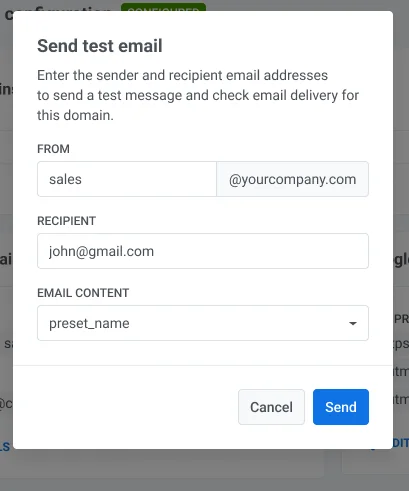
- Geben Sie die Absender- und Empfängerdetails ein:
- Von: Die von Ihnen konfigurierte E-Mail-Adresse des Absenders.
- Empfänger: Geben Sie die E-Mail-Adresse ein, an die Sie die Test-E-Mail senden möchten. Standardmäßig ist dieses Feld mit der E-Mail des angemeldeten Benutzers vorausgefüllt, Sie können es jedoch bei Bedarf ändern.
- Wählen Sie den E-Mail-Inhalt aus dem Dropdown-Menü aus, der in die Test-E-Mail aufgenommen werden soll.
- Klicken Sie auf Senden.
SPF-Einträge (erforderlich)
Anchor link toPushwoosh erfordert die Einrichtung eines Sender Policy Framework (SPF)-Eintrags, um seine Mailserver zu autorisieren, E-Mails im Namen Ihrer Domain zu senden. SPF ist ein E-Mail-Authentifizierungsprotokoll, das hilft, Spoofing zu verhindern und die Zustellbarkeit von E-Mails zu verbessern.
Hinzufügen eines neuen SPF-Eintrags
Anchor link toWenn Ihre Domain keinen SPF-Eintrag hat, fügen Sie einen neuen TXT-Eintrag mit dem folgenden Wert hinzu.
SPF-Wert
"v=spf1 include:spf.pushwoosh.io ~all"Abhängig von Ihrem DNS-Anbieter kann der Name des Eintrags entweder leer sein oder auf @ gesetzt werden.
Hinzufügen zu einem bestehenden SPF-Eintrag
Anchor link toWenn Ihre Domain bereits einen SPF-Eintrag hat, fügen Sie einfach den folgenden SPF-Mechanismus zu Ihrem bestehenden Eintrag hinzu, um Pushwoosh zu autorisieren.
include:spf.pushwoosh.io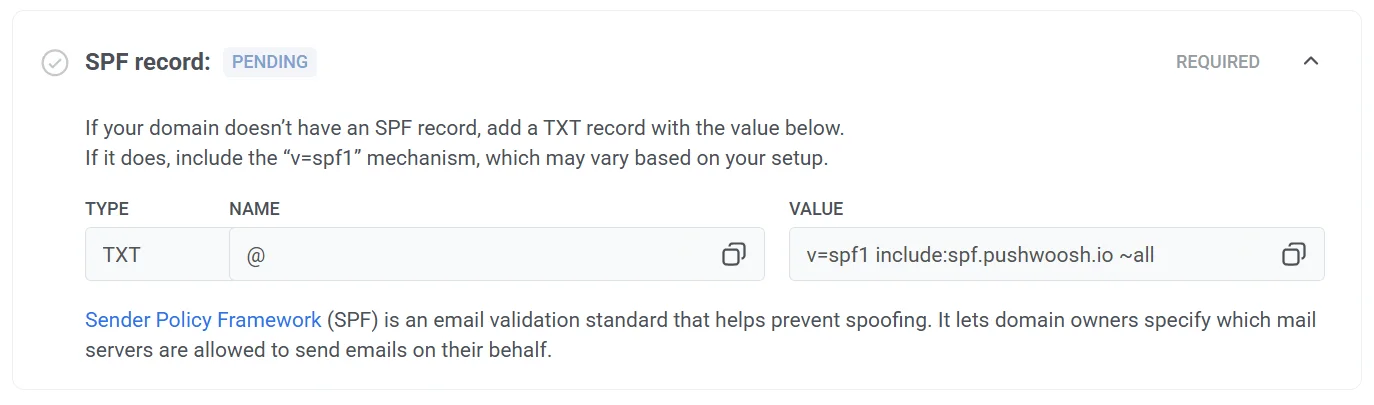
Enthält Ihr bestehender SPF-Eintrag die Server von Pushwoosh nicht oder hat die Domain mehr als einen SPF-Eintrag (was dazu führt, dass Empfänger alle ignorieren), erklärt eine Notiz unter dem Eintrag, welches dieser Probleme gefunden wurde.
DMARC-Verifizierung (erforderlich)
Anchor link toDMARC (Domain-based Message Authentication, Reporting, and Conformance) ist ein E-Mail-Authentifizierungsprotokoll, das Ihre Domain vor unbefugter Nutzung, wie z. B. E-Mail-Spoofing, schützt.
Pushwoosh erfordert, dass DMARC auf Ihrer Domain konfiguriert ist, um eine sichere und authentifizierte E-Mail-Zustellung zu gewährleisten. Weitere Informationen zu DMARC finden Sie in der DMARC-Protokolldokumentation.
Der DMARC-Eintrag, den Pushwoosh für Sie erzeugt, verwendet eine reine Überwachungsrichtlinie (p=none): Nicht authentifizierte E-Mails werden weiterhin zugestellt und gemeldet, aber nicht unter Quarantäne gestellt oder abgelehnt. Hat Ihre Domain bereits einen DMARC-Eintrag mit einer strengeren Richtlinie, behalten Sie Ihren bestehenden Eintrag, anstatt ihn zu ersetzen.
So konfigurieren Sie DMARC:
- Kopieren Sie den DMARC-TXT-Eintrag, der in diesem Schritt angezeigt wird.
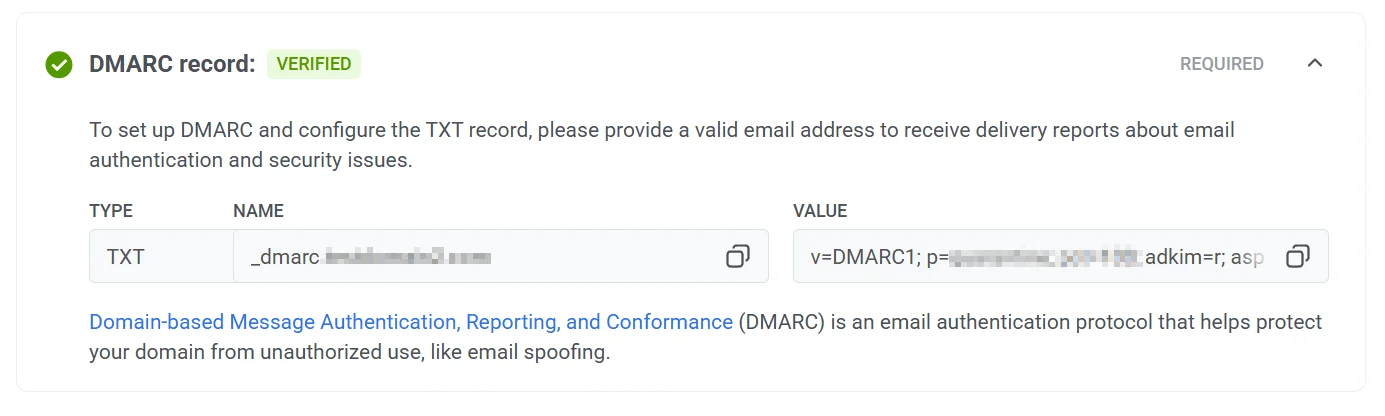
- Gehen Sie zu den Einstellungen Ihres DNS-Anbieters und fügen Sie den DMARC-Eintrag zu den DNS-Einstellungen hinzu. (Lesen Sie die Dokumentation Ihres DNS-Anbieters, wenn Sie Hilfe beim Hinzufügen dieser Einträge benötigen.)
- Aktivieren Sie die Berichterstattung (optional). Um Berichte über E-Mail-Authentifizierungs- und Sicherheitsprobleme zu erhalten, fügen Sie eine E-Mail-Adresse im
rua-Feld innerhalb des Wert-Parameters hinzu.
Eine andere Domain wählen
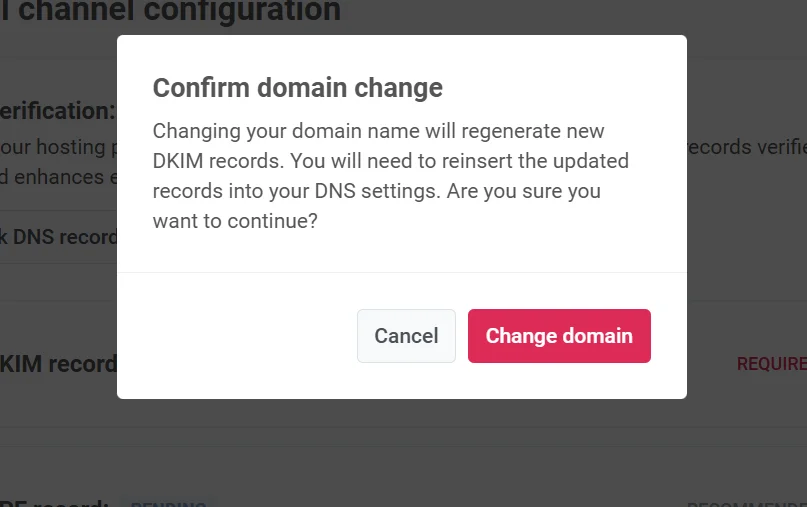
Anchor link toWenn Sie an diesem Schritt feststellen, dass Sie Ihre Domain ändern müssen, klicken Sie auf Andere Domain wählen. Dann können Sie eine neue Absenderdomain hinzufügen.
Beachten Sie, dass das Ändern Ihres Domainnamens neue DNS-Einträge generiert. Dies stellt sicher, dass das Domainlimit korrekt verfolgt wird und schließt alle Domains aus, die Sie nicht mehr benötigen.
Link-Tracking konfigurieren
Anchor link toLink-Tracking hilft Ihnen zu verstehen, wie Ihr Publikum mit Links in Ihren E-Mails interagiert, indem es UTM-Parameter hinzufügt. Mit UTM-Tags können Sie das E-Mail-Engagement direkt in Google Analytics oder einem anderen Analysesystem, das UTM verfolgt, nachverfolgen.
Um das Link-Tracking hinzuzufügen, aktivieren Sie das Google Analytics URL-Tracking.
Die folgenden UTM-Parameter werden zu Ihren Links hinzugefügt:
-
utm_source: Identifiziert die Traffic-Quelle.
-
utm_medium: Gibt das Marketingmedium an, das standardmäßig auf „email“ gesetzt ist.
-
utm_campaign: Fügt den Kampagnencode hinzu (z. B. Kampagnen-ID). Dieser wird automatisch eingefügt.
-
utm_content: Verfolgt den spezifischen Inhalt innerhalb der E-Mail, wie z. B. den Betreff. Dieser wird automatisch eingefügt.
Die Link-Vorschau zeigt ein Beispiel, wie Ihre Links mit den ausgewählten UTM-Parametern aussehen werden.
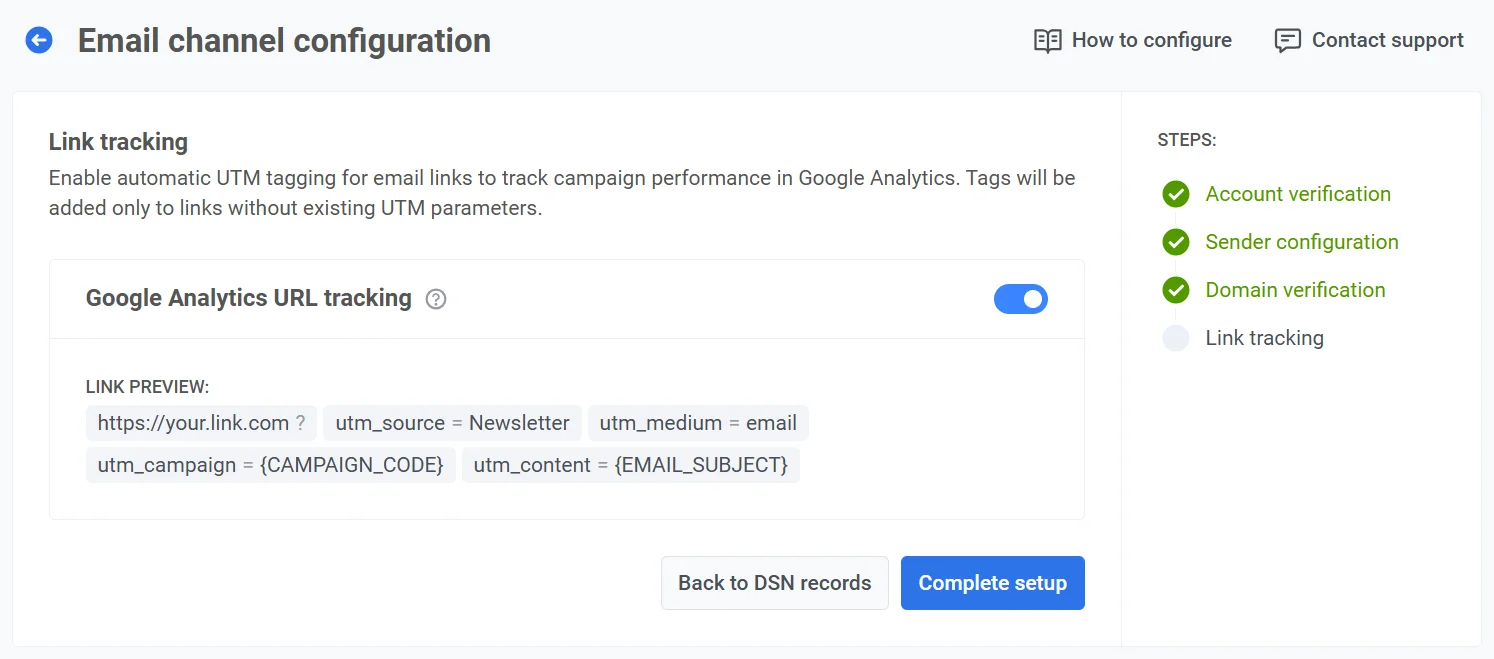
Nachdem Sie die UTM-Parameter konfiguriert haben, klicken Sie auf Einrichtung abschließen, um Ihre Einstellungen zu speichern.
Die UTM-Tags werden automatisch zu jedem Link in Ihrer E-Mail hinzugefügt, sodass Sie die Leistung von Quelle, Medium, Kampagne und Inhalt direkt in Google Analytics verfolgen können.
Übersicht der E-Mail-Kanal-Konfiguration
Anchor link toSobald Ihr E-Mail-Kanal konfiguriert ist, bietet das Dashboard E-Mail-Kanal-Konfiguration eine Übersicht und ermöglicht es Ihnen, wichtige Einstellungen für den E-Mail-Versand zu verwalten, einschließlich Absenderdomains, Standard-Absenderdetails und Link-Tracking-Optionen.
Konfigurationsstatus
Anchor link toOben können Sie den Status der E-Mail-Plattform einsehen, der anzeigt, ob sie konfiguriert ist. Wenn die Plattform nicht konfiguriert ist, kann dies aus folgenden Gründen der Fall sein:
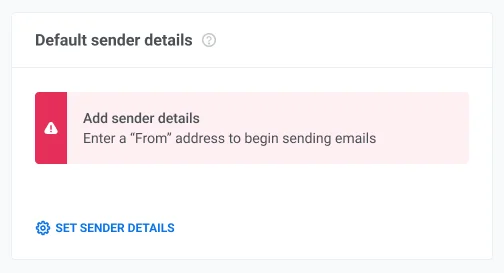
- Standard-Absenderdetails wurden nicht angegeben. Erfahren Sie mehr über Standard-Absenderdetails.
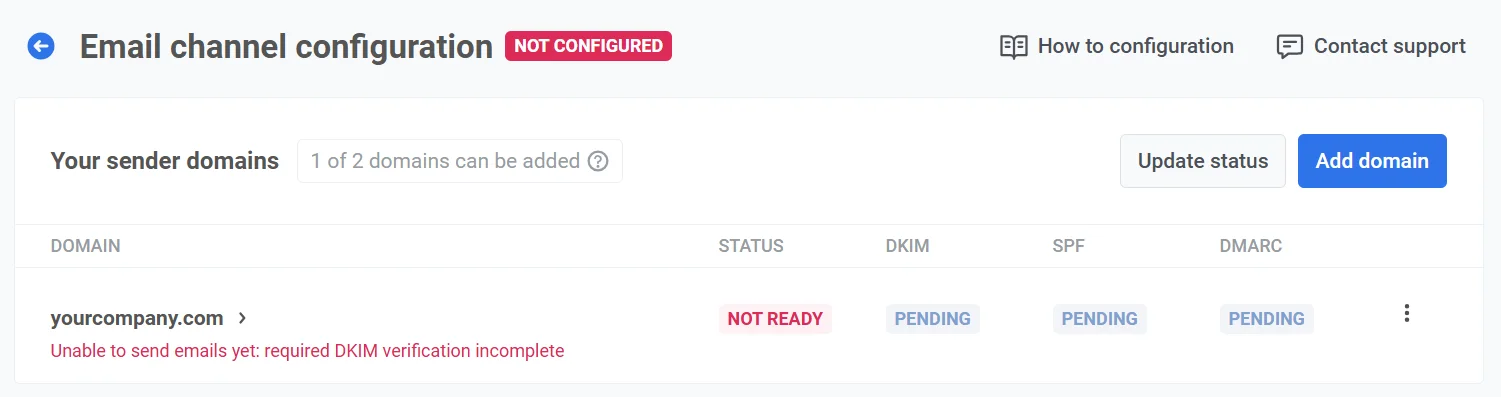
- Eine nicht verifizierte Domain ist als Standardabsender festgelegt. Erfahren Sie mehr über die Verifizierung Ihrer Domain.
Ihre Absenderdomains
Anchor link toIm Abschnitt Ihre Absenderdomains können Sie die Domains, die Sie zum Senden von E-Mails verwenden, und den Status jeder Domain einsehen und verwalten:
- BEREIT: Die Domain ist konfiguriert und bereit zum Senden von E-Mails.
- NICHT BEREIT: Die Domain-Verifizierung ist unvollständig, typischerweise aufgrund einer ausstehenden DKIM-Verifizierung, die erforderlich ist. Domains, die als NICHT BEREIT markiert sind, können keine E-Mails senden, bis alle erforderlichen Verifizierungen abgeschlossen sind. Um die Konfiguration abzuschließen, klicken Sie auf den Domainnamen in der Liste.
Zusätzlich zeigt dieser Abschnitt den Status jedes Verifizierungseintrags (DKIM, SPF, DMARC) als Verifiziert oder Ausstehend an. Ausstehend bedeutet, dass der Eintrag entweder auf die Verifizierung wartet oder noch nicht konfiguriert wurde.
Klicken Sie auf Status aktualisieren, um den Verifizierungsstatus für jede Domain zu aktualisieren.
Pushwoosh lehnt Nachrichten ab, die von einer noch nicht verifizierten Domain gesendet werden. Die Fehlercodes und wie Sie jeden davon beheben, finden Sie unter E-Mail-Fehler.
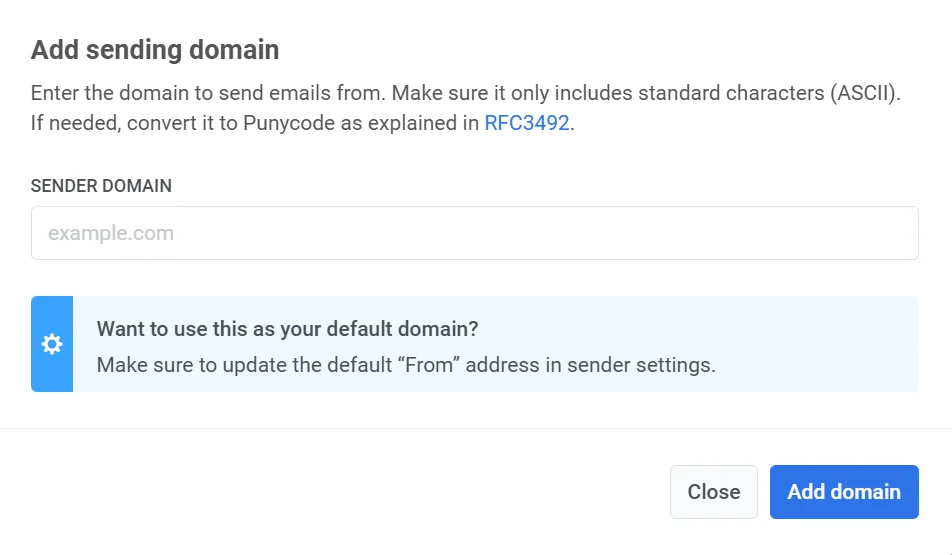
Eine Domain hinzufügen
Anchor link toUm zusätzliche Domains hinzuzufügen, klicken Sie auf Domain hinzufügen. Um dieses Limit zu erhöhen, kontaktieren Sie bitte den Support.
Eine Domain löschen
Anchor link toSo löschen Sie eine Domain:
- Suchen Sie in Ihre Absenderdomains die zu löschende Domain.
- Klicken Sie auf das Drei-Punkte-Menü neben dem Domainnamen und wählen Sie Domain löschen.
- Bestätigen Sie die Löschung oder klicken Sie auf Abbrechen, um die Domain beizubehalten.
Wichtig: Das Löschen einer Domain kann aktive E-Mail-Kampagnen unterbrechen, die sie als Absender verwenden. Überprüfen Sie unbedingt alle laufenden Kampagnen, bevor Sie die Domain löschen.
Eine Test-E-Mail senden
Anchor link toAus der Liste der Domains können Sie auch eine Test-E-Mail senden. Klicken Sie dazu auf das Drei-Punkte-Menü neben der konfigurierten Domain und wählen Sie Test-E-Mail senden. Beachten Sie, dass diese Option nur für Domains verfügbar ist, die vollständig konfiguriert wurden.
Standard-Absenderdetails
Anchor link toIn diesem Abschnitt können Sie die Standard-Absenderdetails einsehen und verwalten, einschließlich:
- Von-Adresse: Der Name und die E-Mail-Adresse, die als Absender in E-Mails angezeigt werden.
- Antwortadresse: Der Standardname und die E-Mail für Antworten.
Um Änderungen vorzunehmen, klicken Sie auf Standard-Absenderdetails bearbeiten.
Wichtig: Der E-Mail-Kanal wird nicht konfiguriert, wenn Sie die Standard-Absenderdetails nicht angeben, und es erscheint eine Warnmeldung. Um Standard-Absenderdetails festzulegen, klicken Sie auf Absenderdetails festlegen.
Google Analytics URL-Tracking
Anchor link toIn diesem Abschnitt können Sie die Einstellungen für das Link-Tracking verwalten.
Wenn aktiviert, werden UTM-Parameter automatisch zu E-Mail-Links hinzugefügt, sodass Sie das Nutzerengagement in Google Analytics verfolgen können. Sie sehen auch eine Link-Vorschau, die anzeigt, wie Ihre URLs mit UTM-Tags aussehen werden.
Um das Tracking zu aktivieren, schalten Sie den Schalter auf Aktivieren.
E-Mails über die Pushwoosh-API konfigurieren
Anchor link toUm die E-Mail-Plattform über die Pushwoosh-API zu konfigurieren, senden Sie die Anfrage configureApplication.
Eine benutzerdefinierte Tracking-Domain einrichten
Anchor link toDie Click Tracking Domain (CTD) ist der Domain-Teil einer getrackten Link-URL, die in einer E-Mail-Nachricht angezeigt wird. Sie kombiniert eine Subdomain mit Ihrer Hauptdomain, zum Beispiel click.ihredomain.com. Die Subdomain wird in den DNS-Einstellungen Ihrer Domain bei Ihrem Domain-Anbieter erstellt, normalerweise durch Hinzufügen eines CNAME-Eintrags. Mit einer CTD können Sie E-Mail-Links für das Klick-Tracking auf Ihrer eigenen Subdomain umschließen und die Zustellbarkeit sowie Deep-Links wie erwartet funktionsfähig halten.
So richten Sie eine benutzerdefinierte Tracking-Domain ein:
- Entscheiden Sie, welche Subdomain Sie als Ihre CTD verwenden werden (zum Beispiel
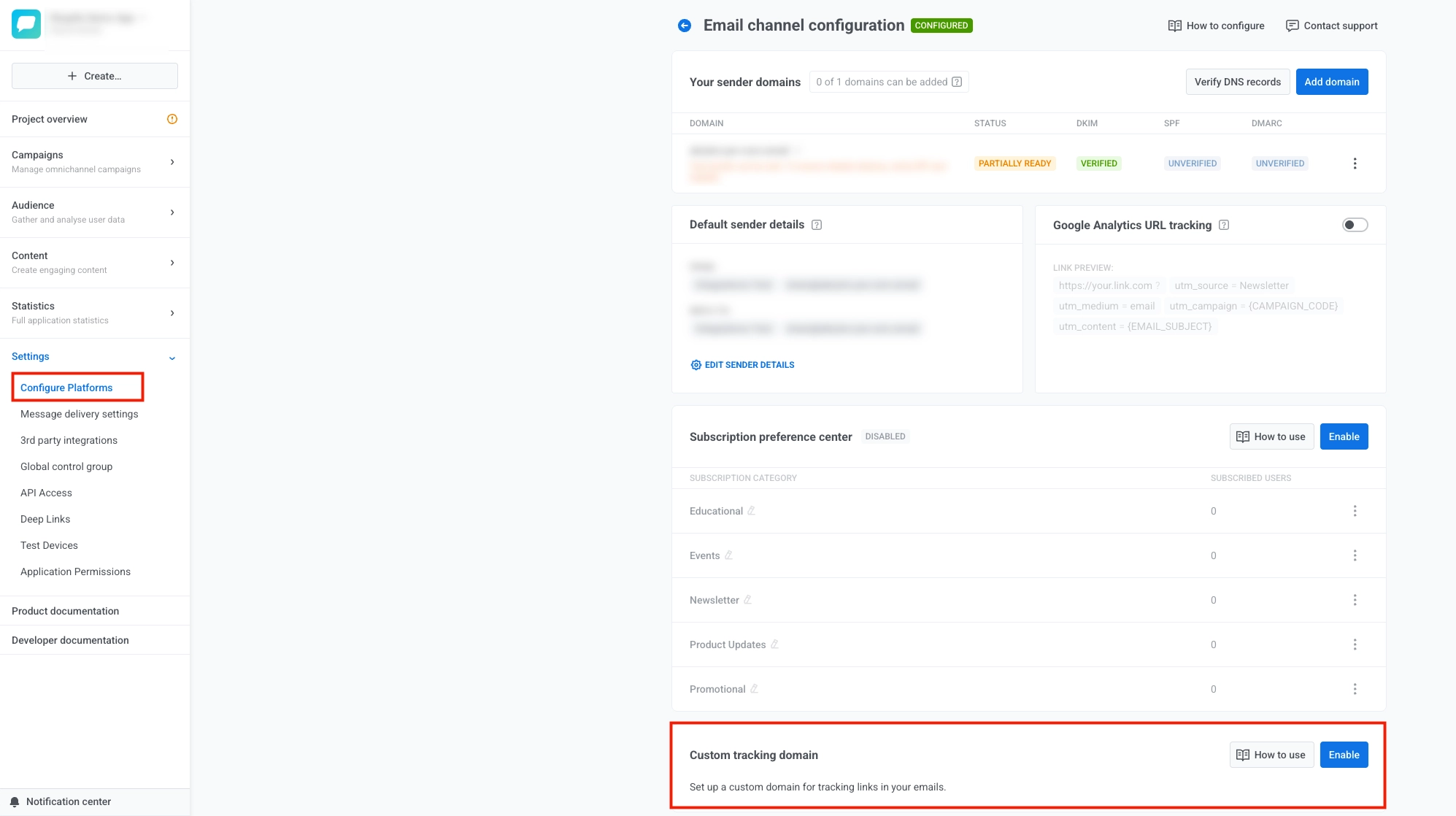
click.ihredomain.com). - Öffnen Sie in Pushwoosh Einstellungen und wählen Sie dann Plattformen konfigurieren.
- Scrollen Sie auf der Seite E-Mail-Kanal-Konfiguration zu Benutzerdefinierte Tracking-Domain und wählen Sie Aktivieren.
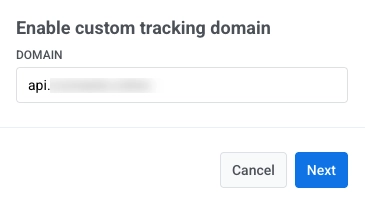
- Geben Sie Ihre CTD in das Feld Domain ein und wählen Sie Weiter.
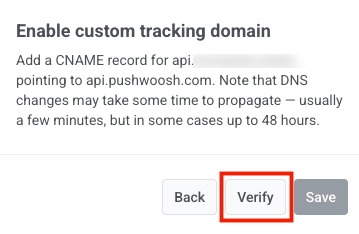
- Öffnen Sie außerhalb von Pushwoosh den Dienst, bei dem Sie das öffentliche DNS für die Domain Ihrer CTD verwalten (normalerweise Ihr Domain-Registrar, ein DNS-Host oder Ihr Hosting-Konto). Fügen Sie in dessen DNS- oder Zonen-Editor für diese Domain den CNAME hinzu, den Pushwoosh in diesem Schritt anzeigt, sodass Ihre CTD auf
api.pushwoosh.comverweist.
- Wählen Sie in Pushwoosh Verifizieren.
-
Wenn die Verifizierung erfolgreich ist, wählen Sie Speichern.
-
Wenn Sie die Domain oder den DNS-Eintrag ändern müssen, wählen Sie Zurück und passen Sie die vorherigen Schritte an.
-
Nachdem Sie auf Speichern geklickt haben, erscheint Ihre CTD in der Liste Benutzerdefinierte Tracking-Domain in der E-Mail-Kanal-Konfiguration.

Um sie später zu deaktivieren, wählen Sie ... neben Ihrer CTD und dann Benutzerdefinierte Tracking-Domain deaktivieren.