Einrichten von Badges
Ab Version 6.4.0 des Pushwoosh iOS SDK hat sich der Prozess zur Verwaltung und Einstellung von Badges über Push-Benachrichtigungen geändert.
Wenn Sie bisher die Badge-Nummer verwendet haben, um die Anzahl der erhaltenen Push-Benachrichtigungen in Ihrer Anwendung anzuzeigen, müssen Sie auf eine neuere Version des iOS SDK (6.4.0 oder höher) migrieren. Die älteren Versionen werden bis zum Ende des zweiten Quartals 2022 unterstützt.
Was den Badge-Wert bestimmt
Anchor link toDer Badge-Wert stammt immer aus der Push-Benachrichtigung selbst. Keine Pushwoosh-Funktion setzt oder löscht ihn von sich aus. Das Senden von "ios_badges" in der /createMessage-Anfrage (oder das Feld Badges im Control Panel) setzt sowohl aps.badge (den absoluten Wert) als auch aps.pw_badge (das relative Delta) in der iOS-Payload. Android überträgt den entsprechenden Wert in pw_badges und benötigt das Modul com.pushwoosh:pushwoosh-badge, um ihn auf unterstützten Launchern anzuwenden. Das Speichern einer Push-Benachrichtigung in der Message Inbox setzt oder ändert den Badge-Wert niemals. Beides sind unabhängige Effekte derselben Push-Benachrichtigung.
Wie man Badges einrichtet
Anchor link toUm Badges einzurichten, folgen Sie den nachstehenden Schritten:
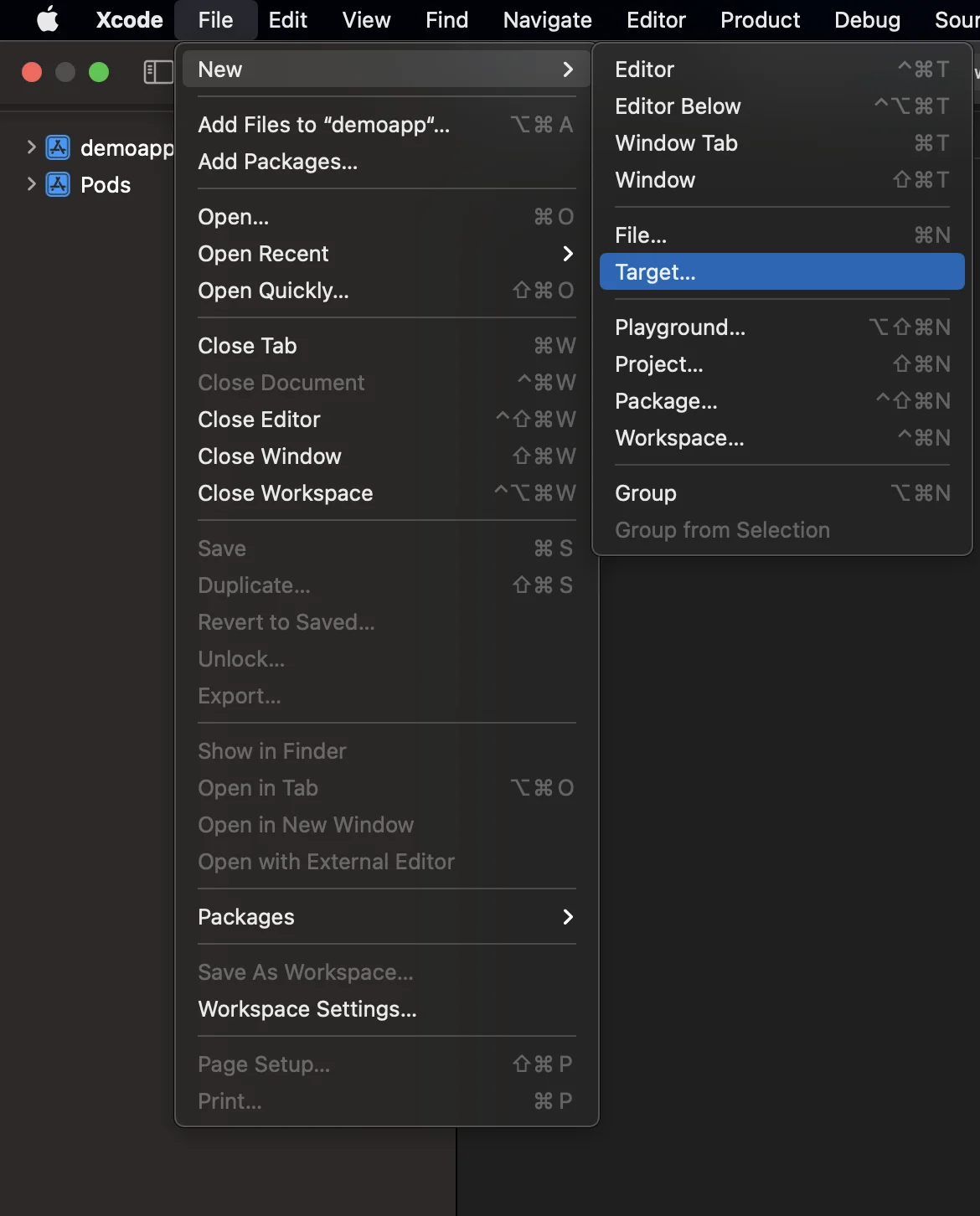
- Fügen Sie eine Notification Service Extension hinzu (File -> New -> Target…)
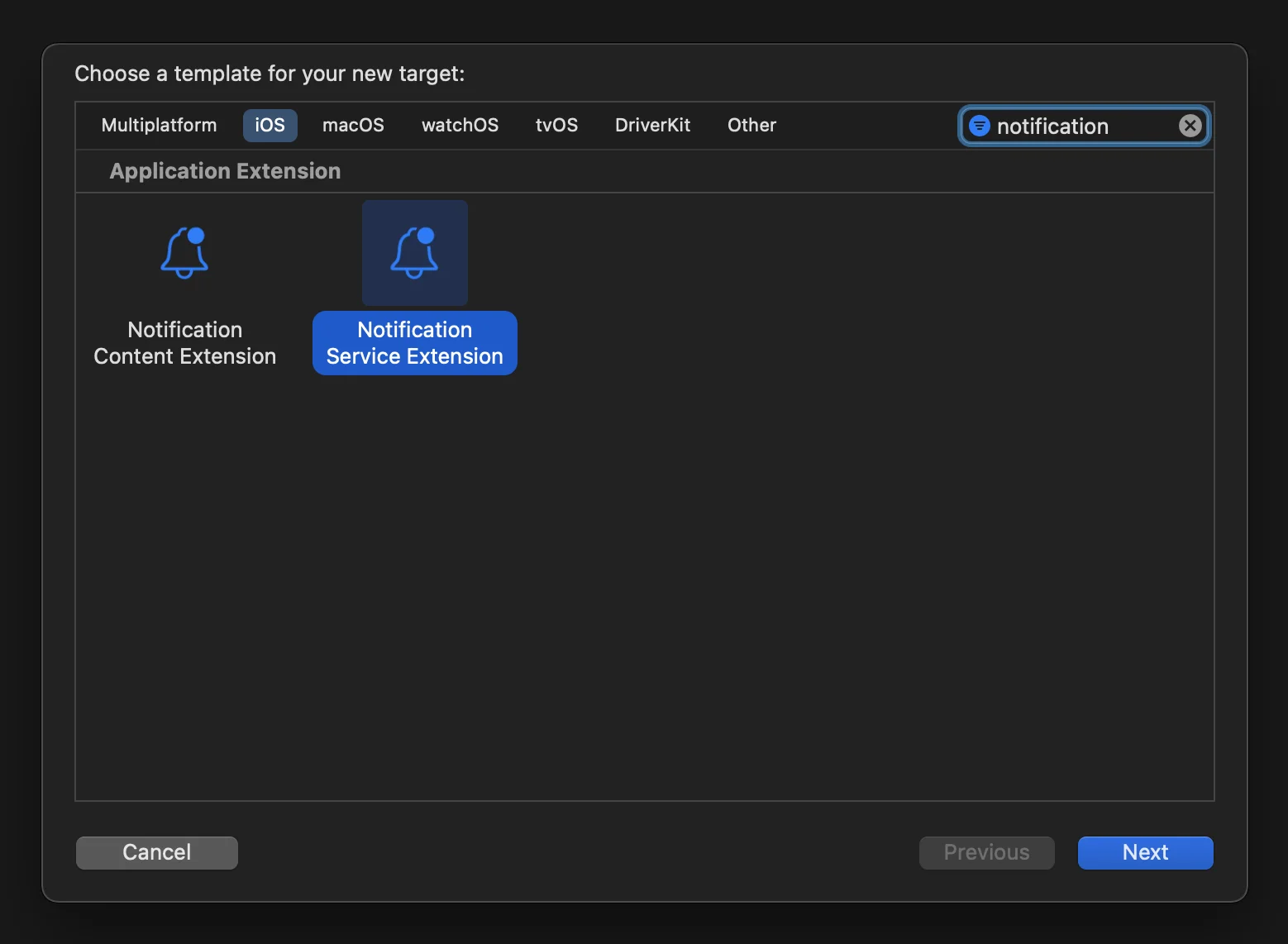
- Wählen Sie die „Notification Service Extension“ aus
- Ersetzen Sie die generierte
NotificationService-Klasse durch eine Unterklasse vonPushwooshNotificationServiceExtension. Pushwoosh übernimmt für Sie das Zählen der Badges, das Zustellungsereignis, den Download von Anhängen und den Timeout-Fallback:
import PushwooshFramework
class NotificationService: PushwooshNotificationServiceExtension {}
#import <PushwooshFramework/PushwooshFramework.h>
@interface NotificationService : PushwooshNotificationServiceExtension@end
@implementation NotificationService@end-
Fügen Sie die App-Groups-Fähigkeit zu beiden Zielen hinzu – der Haupt-App und der Notification Service Extension – und verwenden Sie für beide dieselbe App Group.
-
Fügen Sie die App Group ID zur
info.plistder Haupt-App hinzu:
<key>PW_APP_GROUPS_NAME</key><string>group.com.example.demoapp_example</string>
Die Extension erbt diesen Wert von der Host-App, daher müssen Sie ihn nicht in der info.plist der Extension wiederholen – fügen Sie ihn dort nur hinzu, um den Wert der Host-App zu überschreiben.
Wenn Sie die info.plist-Datei nicht verwenden möchten, geben Sie die App Group im Code an, indem Sie pushwooshAppGroupsName in Ihrer NotificationServiceExtension-Klasse überschreiben:
override func pushwooshAppGroupsName() -> String? { "group.com.example.demoapp_example"}- (NSString *)pushwooshAppGroupsName { return @"group.com.example.demoapp_example";}Eine Push-Benachrichtigung mit Badges senden
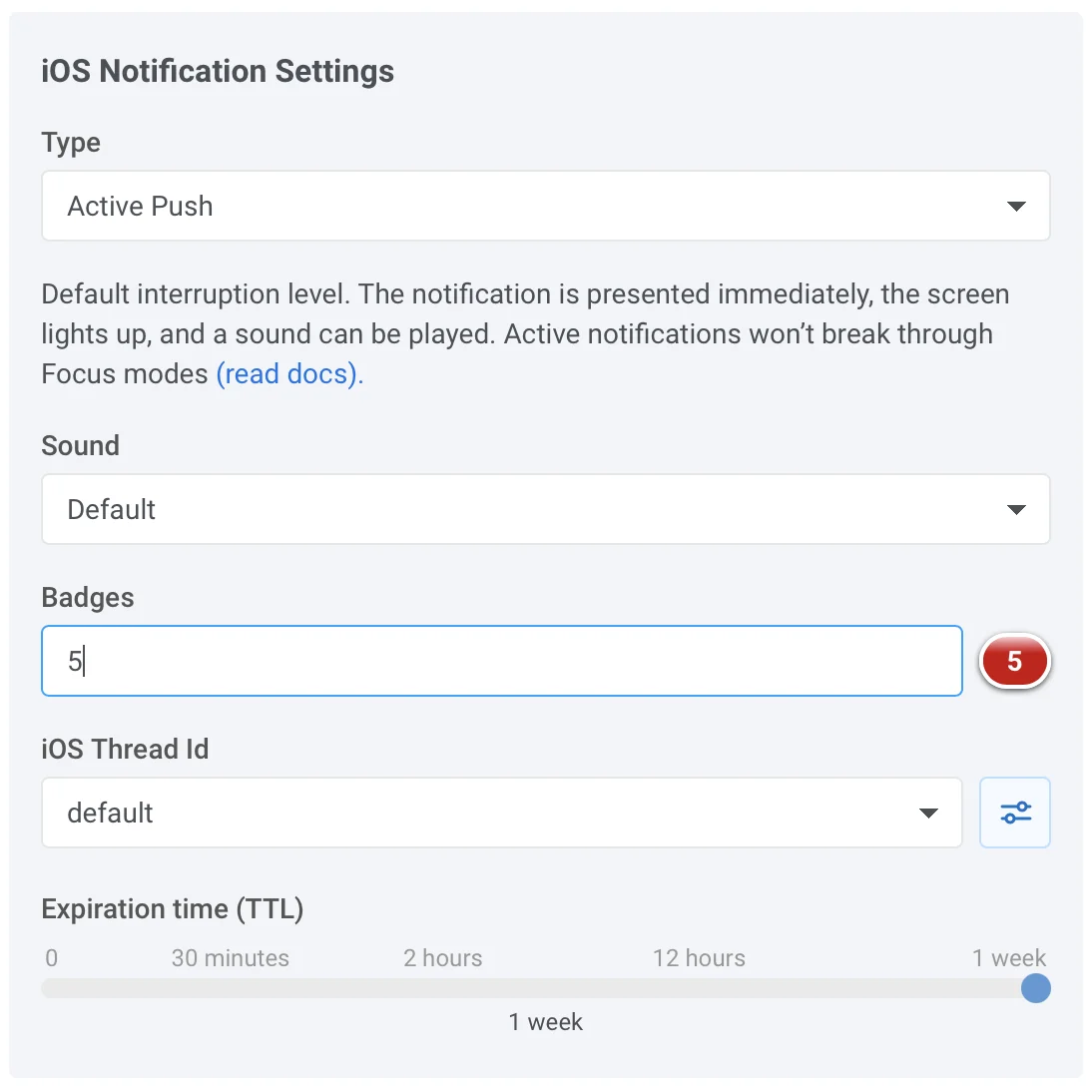
Anchor link toWenn Sie eine Push-Benachrichtigung mit Badges aus dem Pushwoosh Control Panel senden möchten, fügen Sie einfach den gewünschten Badge-Wert in das Textfeld Badges ein, wie im Bild unten gezeigt:
Teilen Sie uns Ihr Feedback mit
Anchor link toIhr Feedback hilft uns, eine bessere Erfahrung zu schaffen. Daher würden wir uns freuen, von Ihnen zu hören, wenn Sie während des SDK-Integrationsprozesses auf Probleme stoßen. Sollten Sie auf Schwierigkeiten stoßen, zögern Sie bitte nicht, uns Ihre Gedanken über dieses Formular mitzuteilen.