Huawei für Outsystems
Richten Sie das Outsystems-Plugin ein
Anchor link toRichten Sie das Outsystems-Plugin für Ihr Projekt ein, indem Sie die im Leitfaden beschriebenen Schritte befolgen:
Holen Sie sich eine Huawei-Konfigurationsdatei
Anchor link to-
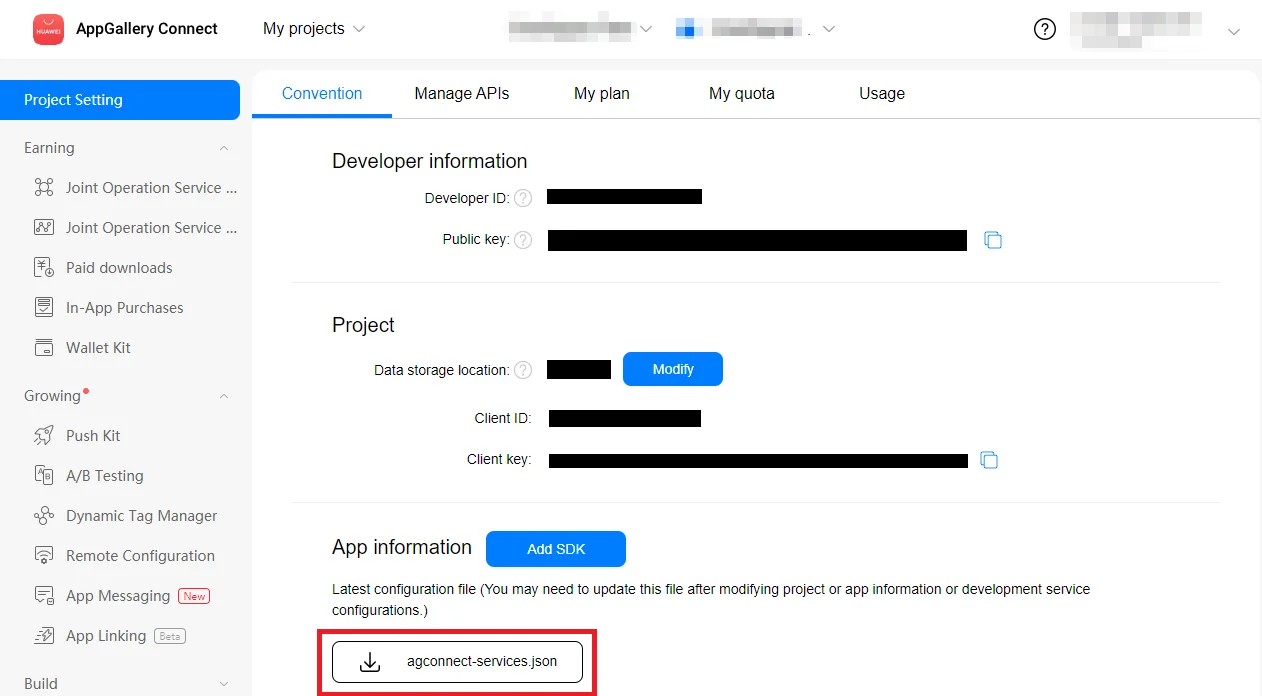
Gehen Sie zu AppGallery Connect -> Projects List und wählen Sie ein zu konfigurierendes Projekt aus.
-
Drücken Sie auf agconnect-services.json im Abschnitt „App information“, um eine Konfigurationsdatei herunterzuladen.
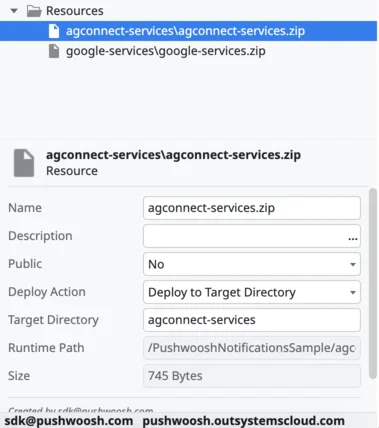
- Erstellen Sie eine Zip-Datei, die die agconnect-services.json im Stammverzeichnis enthält. Laden Sie die „agconnect-services.zip“ in die Datenressourcen Ihrer OutSystems-Anwendung hoch und stellen Sie sicher, dass:
- Der „Name“ auf „agconnect-services.zip“ gesetzt ist
- „Deploy to Target Directory“ auf „agconnect-services“ gesetzt ist
Registrieren Sie den Fingerabdruck des Signaturzertifikats
Anchor link toHuawei gibt Push-Token nur für Builds aus, deren Signaturzertifikat in der AppGallery Connect registriert ist. OutSystems-Builds werden vom OutSystems-Build-Dienst (MABS) signiert, nicht von Ihrem eigenen Keystore – nehmen Sie also den Fingerabdruck aus der erstellten APK:
apksigner verify --print-certs your-app.apkKopieren Sie den SHA-256-Digest und fügen Sie ihn in AppGallery Connect → Project settings → General information → SHA-256 certificate fingerprint hinzu. Der MABS-Signaturschlüssel ist bei erneuten Builds derselben Anwendung stabil, daher ist dies ein einmaliger Schritt.
Wenn der Fingerabdruck fehlt oder falsch ist, schlägt die Token-Registrierung mit dem Huawei-Fehler 6003 („certificate fingerprint error“) fehl und das Gerät empfängt keine Pushes.
Konfigurieren Sie die Huawei-Plattform
Anchor link toEine schrittweise Anleitung zur Konfiguration der Huawei-Plattform in Pushwoosh finden Sie in der Huawei-Plattformkonfiguration.
Aktivieren Sie Huawei für Ihr Projekt
Anchor link toAktualisieren Sie die Pushwoosh-Plugin-Komponente auf Version 4.7.0 oder neuer – ab dieser Version wird die HMS-Push-Bibliothek mit dem Build ausgeliefert. Bei früheren Versionen griffen Huawei-Geräte stillschweigend auf FCM zurück („Push Kit not integrated“ im Geräteprotokoll), was ohne Google-Dienste nicht funktioniert.
Zum Aktualisieren: Installieren Sie die neuere Version der Pushwoosh-Plugin-Komponente aus dem Forge, aktualisieren Sie die Abhängigkeit in Ihrer App (Manage Dependencies) und generieren Sie einen neuen nativen Build.
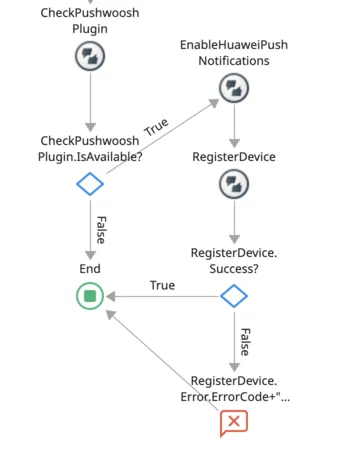
Fügen Sie die Aktion EnableHuaweiPushNotifications vor RegisterDevice hinzu.
Teilen Sie uns Ihr Feedback mit
Anchor link toIhr Feedback hilft uns, eine bessere Erfahrung zu schaffen. Daher würden wir uns freuen, von Ihnen zu hören, wenn Sie während des SDK-Integrationsprozesses auf Probleme stoßen. Wenn Sie auf Schwierigkeiten stoßen, zögern Sie bitte nicht, uns Ihre Gedanken über dieses Formular mitzuteilen.