Huawei-Konfiguration
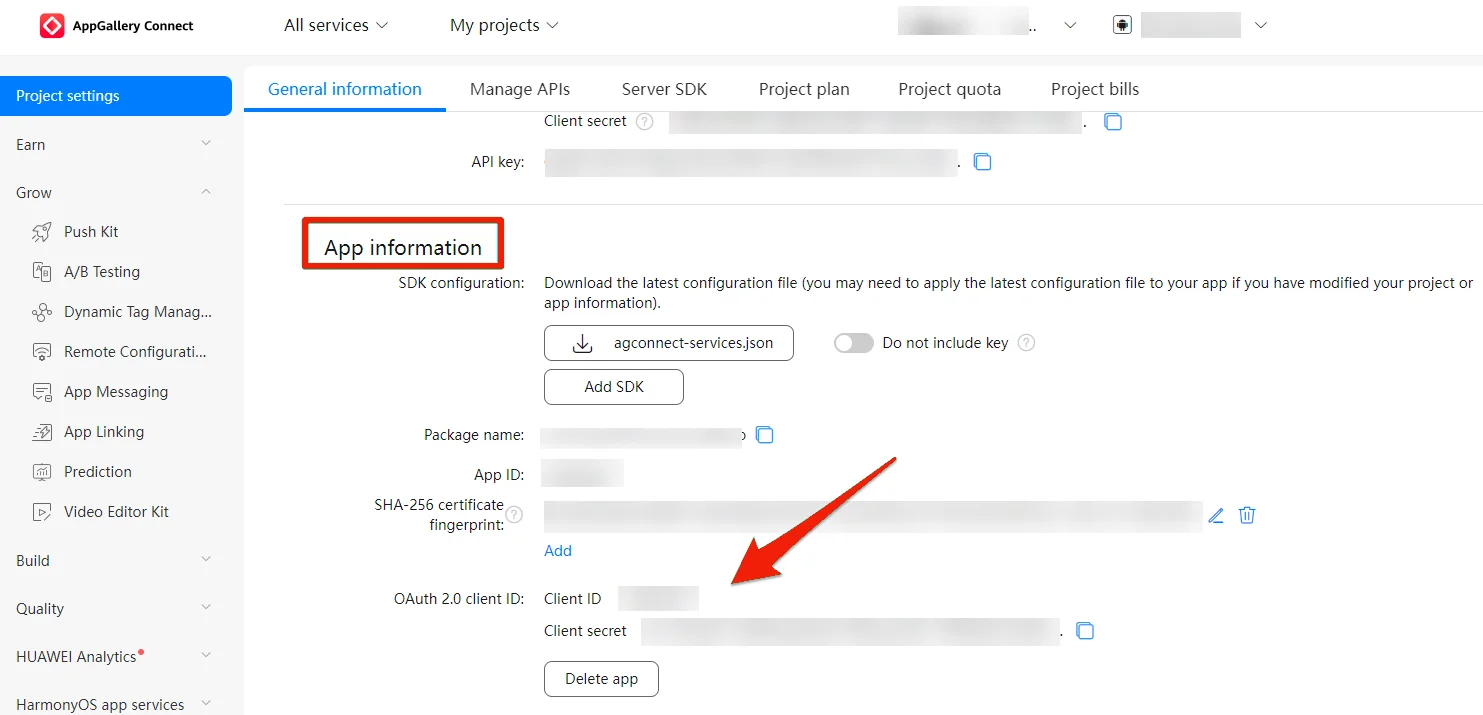
- Wählen Sie Ihre App aus der Liste der Huawei AppGallery Connect-Projekte.
- Gehen Sie zu Project Setting > App information.
- Kopieren Sie die Werte für Client ID und Client secret.
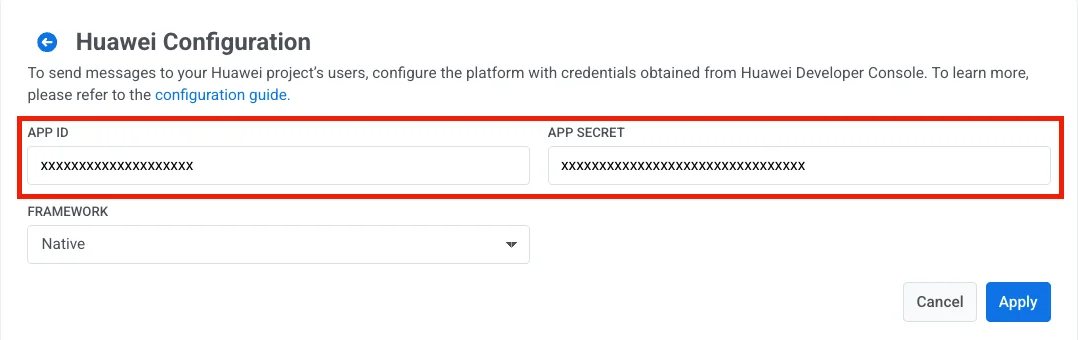
- Gehen Sie zu Ihrem Pushwoosh-Projekt, öffnen Sie den Abschnitt Configure Platforms und klicken Sie auf Connect für die Plattform Huawei Android.

- Wählen Sie das Framework aus. Fügen Sie die Client ID und das Client secret in die Felder App ID bzw. App Secret ein und klicken Sie dann auf Apply.
Zustellbestätigungen von Huawei erhalten
Anchor link toEine Zustellbestätigung (Delivery Receipt) ist der Bericht von Huawei darüber, ob eine Nachricht das Gerät erreicht hat. Huawei sendet Zustellbestätigungen nur für Nachrichten, die eine Receipt-ID enthalten. Die Receipt-ID gehört zu einem Message Receipt, einer Callback-Konfiguration, die Sie in AppGallery Connect erstellen. Ohne Receipt-ID sendet Huawei keine Zustellbestätigungen für Ihre App. Die Einstellung ist optional, und Nachrichten werden mit oder ohne sie zugestellt.
Um Zustellbestätigungen zu erhalten, erstellen Sie ein Message Receipt in AppGallery Connect und fügen Sie dann dessen ID zu den Einstellungen der Huawei-Plattform in Pushwoosh hinzu.
Ein Message Receipt in AppGallery Connect erstellen
Anchor link to-
Öffnen Sie in AppGallery Connect Ihre App und gehen Sie zu Push Kit > Settings.
-
Fügen Sie im Abschnitt Message receipt der App ein neues Receipt hinzu und wählen Sie die Version V2.
-
Geben Sie als Callback-Adresse die folgende URL ein. Ersetzen Sie
{APP_CODE}durch Ihren Pushwoosh-Anwendungscode:https://tw-callback.svc-nue.pushwoosh.com/api/v1/huaweiReceipt/{APP_CODE} -
Klicken Sie auf Test receipt, um zu prüfen, ob Pushwoosh antwortet. Wenn der Test einen 404-Fehler zurückgibt, überprüfen Sie den Anwendungscode in der URL. Speichern Sie dann das Receipt.
-
Kopieren Sie die Receipt-ID. Sie sieht so aus:
RCP1A2B3C4D.
Die Receipt-ID in Pushwoosh hinzufügen
Anchor link to- Öffnen Sie in Ihrem Pushwoosh-Projekt den Abschnitt Plattformen konfigurieren und wählen Sie Huawei Android. Wenn die Plattform bereits verbunden ist, klicken Sie auf Neu konfigurieren.
- Fügen Sie die Receipt-ID in das Feld Receipt ID ein und klicken Sie dann auf Anwenden.
Die gespeicherte ID erscheint in den Einstellungen der Huawei-Plattform neben der App ID.
Keine Zustellbestätigungen mehr erhalten
Anchor link toUm keine Zustellbestätigungen mehr zu erhalten, leeren Sie das Feld Receipt ID und klicken Sie auf Anwenden. Pushwoosh sendet Nachrichten dann ohne Receipt-ID, und Huawei sendet keine Zustellbestätigungen mehr.
Leeren Sie das Feld, bevor Sie das Message Receipt in AppGallery Connect löschen. Wenn die Receipt-ID nicht mehr zu einem funktionierenden Message Receipt passt, lehnt Huawei jede Nachricht an Ihre Huawei-Geräte mit dem Fehler InvalidReceiptURL ab.