Test-Push-Geräte hinzufügen
Sie können Testgeräte verwenden, um eine Vorschau davon zu erhalten, wie Push-Benachrichtigungen auf einem Gerät aussehen, bevor Sie sie an die App-Benutzer senden. Dazu müssen Sie Ihr Gerät (mit Ihrer installierten App) als Testgerät registrieren.
So fügen Sie ein Testgerät hinzu:
- Navigieren Sie zum Abschnitt Testgeräte in Ihrem Pushwoosh-Konto.
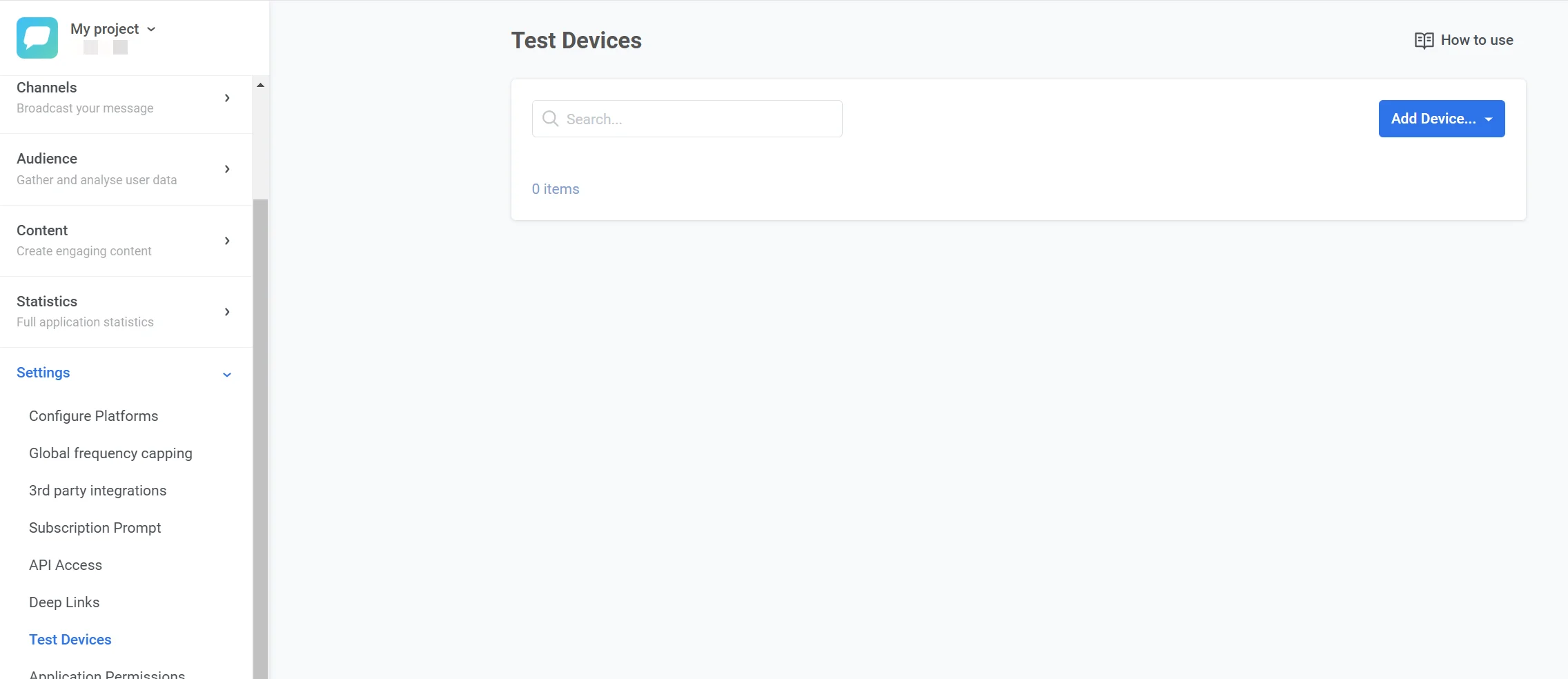
- Klicken Sie auf die Dropdown-Schaltfläche Gerät hinzufügen in der oberen rechten Ecke und wählen Sie Push.
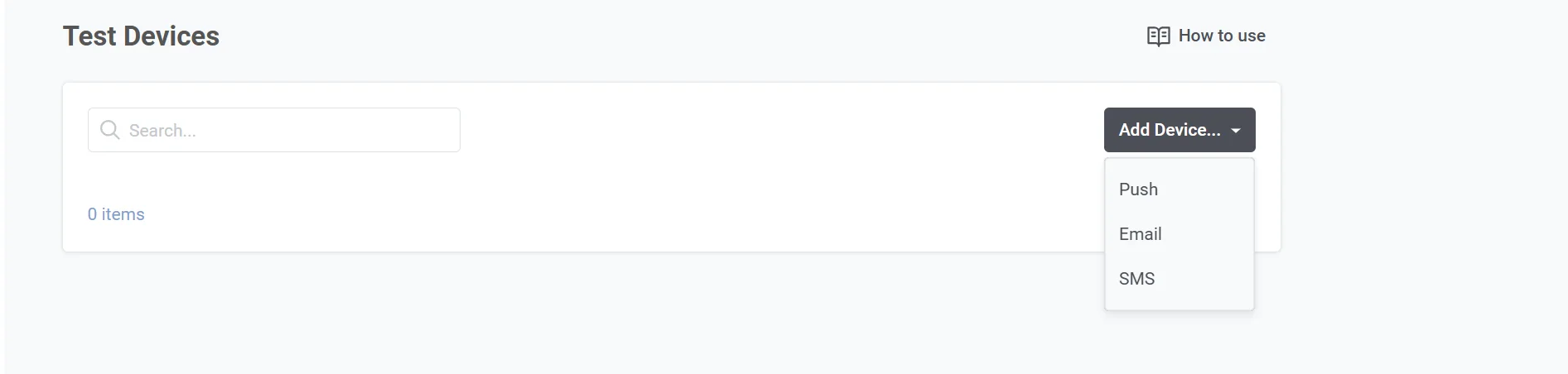
Sie können ein Push-Testgerät mit einer von zwei Methoden hinzufügen: Automatische Konfiguration mit QR-Code oder manuelle Konfiguration.
Testgeräte automatisch hinzufügen
Anchor link toDiese Methode ist nur für iOS- und Android-Geräte geeignet.
- Klicken Sie im Abschnitt Testgeräte auf Gerät hinzufügen und wählen Sie Push.
- Scannen Sie den QR-Code, der im Popup erscheint. Dadurch wird ein Deep Link generiert, den das Pushwoosh SDK parsen kann, um Ihr Gerät automatisch als Testgerät zu registrieren.
- Fügen Sie den Deep Link zur App-Konfiguration hinzu:
- Für Android: Fügen Sie ihn zur Datei
AndroidManifest.xmlhinzu. - Für iOS: Fügen Sie ihn zur Datei
Info.plisthinzu.
Weitere Details finden Sie in den Anleitungen für Android und iOS im Abschnitt Implementierung.
Testgeräte manuell hinzufügen
Anchor link toWenn Sie es vorziehen, ein Testgerät manuell zu registrieren, folgen Sie diesen Schritten:
- Rufen Sie die Hardware-ID (HWID) des Geräts aus einem erfolgreichen
/registerDeviceAPI-Aufruf ab. - Füllen Sie die erforderlichen Felder aus:
- Gerätename: Ein beschreibender Name für das Testgerät (z. B. „Johns Android“).
- Geräte-HWID: Die eindeutige Hardware-ID des Geräts.
- Gerätetyp: Wählen Sie die Plattform (z. B. iOS, Android, Web).
- Beschreibung (Optional): Fügen Sie Notizen oder Details zum Gerät als Referenz hinzu.
- Klicken Sie auf Speichern, um das Testgerät zu registrieren.
Nach der Registrierung ist das Testgerät im Abschnitt Testgeräte verfügbar.
Implementierung
Anchor link toAndroid
Anchor link to-
Integrieren Sie das Pushwoosh SDK in Ihre Anwendung.
-
Fügen Sie DeepLinkActivity zu Ihrer AndroidManifest.xml hinzu:
<activity          android:name="com.pushwoosh.DeepLinkActivity"          android:theme="@android:style/Theme.Translucent.NoTitleBar" >  <intent-filter>    <action android:name="android.intent.action.VIEW" />    <category android:name="android.intent.category.DEFAULT" />    <category android:name="android.intent.category.BROWSABLE" />
    <data android:scheme="pushwoosh-YOUR_PUSHWOOSH_APP_ID" />  </intent-filter></activity>
Vergessen Sie nicht, YOUR_PUSHWOOSH_APP_ID im obigen XML durch Ihre Pushwoosh App ID zu ersetzen.
Beispiel: <data android:scheme=“pushwoosh-ABCDE-EDCBA” />
-
Starten Sie die Anwendung, um Push-Benachrichtigungen zu abonnieren.
-
Scannen Sie den QR-Code im Formular Testgeräte mit einer geeigneten QR-Code-Scanner-App*. Eine Toast-Nachricht wird angezeigt, die den Status der Registrierung des Testgeräts anzeigt.
* Die meisten QR-Code-Scan-Apps behandeln solche Deep Links korrekt, hier sind nur einige davon:
-
Integrieren Sie das Pushwoosh SDK in Ihre Anwendung.
-
Fügen Sie das URL-Schema pushwoosh-YOUR_PUSHWOOSH_APP_ID zur Datei Info.plist hinzu:
<key>CFBundleURLTypes</key><array> <dict> <key>CFBundleTypeRole</key> <string>Editor</string> <key>CFBundleURLName</key> <string>com.pushwoosh.scheme</string> <key>CFBundleURLSchemes</key> <array> <string>pushwoosh-YOUR_PUSHWOOSH_APP_ID</string> </array> </dict></array>Vergessen Sie nicht, YOUR_PUSHWOOSH_APP_ID im obigen XML durch Ihre Pushwoosh App ID zu ersetzen.
Beispiel: pushwoosh-ABCDE-EDCBA
Info.plist
Fügen Sie UIApplicationSceneManifest zu Ihrer Info.plist hinzu.
<key>UIApplicationSceneManifest</key> <dict> <key>UIApplicationSupportsMultipleScenes</key> <true/> <key>UISceneConfigurations</key> <dict> <key>UIWindowSceneSessionRoleApplication</key> <array> <dict> <key>UISceneConfigurationName</key> <string></string> <key>UISceneDelegateClassName</key> <string>$(PRODUCT_MODULE_NAME).SceneDelegate</string> </dict> </array> </dict> </dict>SceneDelegate
Fügen Sie den SceneDelegate-Code wie im folgenden Beispiel gezeigt hinzu.
import SwiftUI
@mainstruct DemoApp: App {  @UIApplicationDelegateAdaptor(AppDelegate.self) var appDelegate
  var body: some Scene {      WindowGroup {          ContentView()      }  }}
class SceneDelegate: NSObject, UIWindowSceneDelegate {
  var window: UIWindow?
  func scene(_ scene: UIScene, willConnectTo session: UISceneSession, options connectionOptions: UIScene.ConnectionOptions) {      guard let _ = (scene as? UIWindowScene) else { return }  }}
class AppDelegate: NSObject, UIApplicationDelegate, PWMessagingDelegate {
  func application(_ application: UIApplication, configurationForConnecting connectingSceneSession: UISceneSession, options: UIScene.ConnectionOptions) -> UISceneConfiguration {      let sceneConfig: UISceneConfiguration = UISceneConfiguration(name: nil, sessionRole: connectingSceneSession.role)      sceneConfig.delegateClass = SceneDelegate.self      return sceneConfig  }
}-
Starten Sie die Anwendung, um Push-Benachrichtigungen zu abonnieren.
-
Scannen Sie den QR-Code im Formular Testgeräte mit einem geeigneten QR-Code-Scanner.