플랫폼 구성 방법
Pushwoosh가 사용자에게 메시지를 보낼 수 있도록 하려면, 작업하려는 플랫폼을 구성하는 것이 필수적입니다.
플랫폼 구성을 시작하려면 Settings → Configure platforms로 이동하여 필요한 플랫폼 옆의 Connect를 클릭하십시오.
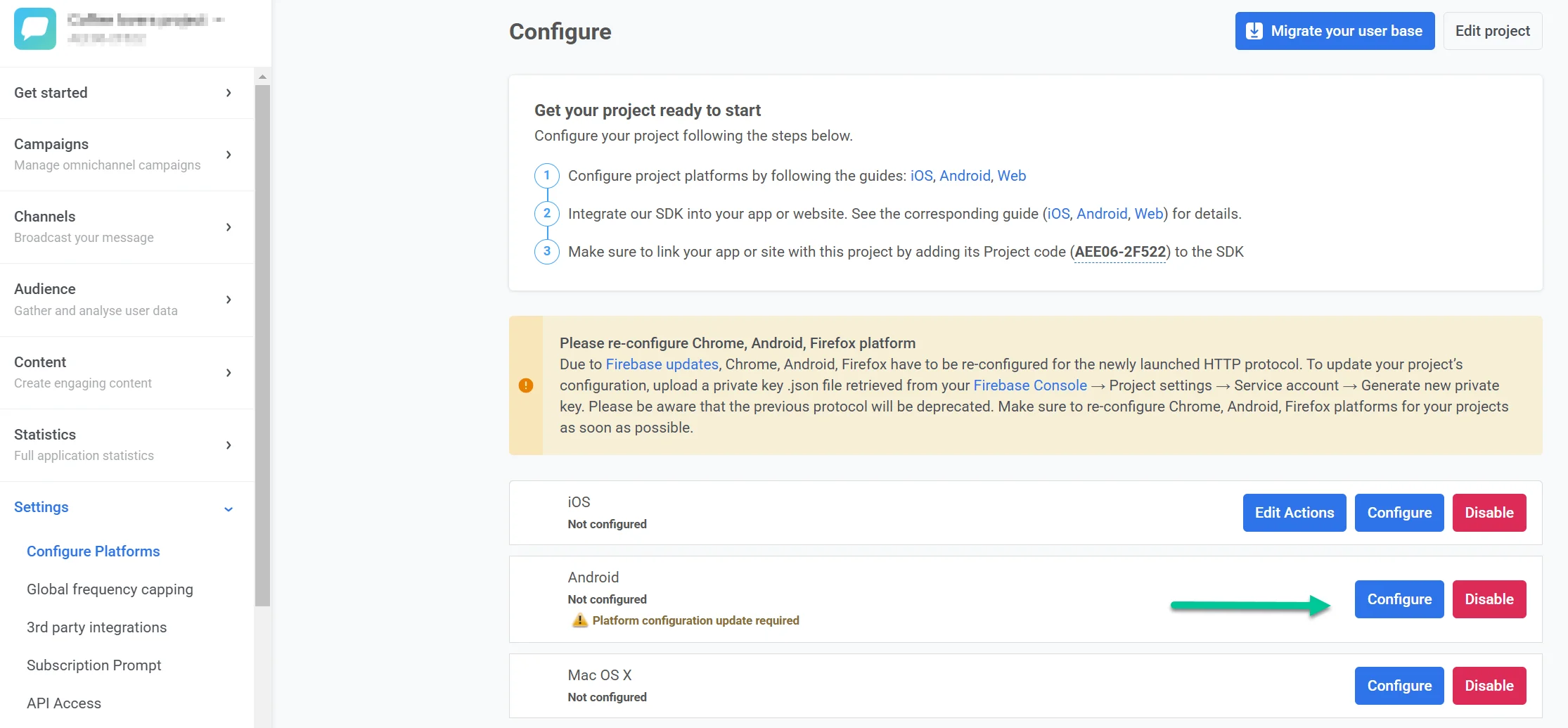
모바일
Anchor link toiOS 구성
Anchor link toAndroid 구성
Anchor link toAmazon 구성
Anchor link toHuawei 구성
Anchor link to데스크톱 플랫폼
Anchor link to이메일
Anchor link toControl Panel에서 직접 WhatsApp Business 계정 자격 증명을 추가하여 WhatsApp 메시징을 활성화하십시오.
LINE
Anchor link toLINE 메시징 앱을 통한 메시지 전송을 활성화하려면 프로젝트 설정에서 LINE 플랫폼을 구성하십시오.
Kakao
Anchor link to카카오톡을 통한 메시지 전송을 활성화하려면 프로젝트 설정에서 Kakao 플랫폼을 구성하십시오.
Telegram
Anchor link toTelegram 봇을 Pushwoosh에 연결하여 옴니채널 Journey의 일부로 Telegram을 실행하십시오.
Viber
Anchor link toRakuten Viber 계정을 연결하여 옴니채널 캠페인의 일부로 Viber 메시지를 보내십시오.
Control Panel에서 직접 SMS 제공업체를 연결하여 SMS 메시징을 활성화하십시오. 구성이 완료되면 일회성 캠페인 및 Customer Journey에서 SMS를 보낼 수 있습니다.
프로젝트 편집
Anchor link toConfigure platforms 페이지의 오른쪽 상단에 있는 Edit project를 클릭하여 프로젝트 설정을 엽니다. 여기에서 프로젝트 제목과 아이콘을 변경하고, bit.ly 계정을 연결하여 푸시 알림의 링크를 단축하고, 이메일 알림 기본 설정을 관리할 수 있습니다.
구성되지 않은 플랫폼 숨기기
Anchor link toConfigure platforms 페이지 하단에서 Hide unconfigured platforms를 사용하여 이미 설정한 플랫폼만 표시하십시오. 이렇게 하면 채널의 일부만 사용할 때 목록을 짧게 유지할 수 있습니다.
프로젝트 삭제
Anchor link to프로젝트를 삭제하려면 Settings → Configure platforms로 이동하여 페이지 오른쪽 상단(Edit project 옆)에 있는 점 세 개 메뉴를 열고 Delete project를 선택하십시오.
프로젝트 관리에 대한 자세한 내용은 프로젝트 관리를 참조하십시오.