Outsystems
Pushwoosh 플러그인 설치하기
Anchor link toOutSystems Forge에서 Pushwoosh 플러그인을 설치하는 것으로 시작합니다. 가장 빠른 방법은 개발 환경의 OutSystems 탭으로 이동하여 거기에서 설치하는 것입니다.
Pushwoosh 구성하기
Anchor link to지원할 각 플랫폼에 대해 Pushwoosh를 구성해야 합니다. 구성이 완료되면 플러그인과 함께 사용할 Pushwoosh의 Application Code를 받게 됩니다.
iOS의 경우
Anchor link toiOS용 Pushwoosh 구성 방법을 알아보세요.
Android의 경우
Anchor link toAndroid용 Pushwoosh 구성 방법을 알아보세요.
애플리케이션에 Pushwoosh 플러그인 추가하기
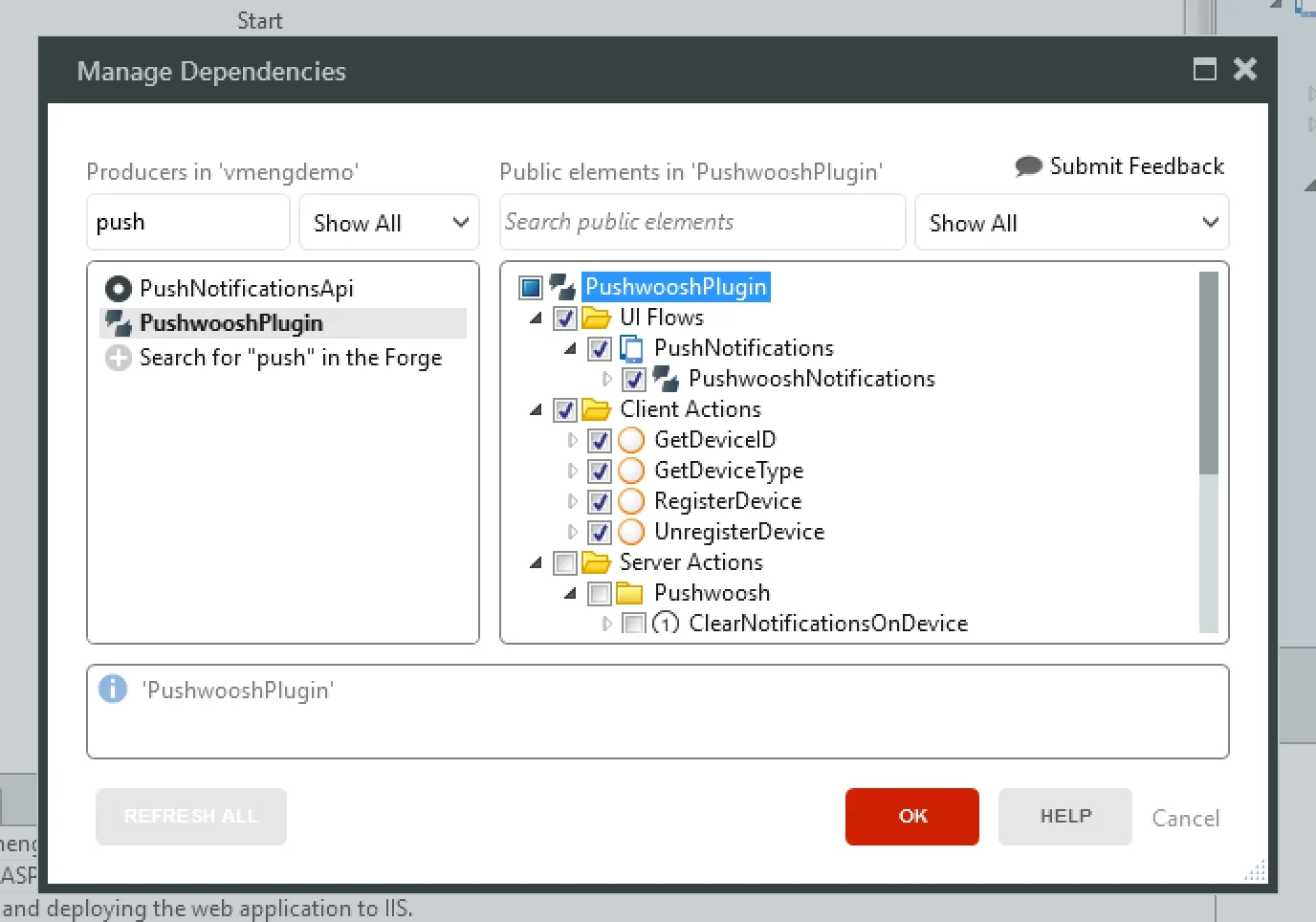
Anchor link to- 애플리케이션에서 “Manage Dependencies…”를 사용하여 Pushwoosh 플러그인에 대한 참조를 추가합니다.
-
“PushwooshNotifications” 블록을 다음에 추가합니다:
- 애플리케이션에 로그인이 없는 경우 “Layout” 블록
- 애플리케이션에 로그인이 있는 경우 “LayoutBlank” 블록
“PushwooshNotifications” 블록을 추가할 때, 일부 플레이스홀더는 디자인 타임에만 사용 가능하고 런타임에는 Pushwoosh가 작동하지 않으므로 플레이스홀더 내부에 추가하지 마십시오.
-
PushwooshNotifications에서 다음 매개변수를 설정합니다:
- PushwooshApplicationCode: Pushwoosh에서 애플리케이션을 생성한 후 얻은 Pushwoosh 코드입니다.
- FCMSenderId: Android를 구성하는 동안 얻은 식별 번호입니다. 애플리케이션이 iOS에서만 사용 가능한 경우 이 필드를 비워둘 수 있습니다.
- NotificationReceivedEvent (선택 사항): 애플리케이션이 포그라운드 상태일 때 알림을 받으면 호출되는 이벤트입니다.
- NotificationOpenedEvent (선택 사항): 사용자가 기기에서 알림을 클릭할 때 호출되는 이벤트입니다.
Android 앱에서 Pushwoosh 플러그인을 사용하는 경우 다음을 수행하십시오:
- Firebase에서
google-services.json을 얻습니다. Google 서비스의 패키지 이름은 빌드 중인 OutSystems 애플리케이션의 앱 식별자와 일치해야 합니다. - 루트에
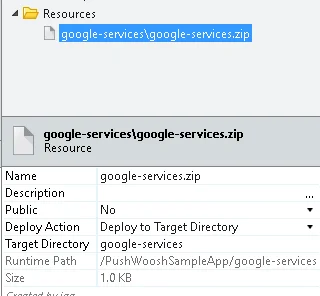
google-services.json을 포함하는 zip 파일을 생성합니다. - 이전 단계의 “google-services.zip” 파일을 OutSystems 애플리케이션에 업로드하고 다음을 확인합니다:
- “Name”을 “google-services.zip”으로 설정
- “Deploy to Target Directory”를 “google-services”로 설정
빌드 시 Application Code 설정하기 (권장)
Anchor link toPushwoosh 플러그인 컴포넌트 버전 4.7.0부터 (업데이트하려면: Forge에서 최신 버전을 설치하고, Manage Dependencies에서 종속성을 새로고침한 후 새로운 네이티브 빌드를 생성), Application Code와 Device API 토큰을 네이티브 빌드 자체에 작성할 수 있습니다. 애플리케이션의 Extensibility Configurations 속성에 환경 설정으로 추가하십시오:
{ "preferences": { "global": [ { "name": "PW_APPID", "value": "XXXXX-XXXXX" }, { "name": "PW_API_TOKEN", "value": "your Device API token" } ] }}이렇게 설정하면 JavaScript가 실행되기 전에 SDK가 구성되므로, 앱이 실행되지 않는 동안 전달된 푸시가 올바르게 처리되고 푸시 통계가 손실되지 않습니다. 환경 설정 이름은 대소문자를 구분하므로 표시된 대로 정확하게 작성하십시오. PW_API_TOKEN은 선택 사항이며, 토큰은 SetApiToken 클라이언트 액션을 사용하여 런타임에 설정할 수도 있습니다.
PushwooshNotifications 블록을 통해 Application Code를 전달하는 방식은 계속 작동하며, 둘 다 설정된 경우 런타임 값이 우선합니다.
기기 등록하기
Anchor link to기기가 푸시 알림을 받으려면 등록해야 합니다. 사용자가 애플리케이션을 사용하기 위해 로그인해야 하는 경우, “Login” 화면으로 이동하여 “Login” 액션을 편집합니다.
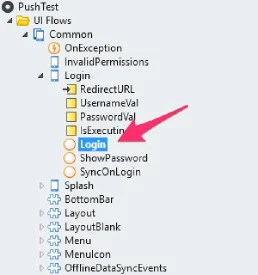
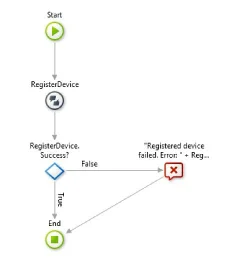
“DoLogin” 액션 뒤에 기기를 등록하는 코드를 추가합니다. 다음과 같이 보일 것입니다:
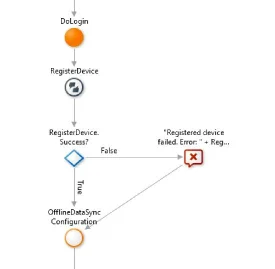
애플리케이션에 로그인이 없는 경우, 이 코드를 PushwooshNotifications 블록의 OnInitializeOver 이벤트에 추가할 수 있습니다.
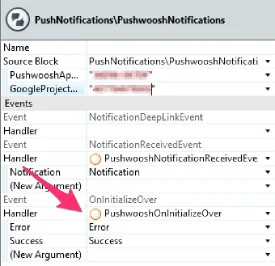
이 이벤트 핸들러에서 RegisterDevice 액션을 호출합니다.
개발자 인증서를 사용하여 iOS 모바일 앱을 생성하는 경우, OutSystems 모듈의 Extensibility Configurations 속성에 환경 설정을 추가해야 합니다:
{ "preferences": { "global": [ { "name": "aps-environment", "value": "development" } ] }}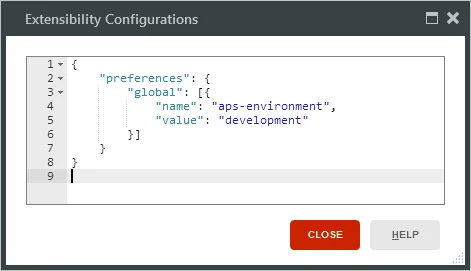
이 환경 설정은 entitlements 파일에 추가됩니다 (Apple 개발자 문서에서 entitlements에 대해 자세히 알아보세요).
프로덕션 인증서를 사용하여 iOS 모바일 앱을 생성하는 경우, OutSystems의 aps-environment 환경 설정의 기본값이 production이므로 별도의 환경 설정을 지정할 필요가 없습니다.
이제 애플리케이션이 푸시 알림을 받을 준비가 되었습니다. 모바일 앱을 구성하고 생성한 후 기기에 설치하십시오. 이 시점에서 Pushwoosh 인터페이스를 사용하여 앱에 알림을 보내고 모든 것이 올바르게 구성되었는지 확인할 수 있습니다. 앱이 실행 중인 경우 알림이 표시되지 않습니다. 대신 NotificationReceivedEvent 이벤트가 즉시 발생합니다.
알림 보내기
Anchor link to알림을 보내려면 Pushwoosh API Access Token이 필요합니다. 생성하려면 Pushwoosh 제어판에서 Settings → API Access로 이동한 다음 Generate New Token을 클릭합니다.
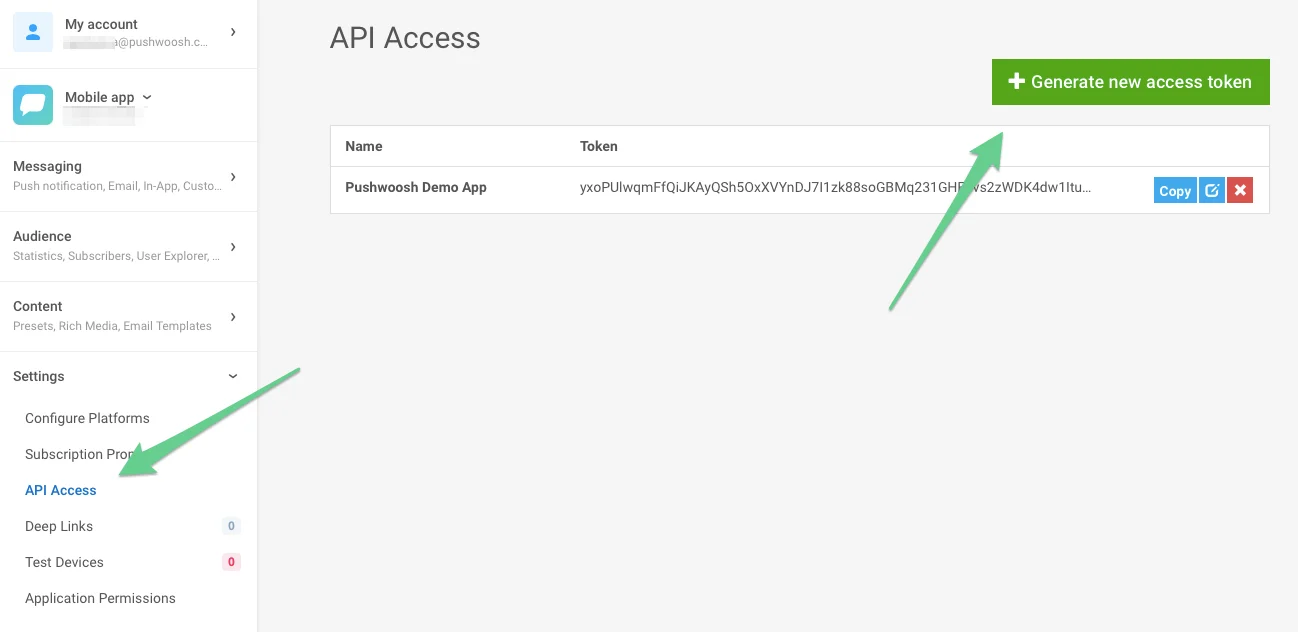
모든 기기에 알림을 보내려면 SendPushNotificationToAll 액션을 사용합니다.
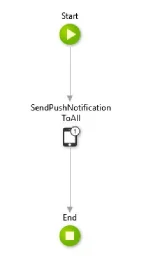
이 액션은 다음 매개변수를 사용합니다:
- PushwooshApplicationCode: Pushwoosh에서 애플리케이션을 생성한 후 얻은 Pushwoosh 코드입니다.
- ApiAccessToken: 앞서 얻은 Pushwoosh API Access Token입니다.
- Message: 전송하려는 메시지 텍스트입니다.
- Badge: iOS 애플리케이션 아이콘에 표시되는 숫자입니다.
- Deeplink: 알림과 함께 보낼 딥 링크입니다. 딥 링크 정의 방법을 알아보세요.
- InboxDays (선택 사항, 4.7.0부터): 사용자의 Inbox에 메시지가 보관되는 일수(최대 30일)입니다. 이 값이 없으면(그리고 InboxDate도 없으면) 푸시는 Inbox에 저장되지 않습니다.
- InboxDate (선택 사항, 4.7.0부터): 사용자의 Inbox에 메시지가 보관되는 날짜입니다. InboxDays의 대안입니다.
- InboxImage (선택 사항, 4.7.0부터): Inbox의 메시지 옆에 표시되는 사용자 지정 이미지의 URL입니다.
두 개의 형제 서버 액션은 동일한 매개변수를 사용합니다: SendPushNotificationToToken은 푸시 토큰으로 식별된 단일 기기로 보내고, SendPushNotificationToUserId는 주어진 User ID(SetUserId 클라이언트 액션으로 설정)로 등록된 모든 기기로 보냅니다.
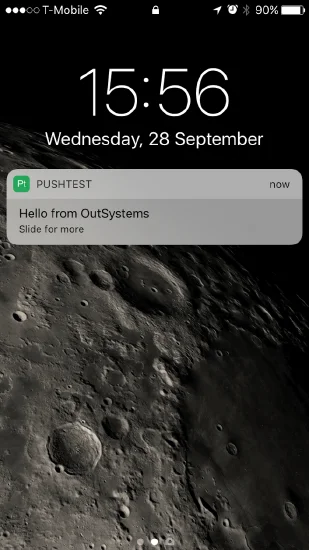
예를 들어, 이 액션을 사용하여 “PushTest”라는 애플리케이션에 “Hello from OutSystems”라는 메시지를 보내면 iOS에서 다음과 같이 표시됩니다:
추가 정보
Anchor link to- 앱이 실행 중인 경우 알림이 기기에 표시되지 않습니다. 대신 앱으로 전송되고
NotificationReceivedEvent이벤트가 발생합니다. 이 상황에서 앱이 수행할 작업을 정의해야 합니다. - 푸시 알림이 활성화되는 데 시간이 걸릴 수 있습니다. 알림이 도착하지 않으면 추가 문제 해결을 하기 전에 몇 분 정도 기다리십시오.
피드백을 공유해주세요
Anchor link to여러분의 피드백은 더 나은 경험을 만드는 데 도움이 됩니다. SDK 통합 과정에서 문제가 발생하면 언제든지 알려주시기 바랍니다. 어려움을 겪으시면 주저하지 마시고 이 양식을 통해 의견을 공유해주세요.