Huawei 구성
- Huawei AppGallery Connect 프로젝트 목록에서 앱을 선택합니다.
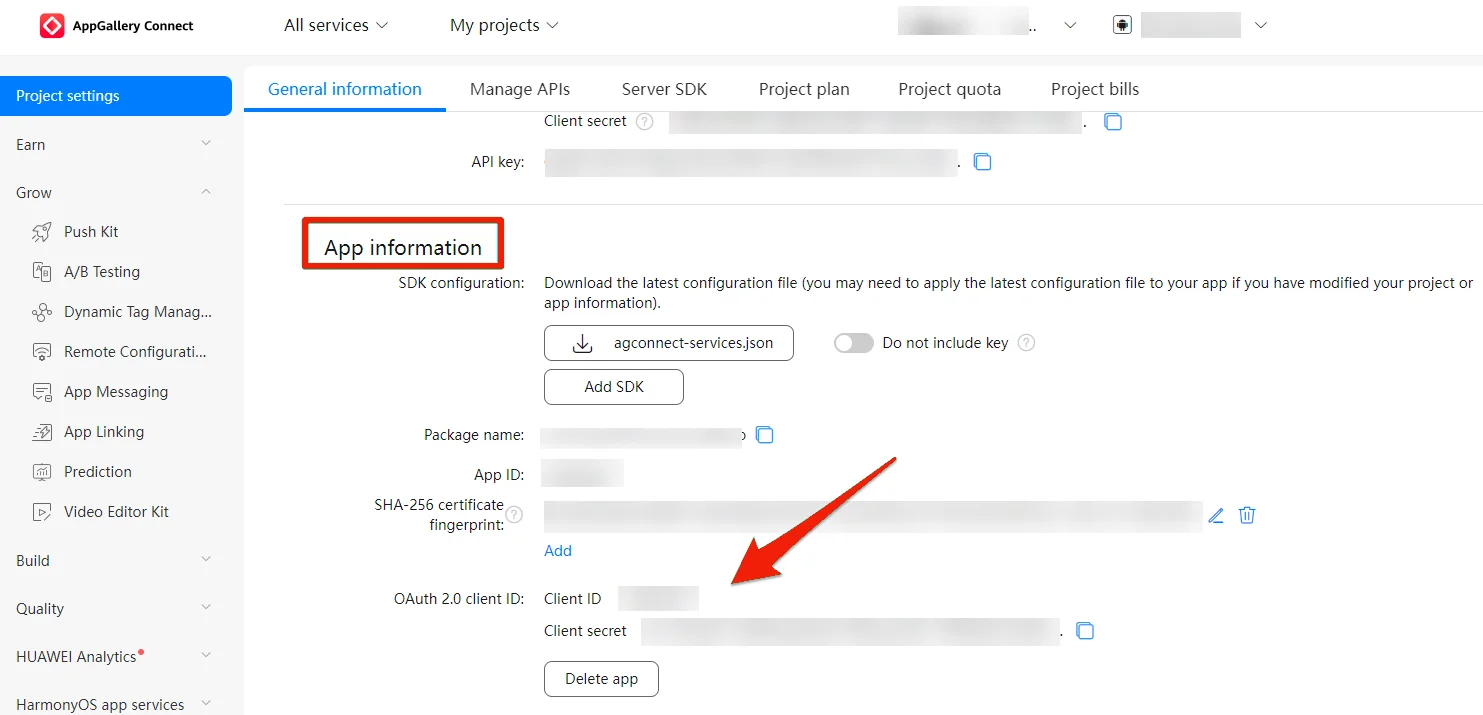
- Project Setting > App information으로 이동합니다.
- Client ID와 Client secret 값을 복사합니다.
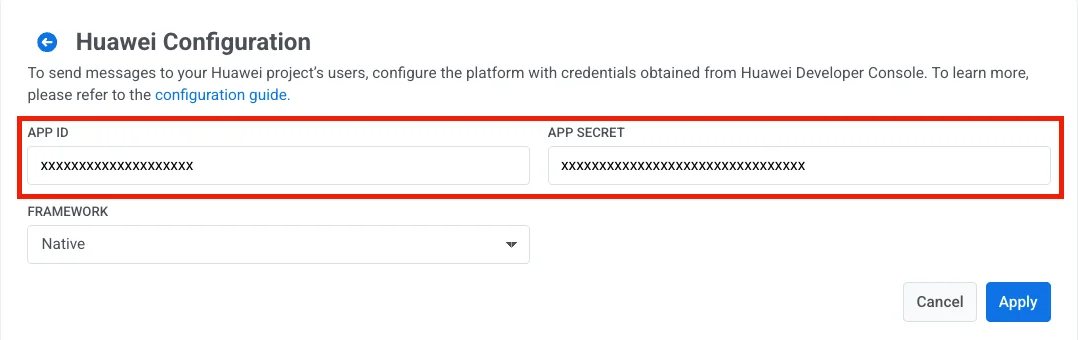
- Pushwoosh 프로젝트로 이동하여 Configure Platforms 섹션을 열고 Huawei Android 플랫폼에 대해 Connect를 클릭합니다.

- 프레임워크를 선택합니다. Client ID와 Client secret을 각각 App ID와 App Secret 필드에 붙여넣은 다음 Apply를 클릭합니다.
Huawei에서 전달 확인 받기
Anchor link to전달 확인(delivery receipt)은 메시지가 기기에 도달했는지에 대한 Huawei의 보고입니다. Huawei는 receipt ID가 포함된 메시지에 대해서만 전달 확인을 보냅니다. receipt ID는 AppGallery Connect에서 생성하는 콜백 구성인 메시지 수신 확인(message receipt)에 속합니다. receipt ID가 없으면 Huawei는 앱에 대한 전달 확인을 보내지 않습니다. 이 설정은 선택 사항이며, 설정 여부와 관계없이 메시지는 전달됩니다.
전달 확인을 받으려면 AppGallery Connect에서 메시지 수신 확인을 생성한 다음, 해당 ID를 Pushwoosh의 Huawei 플랫폼 설정에 추가합니다.
AppGallery Connect에서 메시지 수신 확인 생성하기
Anchor link to-
AppGallery Connect에서 앱을 열고 Push Kit > Settings로 이동합니다.
-
앱의 Message receipt 섹션에서 새 수신 확인을 추가하고 버전 V2를 선택합니다.
-
콜백 주소에 다음 URL을 입력합니다.
{APP_CODE}를 Pushwoosh 애플리케이션 코드로 바꾸십시오:https://tw-callback.svc-nue.pushwoosh.com/api/v1/huaweiReceipt/{APP_CODE} -
Test receipt를 클릭하여 Pushwoosh가 응답하는지 확인합니다. 테스트에서 404 오류가 반환되면 URL의 애플리케이션 코드를 확인하십시오. 그런 다음 수신 확인을 저장합니다.
-
receipt ID를 복사합니다. 형식은
RCP1A2B3C4D와 같습니다.
Pushwoosh에 receipt ID 추가하기
Anchor link to- Pushwoosh 프로젝트에서 Configure platforms 섹션을 열고 Huawei Android를 선택합니다. 플랫폼이 이미 연결되어 있다면 Reconfigure를 클릭합니다.
- Receipt ID 필드에 receipt ID를 붙여넣은 다음 Apply를 클릭합니다.
저장된 ID는 Huawei 플랫폼 설정에서 App ID 옆에 표시됩니다.
전달 확인 받기 중지하기
Anchor link to전달 확인 받기를 중지하려면 Receipt ID 필드를 비우고 Apply를 클릭합니다. 그러면 Pushwoosh는 receipt ID 없이 메시지를 보내고, Huawei는 전달 확인 보내기를 중지합니다.
AppGallery Connect에서 메시지 수신 확인을 삭제하기 전에 이 필드를 비우십시오. receipt ID가 더 이상 작동하는 메시지 수신 확인과 일치하지 않으면 Huawei는 Huawei 기기로 보내는 모든 메시지를 InvalidReceiptURL 오류와 함께 거부합니다.