iOS 액션 버튼 구성
iOS 인터랙티브 알림을 사용하면 사용자가 앱을 열지 않고도 알림 배너에서 바로 액션을 취할 수 있습니다. Pushwoosh에서는 iOS 카테고리를 사용하여 이를 설정합니다. 각 카테고리에는 Control Panel에서 생성하여 푸시에 첨부하는 하나 또는 두 개의 버튼이 포함됩니다.
카테고리 생성
Anchor link to- Pushwoosh에서 애플리케이션의 Configure platforms 페이지를 엽니다.
- iOS 플랫폼 옆의 Action buttons를 클릭합니다. 이 작업은 기본 iOS 플랫폼 설정 전후에 수행할 수 있습니다.

- Category name을 입력합니다. 나중에 이 이름을 사용하여 카테고리를 찾게 됩니다.
- Button label을 지정합니다. 이것은 버튼에 표시되는 텍스트입니다. iOS는 최대 두 줄의 텍스트를 표시합니다.
- Button type을 선택합니다:
- Destructive: 삭제, 거부 또는 해제와 같은 액션에 사용됩니다.
- Non-destructive: 긍정적이거나 중립적인 액션에 사용됩니다.
- Button ID를 설정합니다. 이 ID는 카테고리 내에서 고유해야 합니다. 사용자가 버튼을 탭하면 앱이 이 ID를 수신합니다. 알림 델리게이트에서 이를 읽는 방법은 iOS 인터랙티브 푸시 알림 개발자 가이드를 참조하세요.
- 선택적으로 Launch app on action을 활성화하여 사용자가 버튼을 탭할 때 앱을 열 수 있습니다.
- 두 번째 버튼을 추가하려면 첫 번째 버튼 옆의 **+**를 클릭하고 4-7단계를 반복합니다. 카테고리는 최대 두 개의 버튼을 지원합니다. 두 번째 버튼을 제거하려면 **−**를 사용합니다.
- Create를 클릭하여 카테고리를 저장합니다. 카테고리는 아래 목록에 Category ID와 함께 표시됩니다.
푸시에서 카테고리 사용하기
Anchor link to카테고리가 생성되면 API를 통해 푸시를 보낼 때 카테고리를 첨부하고, createMessage에서 Category ID를 ios_category_id로 전달합니다.
피트니스 재참여 유도 푸시의 경우, fitness_reengagement 카테고리를 다음과 같이 정의할 수 있습니다:
- 20% 할인 받기 (
claim_offer): Non-destructive, Launch app on action 켜짐 - 나중에 하기 (
dismiss): Destructive, Launch app on action 꺼짐
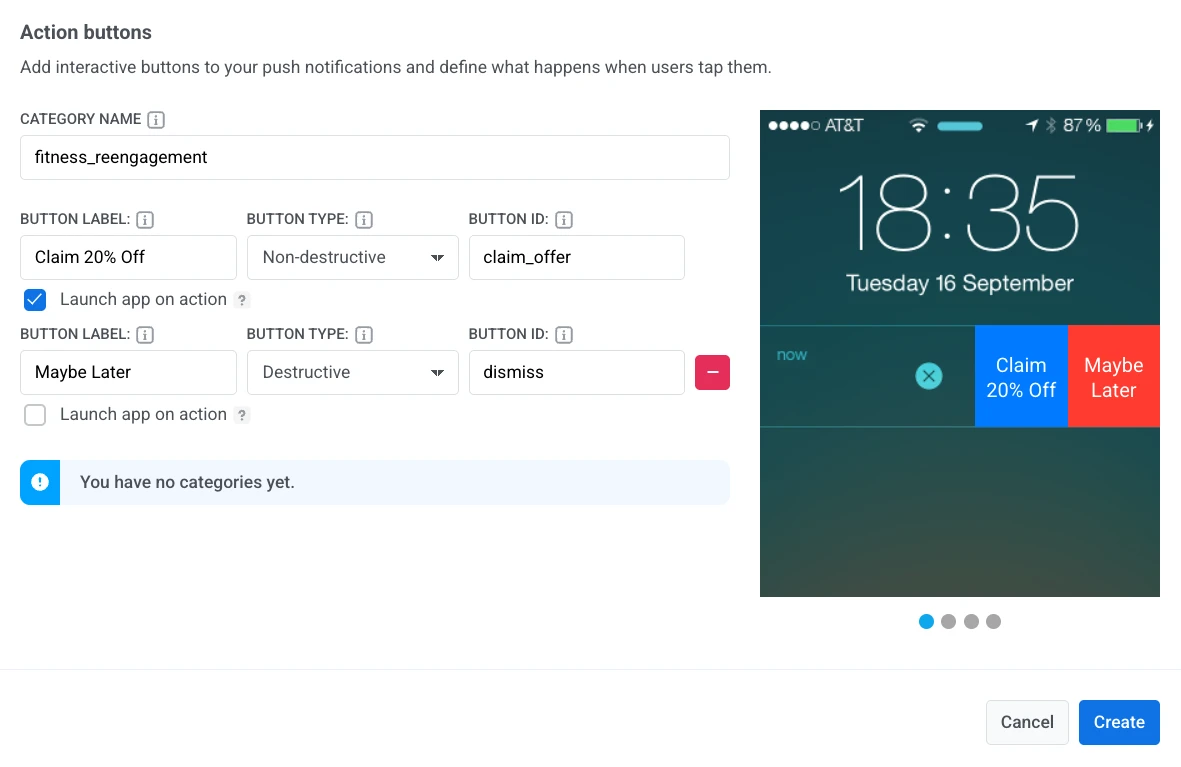
사용자가 20% 할인 받기를 탭하면 앱이 열리고 코드에서 claim_offer를 수신합니다. 나중에 하기는 앱을 열지 않고 알림을 해제합니다.