macOS 구성
macOS 앱은 iOS와 동일한 전송 채널인 Apple Push Notification service (APNs)를 통해 푸시 알림을 수신합니다. Pushwoosh에서 macOS 플랫폼을 APNs에 인증서 기반(.p12) 또는 토큰 기반(.p8) 연결로 구성합니다.
인증서 기반 구성
Anchor link to.p12 인증서 생성
Anchor link toKeychain, Apple Developer Portal 및 내보내기 단계는 iOS 인증서 흐름과 동일합니다. 해당 가이드를 따르고 Apple에서 선택하라는 메시지가 표시되면 macOS App ID를 사용하세요:
- Keychain Access에서 인증서 요청 파일 생성하기.
- Apple Developer Portal에서 APNs 인증서 생성하기. App ID를 선택할 때 iOS 앱이 아닌 macOS 앱의 ID를 선택하세요.
- Keychain Access에서 개인 키를 .p12로 내보내기하기.
다음 섹션에서 .p12 파일과 개인 키 비밀번호가 필요합니다.
Pushwoosh에서 macOS 플랫폼 구성하기
Anchor link to- Pushwoosh 프로젝트에서 Settings → Configure Platforms로 이동합니다.
- Desktop platforms 섹션에서 macOS 옆에 있는 Connect를 클릭합니다.

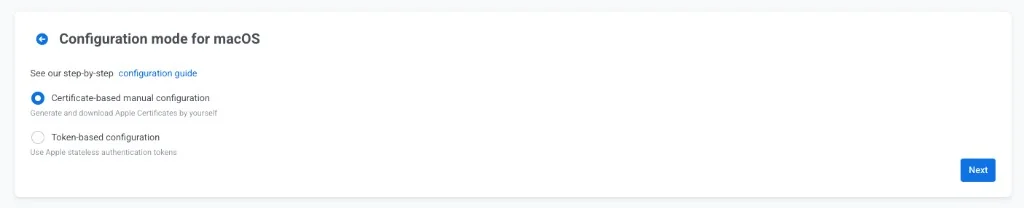
- Configuration mode for macOS에서 Certificate-based manual configuration을 선택합니다.
- Next를 클릭합니다.
- Certificate-based configuration for macOS에서 양식을 작성합니다:
- Certificate file (.p12): Keychain Access에서 내보낸 .p12 파일을 업로드합니다.
- Private key password: .p12 파일을 내보낼 때 설정한 비밀번호를 입력합니다.
- Gateway: 개발용으로는 Sandbox를, 라이브 앱용으로는 Production을 선택합니다.
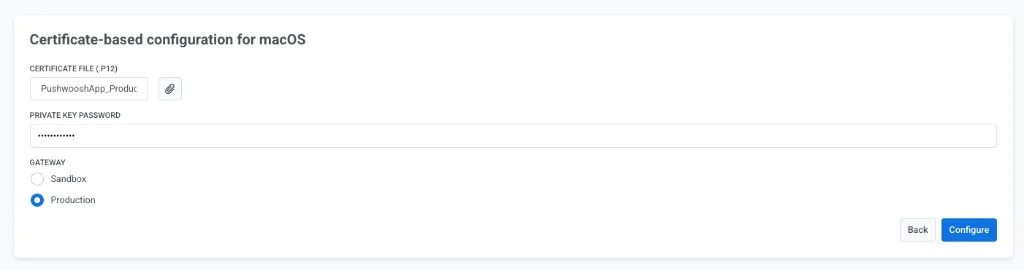
- Configure를 클릭하여 설정을 완료합니다.
토큰 기반 구성
Anchor link toAPNs와 더 빠른 통신을 위해 토큰 기반 인증으로 macOS 플랫폼을 구성할 수 있습니다.
Apple에서 서명 키 얻기
Anchor link toAPNs 키 생성은 iOS와 동일합니다. iOS 토큰 기반 가이드의 Apple에서 암호화 키 및 키 ID 얻기를 따르세요.
다음 섹션에서 Key ID와 .p8 파일이 필요합니다. iOS용으로 이미 사용 중인 APNs 키가 있다면 동일한 키를 재사용할 수 있습니다.
Pushwoosh에서 macOS 플랫폼 구성하기
Anchor link to- Pushwoosh 프로젝트에서 Settings → Configure Platforms로 이동합니다.
- Desktop platforms 섹션에서 macOS 옆에 있는 Connect를 클릭합니다.
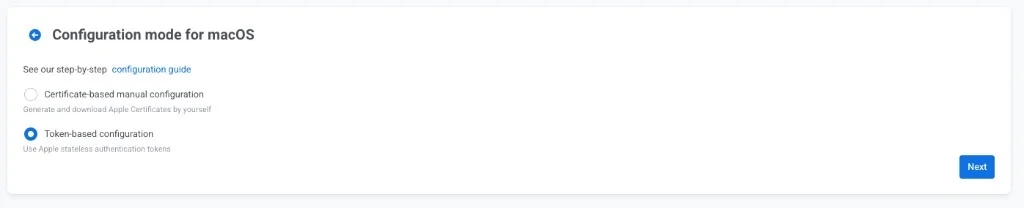
- Configuration mode for macOS에서 Token-based configuration을 선택합니다.
- Next를 클릭합니다.
- Token-based configuration for macOS에서 양식을 작성합니다:
- Key ID: Apple에서 받은 10자리 Key ID를 붙여넣습니다.
- Team ID: Apple Developer 계정의 Membership 섹션에서 Apple Developer Team ID를 입력합니다.
- Bundle ID: Certificates, Identifiers & Profiles에서 macOS 앱의 Bundle ID를 입력합니다.
- Auth Key (.p8): Apple에서 다운로드한 .p8 서명 키 파일을 업로드합니다.
- Gateway: 개발용으로는 Sandbox를, 라이브 앱용으로는 Production을 선택합니다.
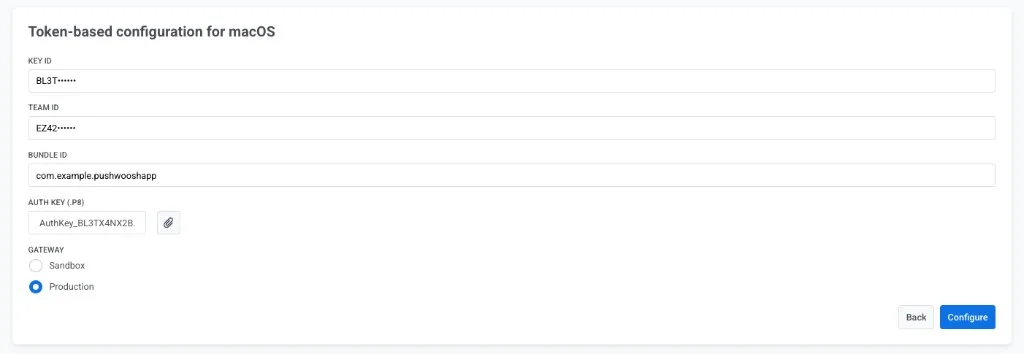
- Configure를 클릭하여 설정을 완료합니다.