Mendix 모듈 기본 통합 가이드
이 가이드는 기존 Mendix 네이티브 모바일 앱에 Pushwoosh 모듈을 추가하는 과정을 안내합니다. Marketplace에서 설치하는 것부터 기기에서 알림을 수신하는 것까지 다룹니다.
사전 요구 사항
Anchor link toPushwoosh 모듈을 앱에 통합하려면 다음이 필요합니다:
위 목록의 Device API 토큰은 이 모듈에 필요하지 않습니다. 위젯은 Application Code만 사용하며 다른 것은 필요하지 않습니다.
또한 다음이 필요합니다:
- Mendix Studio Pro 11.12.3 이상. 모듈 패키지는 해당 버전으로 빌드되었으며, Studio Pro는 자신보다 최신 버전으로 생성된 패키지를 열 수 없습니다.
- 앱의 네이티브 모바일 내비게이션 프로필.
- 네이티브 빌드를 생성하기 위한 Xcode 또는 Android Studio. Make It Native 앱은 타사 네이티브 코드를 포함하지 않으므로 이 모듈을 실행할 수 없습니다.
1. Marketplace에서 모듈 설치하기
Anchor link toStudio Pro에서 오른쪽 상단의 Marketplace 아이콘을 클릭하고 Pushwoosh를 검색한 다음 Download를 클릭합니다. Studio Pro가 Pushwoosh라는 이름의 모듈을 앱에 추가합니다.
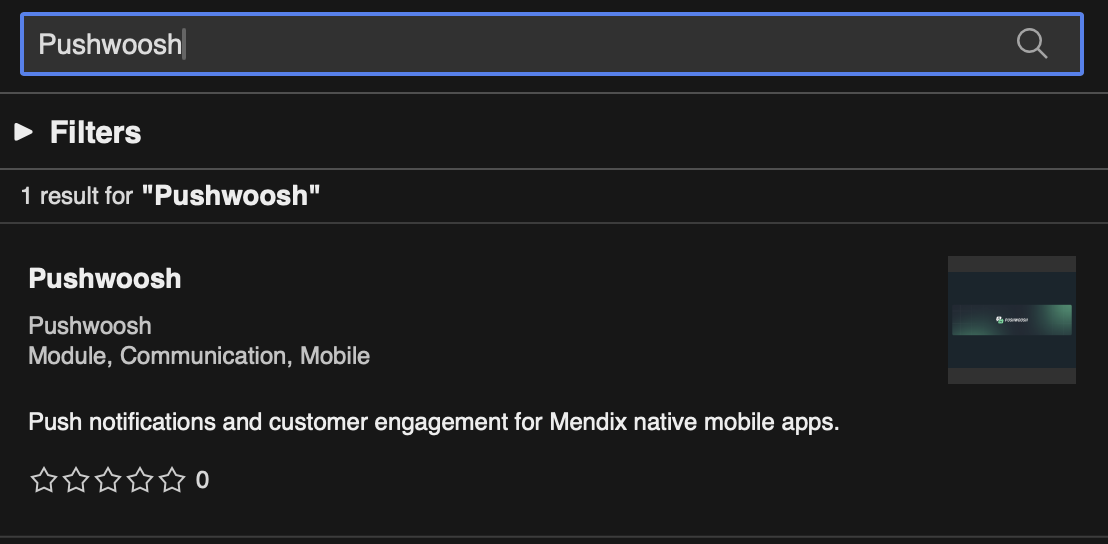
설치할 다른 것은 없습니다. 네이티브 라이브러리는 네이티브 빌드 중에 npm에서 가져오며, 모듈이 테스트된 정확한 버전에 고정됩니다.
2. 홈페이지에 Pushwoosh 이벤트 위젯 추가하기
Anchor link toPushwoosh events 위젯은 SDK를 시작하고 푸시 알림을 nanoflow 이벤트로 변환합니다. 렌더링되는 것은 없으므로, 네이티브 모바일 내비게이션 프로필에서 가장 먼저 로드되는 페이지에 한 번만 배치하십시오.
- 네이티브 모바일 내비게이션 프로필의 홈페이지를 엽니다.
- Pushwoosh events 위젯을 페이지로 드래그합니다. 이 위젯은 도구 상자의 Pushwoosh 카테고리에 있습니다.
- Application Code 속성을 Pushwoosh Control Panel에 있는 앱의 Application Code로 설정합니다.
XXXXX-XXXXX와 같은 형식입니다.
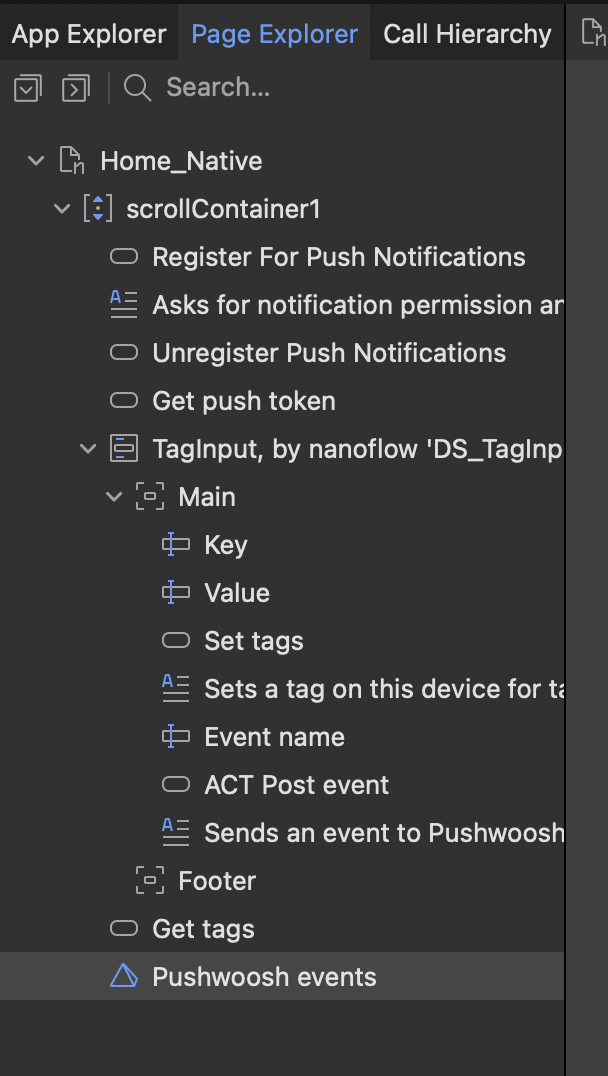
Register on load를 활성화하여 앱이 열리자마자 기기를 등록하도록 둡니다. 사용자에게 요청이 더 의미 있는 시점에 나중에 알림 권한을 요청하려면 이 옵션을 끄십시오. 아래의 기기 등록하기를 참조하십시오.
3. 네이티브 빌드 구성하기
Anchor link toPushwoosh는 Mendix 앱의 내장 푸시 알림과 함께 작동하는 대신 이를 대체합니다. Native Mobile Builder에서 기능을 다음과 같이 설정하십시오:
- Push notifications: 끔.
- Firebase Android: 켬,
google-services.json이 계속 인식되도록 합니다.
com.google.firebase.MESSAGING_EVENT 이벤트에 등록된 두 개의 알림 서비스가 서로를 가리게 되어 알림 수신이 중단됩니다. Android에서는 FCM Sender ID가 google-services.json에서 오며, 모듈로 전달되지 않습니다.
iOS에서는 iOS 플랫폼 구성 가이드에 설명된 대로 생성된 Xcode 프로젝트의 Signing & Capabilities에 Push Notifications 기능을 추가하고 APNs 키를 Pushwoosh Control Panel에 업로드하십시오.
4. 기기 등록하기
Anchor link to기기는 Pushwoosh에 등록된 후에만 알림을 수신합니다. 등록 방법은 두 가지가 있으며, 그중 하나가 필요합니다.
로드 시 등록. 위젯의 Register on load 속성을 활성화된 상태로 둡니다. 위젯이 로드되자마자 기기가 등록되며, iOS에서는 그 순간에 시스템 권한 프롬프트가 나타납니다.
nanoflow에서 등록. Register on load를 끄고, 예를 들어 사용자가 로그인하거나 동의 화면을 수락한 후에 자신의 nanoflow에서 RegisterForPushNotifications 액션을 호출합니다. 이 액션은 푸시 토큰을 문자열로 반환합니다.
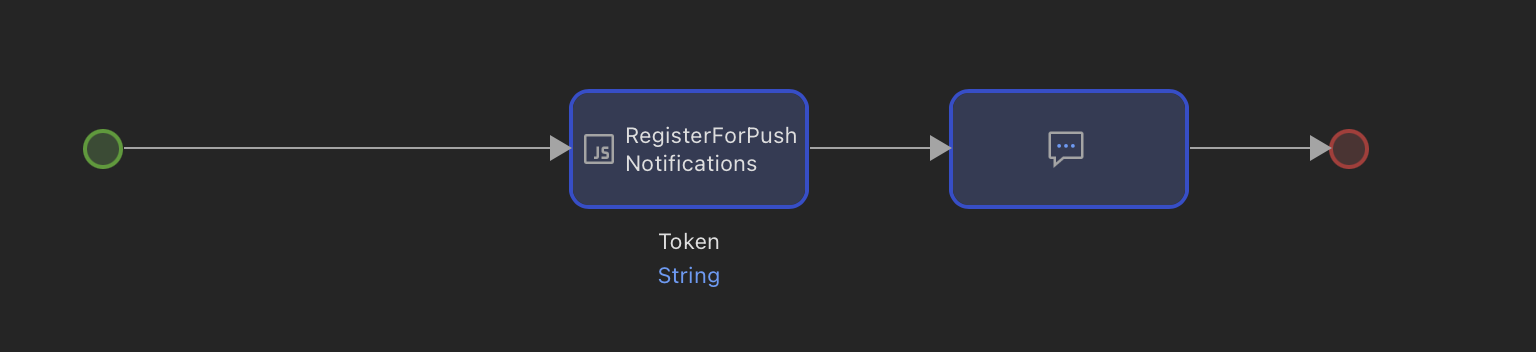
기기로의 전송을 중지하려면 UnregisterForPushNotifications를 호출하십시오.
5. 앱이 열려 있는 동안 도착하는 알림 처리하기
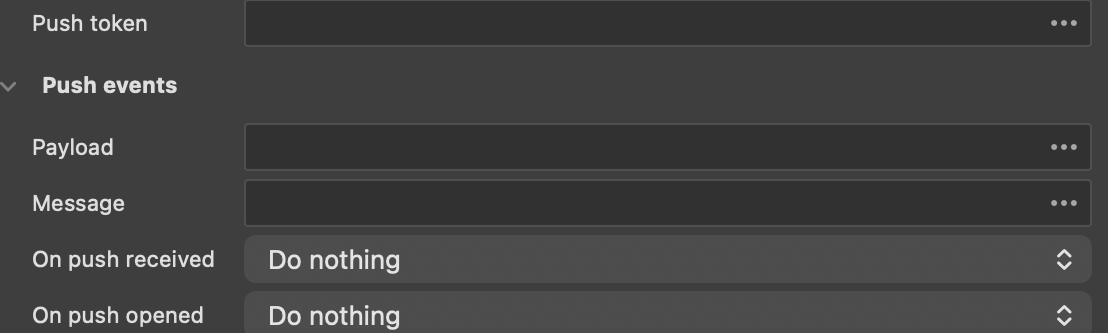
Anchor link to앱이 포그라운드에 있는 동안 알림이 도착하면, 위젯은 알림을 지정한 속성에 쓰고 On push received의 nanoflow를 트리거합니다.
- Message를 알림 텍스트를 수신하는 문자열 속성으로 설정합니다.
- Payload를 전체 페이로드를 JSON으로 수신하는 문자열 속성으로 설정합니다.
- On push received를 메시지를 표시하거나 목록을 새로 고치는 등의 반응을 하는 nanoflow로 설정합니다.
속성은 nanoflow가 실행되기 전에 채워지므로, nanoflow는 즉시 이를 읽을 수 있습니다.
6. 열린 알림 및 딥 링크 처리하기
Anchor link to사용자가 알림을 탭하면, 위젯은 Message 및 Payload 속성이 채워진 상태로 On push opened의 nanoflow를 트리거합니다.
알림에 딥 링크가 포함된 경우, 위젯은 Deep link에 설정된 속성에 링크를 쓰고 On deep link의 nanoflow를 트리거합니다. 이 nanoflow는 On push opened 외에 추가로 실행되므로, 이를 사용하여 사용자를 링크가 가리키는 페이지로 라우팅하십시오.
7. 사용자 식별 및 태그 설정하기
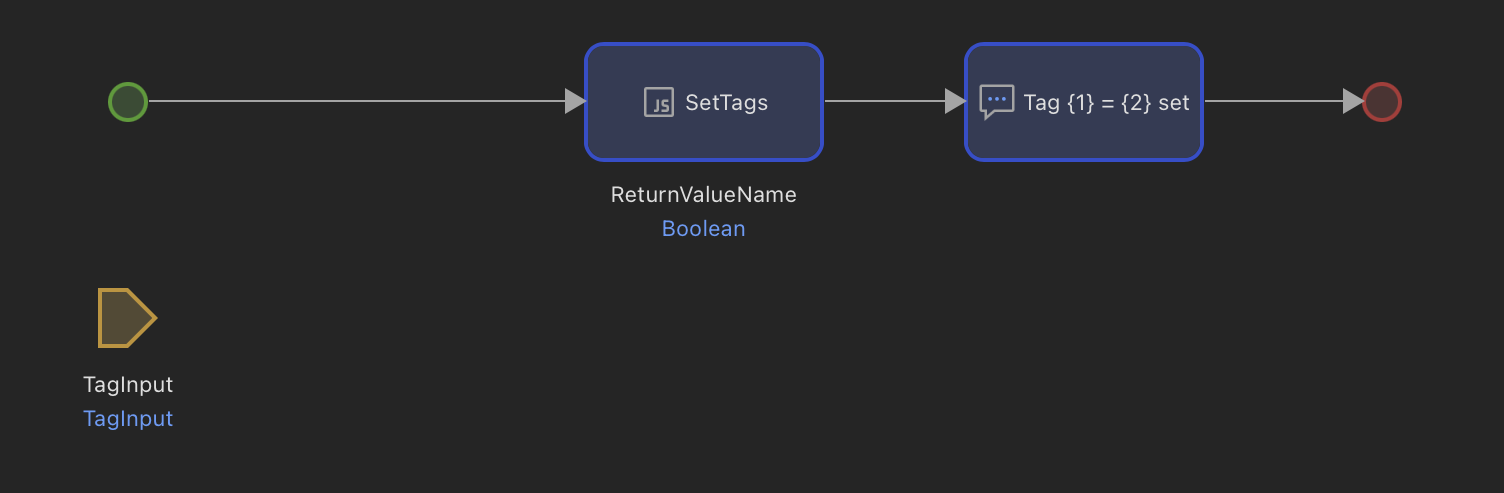
Anchor link to태그는 브로드캐스트를 타겟 메시지로 바꾸는 것입니다. 어떤 nanoflow에서든 SetTags를 JSON 객체를 매개변수로 하여 호출하십시오:
'{"Language":"en","Plan":"pro","Level":7}'기기를 사람과 연결하기 위해 SetUserId를 자신의 사용자 식별자와 함께 호출하십시오. 동일한 사용자 ID로 등록된 모든 기기는 하나의 메시지로 도달할 수 있습니다.
8. 이벤트 게시하기
Anchor link to이벤트는 트리거된 캠페인과 인앱 메시지를 구동합니다. PostEvent를 이벤트 이름과 선택적으로 속성의 JSON 객체와 함께 호출하십시오:
'{"product":"Coffee grinder","price":129}'이벤트 이름은 Pushwoosh Control Panel에 구성된 이벤트와 일치해야 합니다.
9. 테스트 알림 보내기
Anchor link to기기를 테스트 기기로 등록하고 Pushwoosh Control Panel에서 메시지를 보내십시오. 단계는 통합 테스트하기를 참조하십시오.
앱이 열려 있는 동안 도착하는 알림은 시스템에서 경고로 표시되며, On push received nanoflow도 실행됩니다. 시스템 경고를 억제하고 nanoflow에서만 알림을 처리하려면 SetShowForegroundAlert를 false로 호출하십시오. 이 액션은 iOS에서만 작동합니다.
10. 아무것도 도착하지 않을 때 통합 확인하기
Anchor link to기기가 알림을 받지 못할 경우 다음을 순서대로 확인하십시오:
- 앱이 커스텀 개발자 앱이거나 실제 네이티브 빌드인지 확인하십시오. Make It Native 앱에는 모듈이 포함되어 있지 않으므로, 모든 Pushwoosh 액션은 그 안에서 조용히 실패합니다.
- 네이티브 빌드의 기능을 확인하십시오: Push notifications 끔, Firebase Android 켬.
- 기기가 등록되었는지 확인하십시오.
GetPushToken을 호출하여 빈 문자열이 아닌 토큰을 반환하는지 확인하십시오. - Pushwoosh Control Panel에서 플랫폼이 구성되었는지 확인하십시오. iOS의 경우 APNs 키가 업로드되었고, Android의 경우 Firebase 서버 키가 업로드되었습니다.
그래도 기기에 도달할 수 없는 경우, GetHwid를 호출하고 해당 식별자와 함께 지원 티켓을 여십시오.
다음 단계
Anchor link to- 모듈 액션 참조 - 위젯 속성 및 JavaScript 액션, 매개변수 및 반환 값
- Mendix FAQ - 첫 통합 중에 발생하는 질문들