Outsystems용 Huawei
Outsystems 플러그인 설정
Anchor link to가이드에 설명된 단계에 따라 프로젝트용 Outsystems 플러그인을 설정하세요:
Huawei 구성 파일 가져오기
Anchor link to-
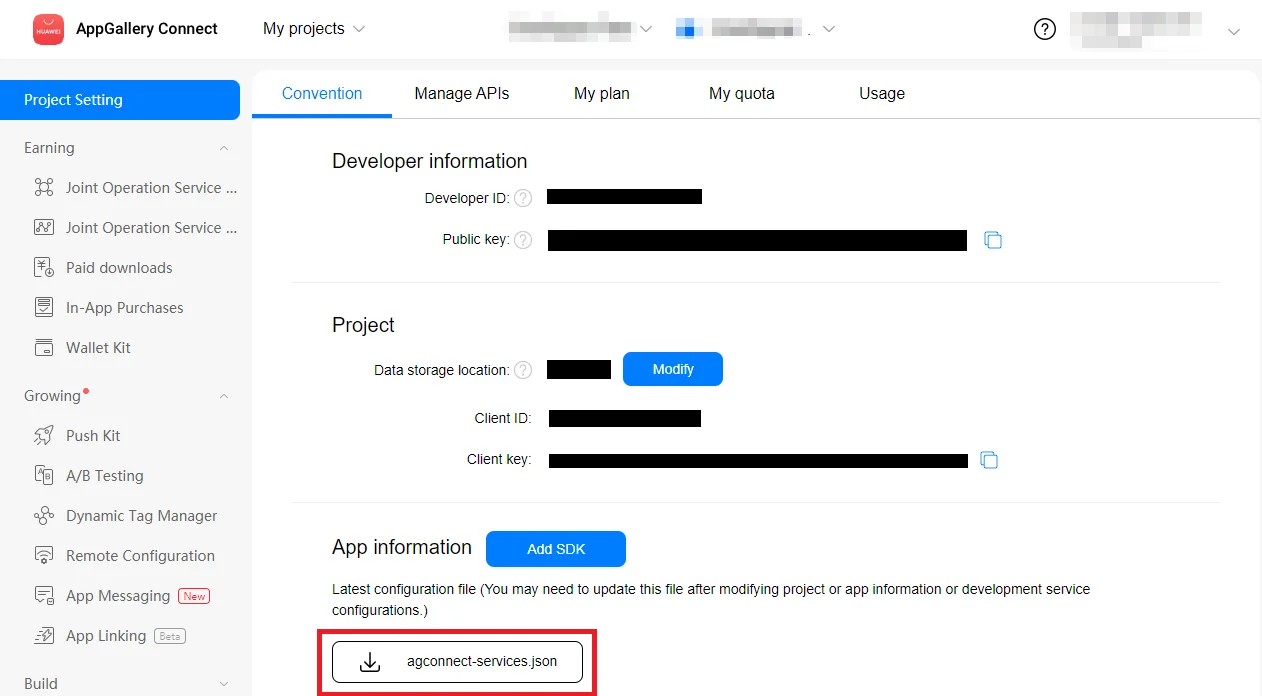
AppGallery Connect -> Projects List로 이동하여 구성할 프로젝트를 선택합니다.
-
App information 섹션에서 agconnect-services.json을 눌러 구성 파일을 다운로드합니다.
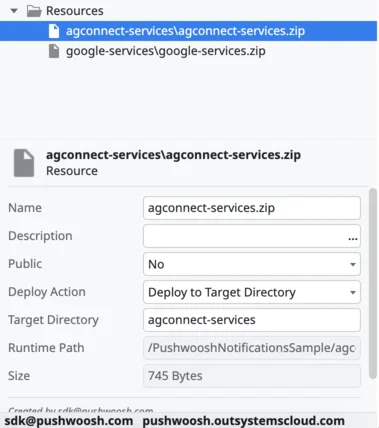
- 루트에 agconnect-services.json을 포함하는 zip 파일을 만듭니다. “**agconnect-services.zip”**을 OutSystems 애플리케이션의 데이터 리소스에 업로드하고 다음을 확인하세요:
- “Name”을 “agconnect-services.zip”으로 설정합니다.
- “Deploy to Target Directory”를 “agconnect-services”로 설정합니다.
서명 인증서 지문 등록
Anchor link toHuawei는 서명 인증서가 AppGallery Connect에 등록된 빌드에만 푸시 토큰을 발급합니다. OutSystems 빌드는 자체 키스토어가 아닌 OutSystems 빌드 서비스(MABS)에 의해 서명되므로, 빌드된 APK에서 지문을 가져오세요:
apksigner verify --print-certs your-app.apkSHA-256 다이제스트를 복사하여 AppGallery Connect → 프로젝트 설정 → 일반 정보 → SHA-256 인증서 지문에 추가합니다. MABS 서명 키는 동일한 애플리케이션의 재빌드 시에도 안정적이므로 이 단계는 한 번만 수행하면 됩니다.
지문이 없거나 잘못된 경우, 토큰 등록이 Huawei 오류 6003(“인증서 지문 오류”)과 함께 실패하고 기기는 푸시를 수신하지 못합니다.
Huawei 플랫폼 구성
Anchor link toPushwoosh에서 Huawei 플랫폼을 구성하는 방법에 대한 단계별 가이드는 Huawei 플랫폼 구성을 참조하세요.
프로젝트에 Huawei 활성화
Anchor link toPushwoosh Plugin 구성 요소를 4.7.0 이상 버전으로 업데이트하세요. 이 버전부터 HMS Push 라이브러리가 빌드와 함께 제공됩니다. 이전 버전에서는 Huawei 기기가 자동으로 FCM(“기기 로그에 ‘Push Kit not integrated’로 표시됨”)으로 대체되었으나, 이는 Google 서비스 없이는 작동하지 않습니다.
업데이트하려면: Forge에서 최신 버전의 Pushwoosh Plugin 구성 요소를 설치하고, 앱에서 종속성을 새로고침한 후(종속성 관리), 새로운 네이티브 빌드를 생성하세요.
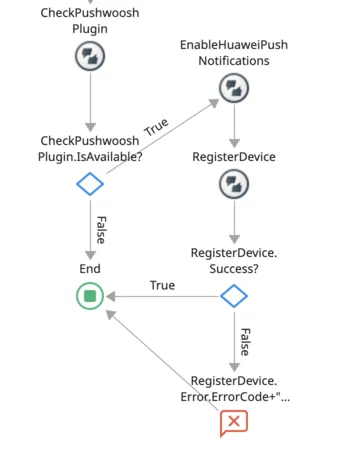
RegisterDevice 이전에 EnableHuaweiPushNotifications 작업을 추가하세요.
피드백 공유
Anchor link to여러분의 피드백은 더 나은 경험을 만드는 데 도움이 됩니다. SDK 통합 과정에서 문제가 발생하면 언제든지 알려주세요. 어려움이 있으시면 주저하지 마시고 이 양식을 통해 의견을 공유해 주세요.