Configuration des schémas de Live Activity iOS
Un schéma de Live Activity décrit les champs content-state d’un type ActivityAttributes que votre application iOS déclare, afin que l’élément Live Activity d’un Journey puisse construire un formulaire à partir de champs nommés au lieu de JSON brut. Publiez une version par widget dans le Control Panel.
Publier une version de schéma
Anchor link to- Ouvrez la page Configurer les plateformes de votre application dans Pushwoosh.
- Cliquez sur Schémas de Live Activity à côté de la plateforme iOS.

- Cliquez sur Publier la version.
- Saisissez le Type d’attributs : le nom exact du type
ActivityAttributesdans votre application, par exempleFlightAttributes. - Dans Schéma JSON content-state, saisissez le schéma JSON pour le
ContentStatede ce type — les champs qui changent pendant que l’activité est en cours, comme la porte d’embarquement ou le statut d’un vol. N’incluez pas ici les champs fixes propres àActivityAttributes. Consultez Rédaction d’un schéma.
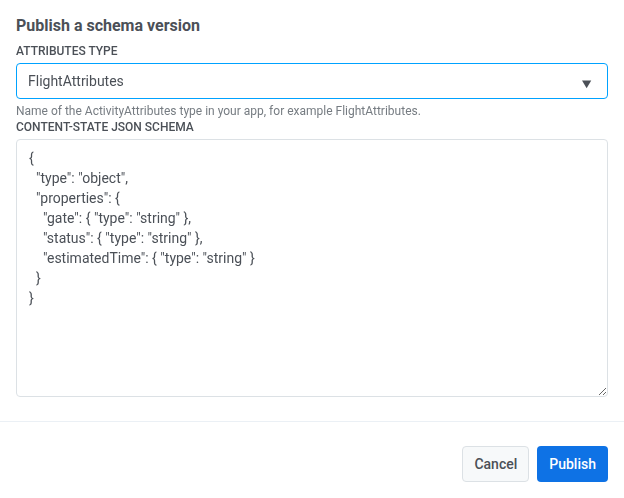
- Cliquez sur Publier.
Gérer les schémas existants
Anchor link toSur le même écran Schémas de Live Activity :
- Cliquez sur Voir le JSON à côté d’une version pour voir son schéma publié.
- Cliquez sur Supprimer pour retirer une version. Cette action est irréversible, et un élément de Journey encore configuré sur cette version cessera d’afficher ses champs content-state.
Utiliser le schéma dans un Journey
Anchor link toUne fois publié, sélectionnez-le sous Widget dans l’élément Live Activity d’un Journey — ses champs content-state apparaissent sous Contenu de la carte.