Configuration des boutons d'action iOS
Les notifications interactives iOS permettent aux utilisateurs d’effectuer une action depuis la bannière de notification sans ouvrir l’application. Dans Pushwoosh, vous configurez cela avec des catégories iOS : chaque catégorie contient un ou deux boutons que vous créez dans le Panneau de Contrôle et que vous attachez à un push.
Créer une catégorie
Anchor link to- Ouvrez la page Configurer les plateformes de votre application dans Pushwoosh.
- Cliquez sur Boutons d’action à côté de la plateforme iOS. Vous pouvez le faire avant ou après la configuration principale de la plateforme iOS.

- Saisissez un Nom de catégorie. Vous utiliserez ce nom pour retrouver la catégorie plus tard.
- Spécifiez le Libellé du bouton. C’est le texte sur le bouton. iOS affiche jusqu’à deux lignes de texte.
- Sélectionnez un Type de bouton :
- Destructif : pour des actions telles que supprimer, rejeter ou ignorer.
- Non destructif : pour des actions positives ou neutres.
- Définissez un ID de bouton. Il doit être unique au sein de la catégorie. Votre application reçoit cet ID lorsque l’utilisateur appuie sur le bouton. Consultez le Guide des développeurs sur les notifications push interactives iOS pour savoir comment le lire dans le délégué de notification.
- Activez éventuellement Lancer l’application lors de l’action pour ouvrir l’application lorsque l’utilisateur appuie sur le bouton.
- Pour ajouter un deuxième bouton, cliquez sur + à côté du premier bouton et répétez les étapes 4 à 7. Une catégorie prend en charge jusqu’à deux boutons. Utilisez − pour supprimer le deuxième bouton.
- Cliquez sur Créer pour enregistrer la catégorie. Elle apparaît dans la liste ci-dessous avec son ID de catégorie.
Utiliser la catégorie dans un push
Anchor link toUne fois créée, attachez la catégorie lorsque vous envoyez un push via l’API, passez l’ID de catégorie en tant que ios_category_id dans createMessage.
Exemple
Anchor link toPour un push de réengagement fitness, vous pourriez définir une catégorie fitness_reengagement avec :
- Réclamer 20 % de réduction (
claim_offer) : Non destructif, Lancer l’application lors de l’action activé - Peut-être plus tard (
dismiss) : Destructif, Lancer l’application lors de l’action désactivé
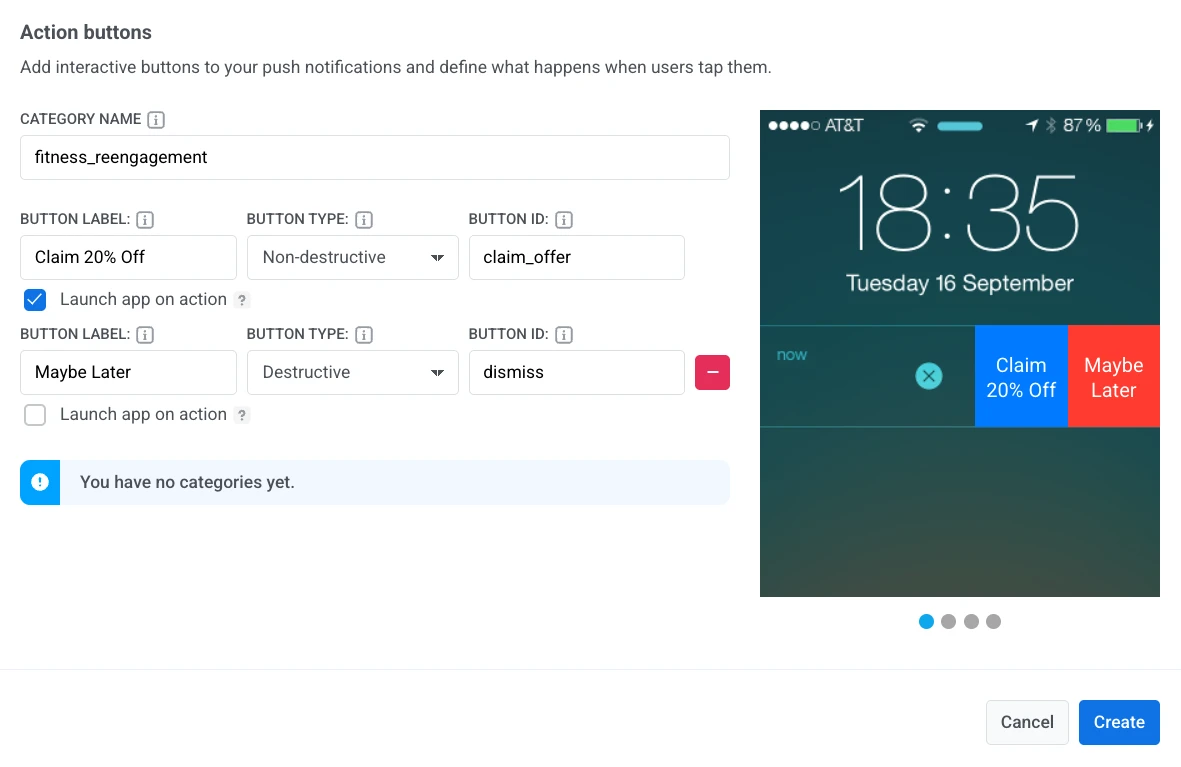
Lorsque l’utilisateur appuie sur Réclamer 20 % de réduction, l’application s’ouvre et votre code reçoit claim_offer. Peut-être plus tard ignore la notification sans ouvrir l’application.