Démarrage rapide du module Mendix
Commencez avec le module Pushwoosh pour Mendix en exécutant l’application de démonstration fournie avec le module et en lui envoyant une notification push.
Prérequis
Anchor link toPour exécuter l’application de démonstration, vous aurez besoin des éléments suivants :
Vous aurez également besoin de Mendix Studio Pro 11.12.3 ou plus récent avec un profil de navigation mobile natif, et de Xcode ou Android Studio pour produire la build native.
Le Device API Token dans la liste ci-dessus n’est pas nécessaire pour ce module. Le widget ne prend que l’Application Code et rien d’autre.
Télécharger l’application de démonstration
Anchor link toClonez le dépôt du module :
git clone https://github.com/Pushwoosh/pushwoosh-mendix.gitL’application de démonstration se trouve dans le dossier demo. C’est la même application sur laquelle le module est développé : un écran avec des boutons pour enregistrer et désenregistrer l’appareil, lire le push token, définir et lire les tags, et poster un événement, ainsi que des champs de saisie pour la clé et la valeur du tag et pour le nom de l’événement.
Ouvrir l’application dans Studio Pro
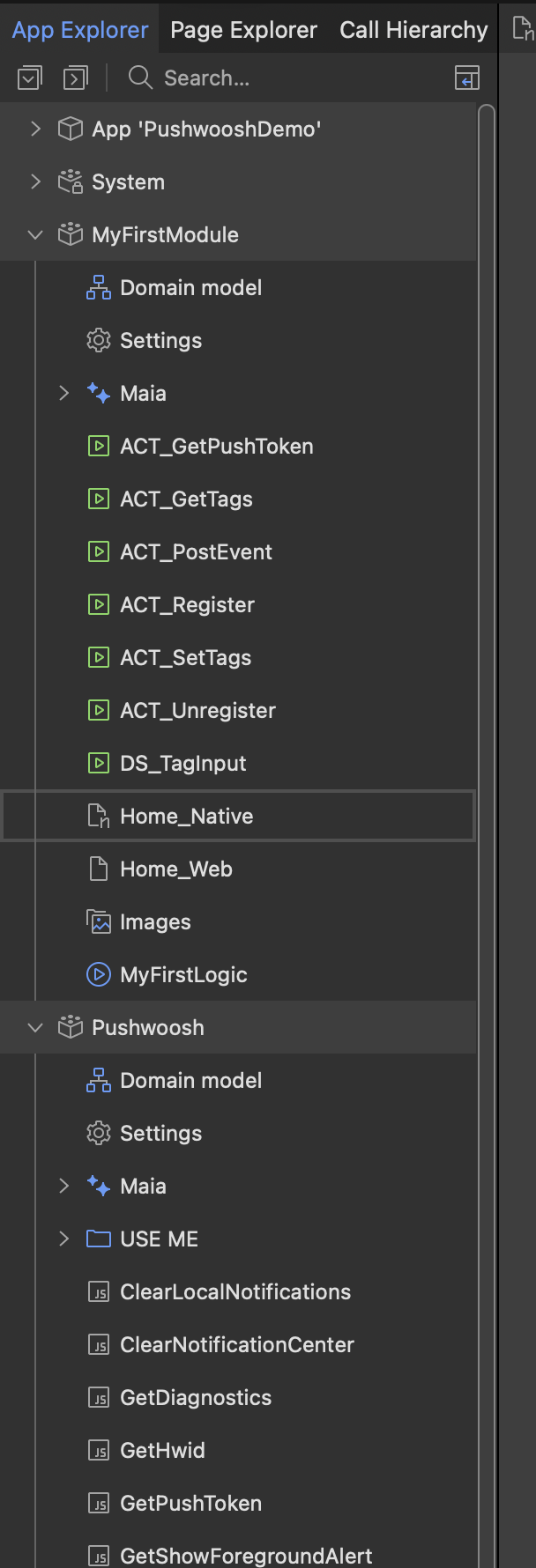
Anchor link toOuvrez demo/PushwooshDemo.mpr dans Studio Pro. L’application contient déjà le module Pushwoosh, le widget Pushwoosh events sur la page d’accueil, et un nanoflow derrière chaque bouton.
Définir votre Application Code
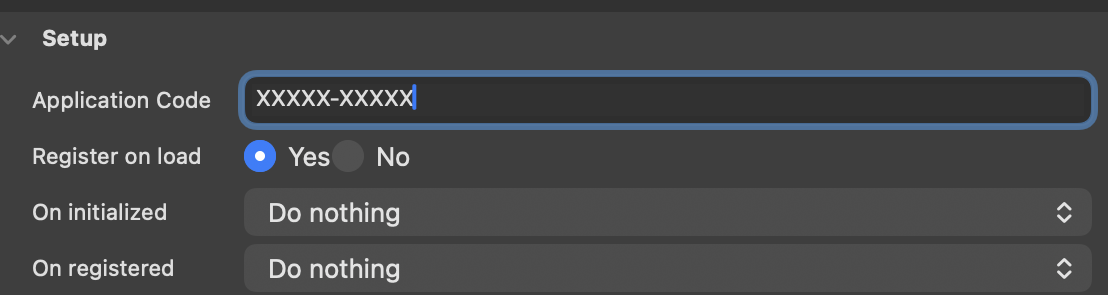
Anchor link toOuvrez la page d’accueil du profil de navigation mobile natif, sélectionnez le widget Pushwoosh events, et remplacez le placeholder XXXXX-XXXXX dans la propriété Application Code par l’Application Code de votre application depuis le Control Panel de Pushwoosh.
Compiler l’application native
Anchor link toLa démo ne peut pas s’exécuter dans l’application Make It Native, car cette application ne contient pas de code natif tiers. Produisez plutôt une application de développement personnalisée ou une véritable build native.
Sous Windows, utilisez App > Build Native App pour ouvrir le Native Mobile Builder, et définissez les capacités comme suit :
- Push notifications : désactivé.
- Firebase Android : activé.
Pushwoosh remplace le push intégré d’une application Mendix plutôt que de fonctionner à côté. Deux services de notification enregistrés pour le même événement Firebase se masquent mutuellement et les notifications cessent d’arriver.
Sous macOS, Studio Pro n’a pas de Native Mobile Builder. Configurez plutôt le modèle natif avec l’outil en ligne de commande @mendix/native-mobile-toolkit, puis compilez localement les projets iOS et Android générés.
Pour iOS, ouvrez le projet Xcode généré et ajoutez la capacité Push Notifications dans Signing & Capabilities. Pour Android, placez le fichier google-services.json de votre projet Firebase dans le projet Android généré.
Exécuter l’application et enregistrer l’appareil
Anchor link toDémarrez le runtime Mendix pour l’application, puis lancez la build native sur un appareil ou un simulateur et appuyez sur Register For Push Notifications. L’appareil demande l’autorisation de notification, s’enregistre auprès de Pushwoosh et affiche le push token dans un message.
Envoyer une notification push de test
Anchor link toEnregistrez l’appareil comme appareil de test et envoyez-lui un message depuis le Control Panel de Pushwoosh. Consultez Tester votre intégration pour les étapes.
Prochaines étapes
Anchor link to- Guide d’intégration de base - ajoutez le module à votre propre application
- Référence des actions du module - les propriétés du widget et les actions JavaScript