Configuration de macOS
Les applications macOS reçoivent des notifications push via le service de notification push d’Apple (APNs), le même canal de livraison qu’utilise iOS. Configurez la plateforme macOS dans Pushwoosh avec une connexion à APNs soit par certificat (.p12), soit par jeton (.p8).
Configuration par certificat
Anchor link toCréer le certificat .p12
Anchor link toLes étapes concernant le Trousseau d’accès, le portail des développeurs Apple et l’exportation correspondent au flux de certificat iOS. Suivez ce guide et utilisez votre App ID macOS lorsqu’Apple vous demande d’en choisir un :
- Générer un fichier de demande de certificat dans le Trousseau d’accès.
- Créer un certificat APNs dans le portail des développeurs Apple. Lorsque vous sélectionnez un App ID, choisissez l’ID de votre application macOS, pas celui d’iOS.
- Exporter la clé privée au format .p12 depuis le Trousseau d’accès.
Vous aurez besoin du fichier .p12 et du mot de passe de la clé privée dans la section suivante.
Configurer la plateforme macOS dans Pushwoosh
Anchor link to- Dans votre projet Pushwoosh, allez dans Settings → Configure Platforms.
- Cliquez sur Connect à côté de macOS dans la section Desktop platforms.

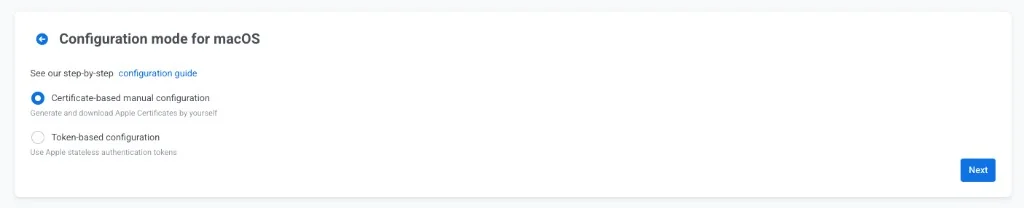
- Dans Configuration mode for macOS, sélectionnez Certificate-based manual configuration.
- Cliquez sur Next.
- Sur la page Certificate-based configuration for macOS, remplissez le formulaire :
- Certificate file (.p12) : téléchargez le fichier .p12 que vous avez exporté du Trousseau d’accès.
- Private key password : saisissez le mot de passe que vous avez défini lors de l’exportation du fichier .p12.
- Gateway : sélectionnez Sandbox pour le développement ou Production pour les applications en direct.
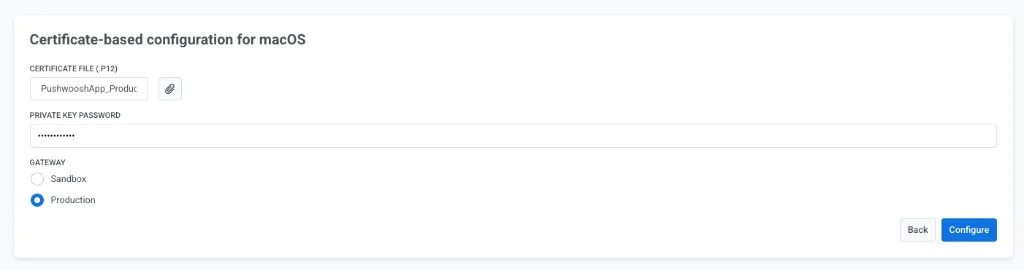
- Cliquez sur Configure pour terminer la configuration.
Configuration par jeton
Anchor link toVous pouvez configurer la plateforme macOS avec une authentification par jeton pour une communication plus rapide avec APNs.
Obtenir une clé de signature d’Apple
Anchor link toLa création de la clé APNs est la même que pour iOS. Suivez les instructions de la section Obtenir une clé de chiffrement et un ID de clé d’Apple dans le guide de configuration par jeton pour iOS.
Vous aurez besoin du Key ID et du fichier .p8 dans la section suivante. Vous pouvez réutiliser la même clé APNs que vous utilisez déjà pour iOS si vous en avez une.
Configurer la plateforme macOS dans Pushwoosh
Anchor link to- Dans votre projet Pushwoosh, allez dans Settings → Configure Platforms.
- Cliquez sur Connect à côté de macOS dans la section Desktop platforms.
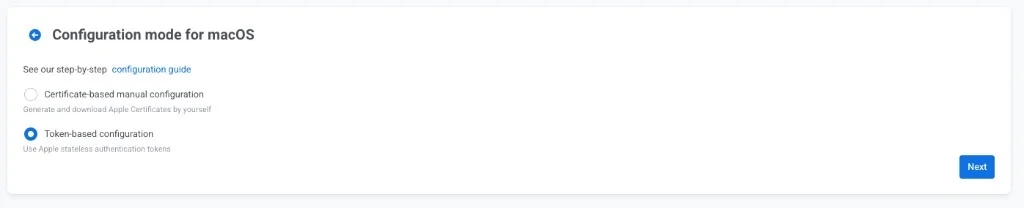
- Dans Configuration mode for macOS, sélectionnez Token-based configuration.
- Cliquez sur Next.
- Sur la page Token-based configuration for macOS, remplissez le formulaire :
- Key ID : collez le Key ID à 10 caractères fourni par Apple.
- Team ID : saisissez votre Team ID de développeur Apple depuis la section Membership de votre compte développeur Apple.
- Bundle ID : saisissez le Bundle ID de votre application macOS depuis Certificates, Identifiers & Profiles.
- Auth Key (.p8) : téléchargez le fichier de clé de signature .p8 que vous avez obtenu d’Apple.
- Gateway : sélectionnez Sandbox pour le développement ou Production pour les applications en direct.
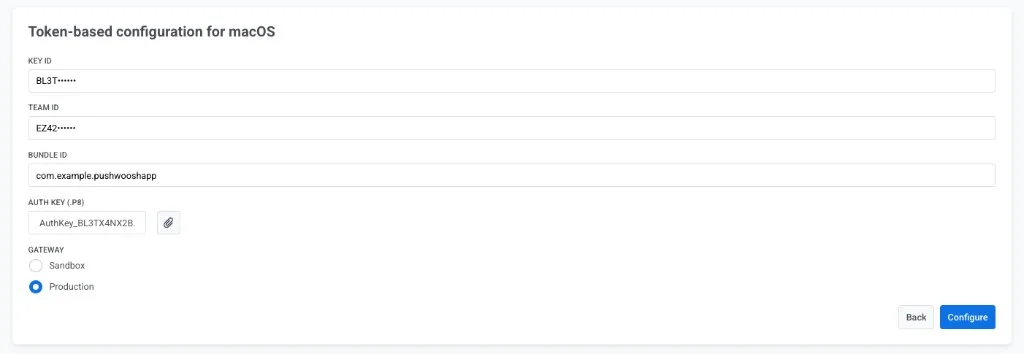
- Cliquez sur Configure pour terminer la configuration.