Configuration Android Firebase
Obtenir la clé API Firebase
Anchor link to-
Créez un projet Firebase.
-
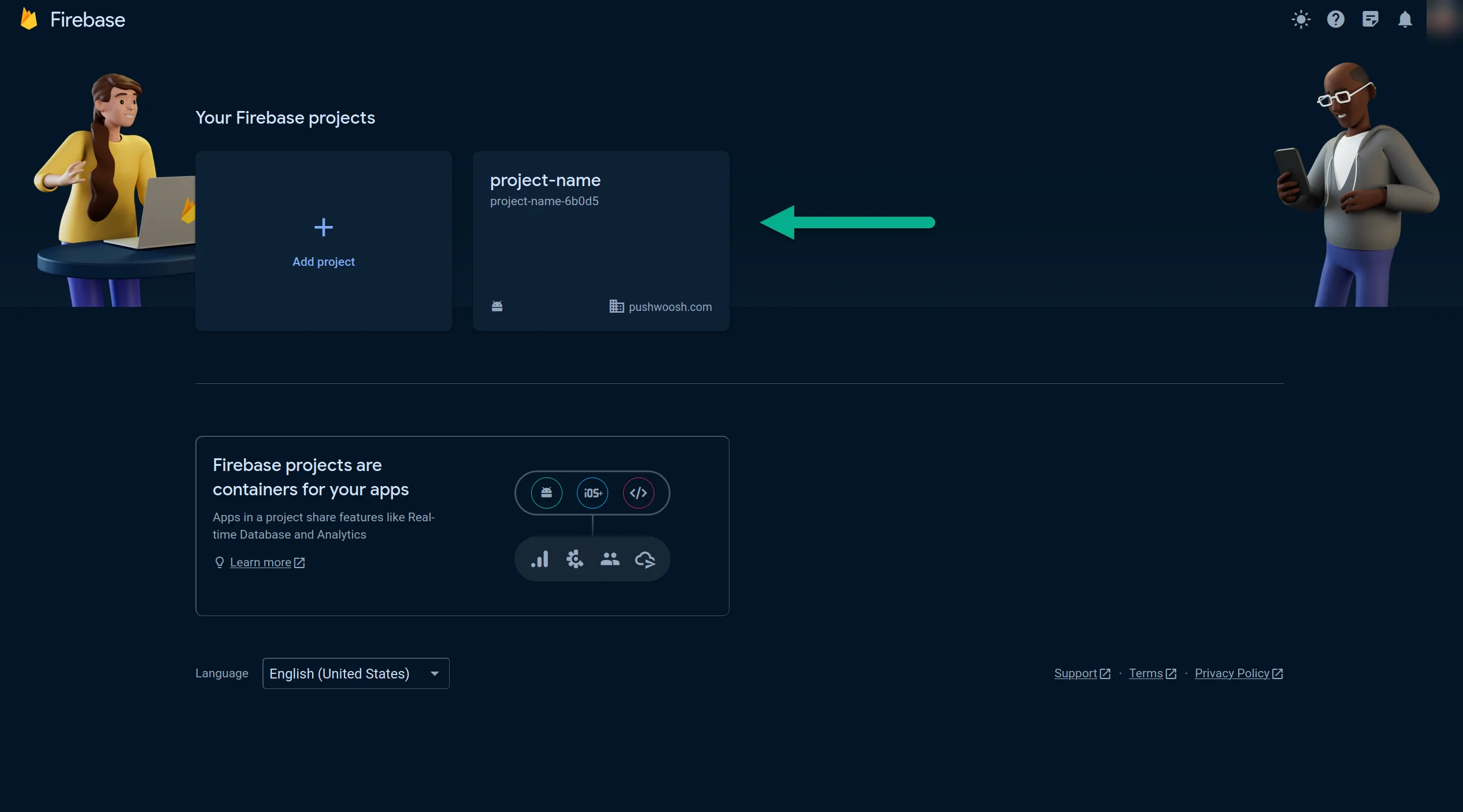
Ouvrez votre console Firebase et choisissez le projet que vous avez créé.
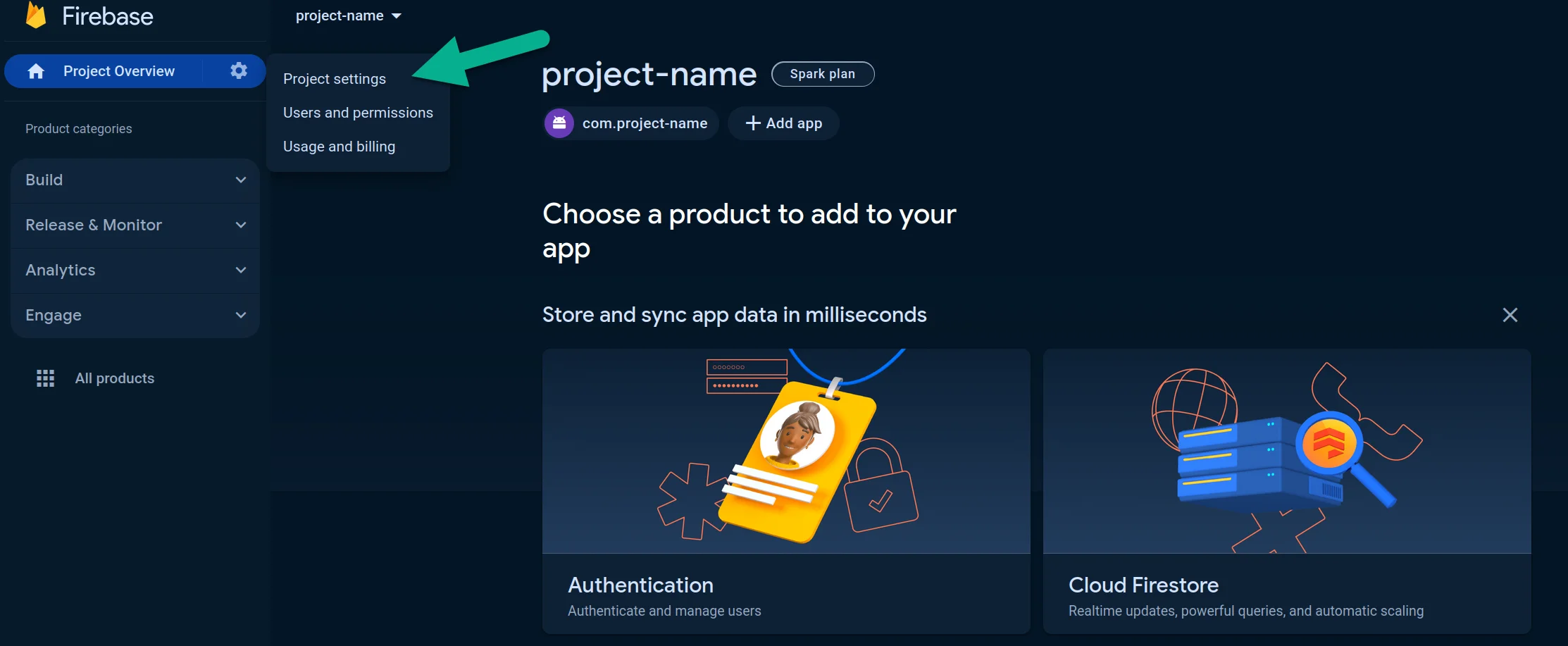
- Allez dans Votre projet > Paramètres du projet.
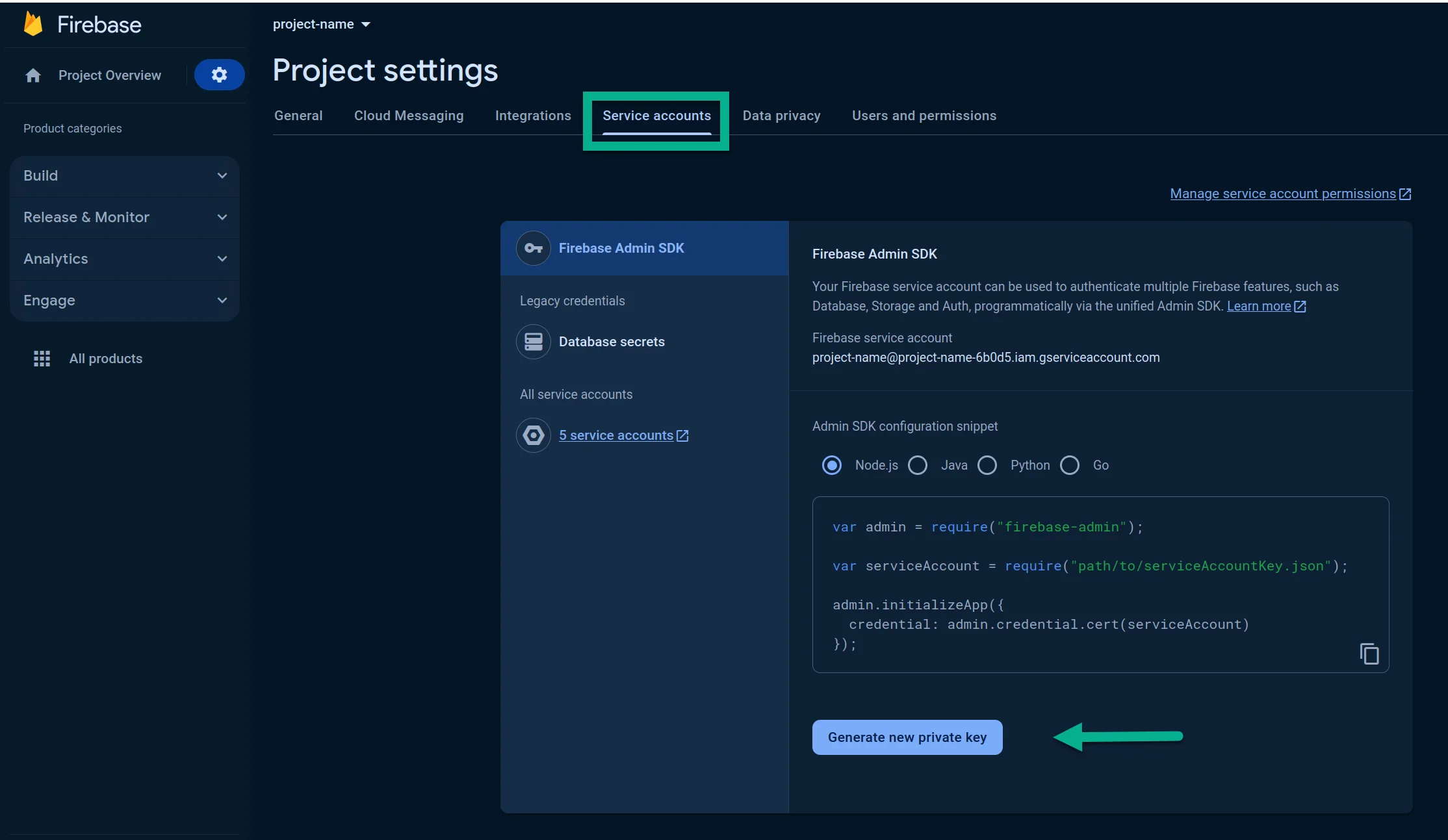
- Dans l’onglet Comptes de service, appuyez sur Générer une nouvelle clé privée :
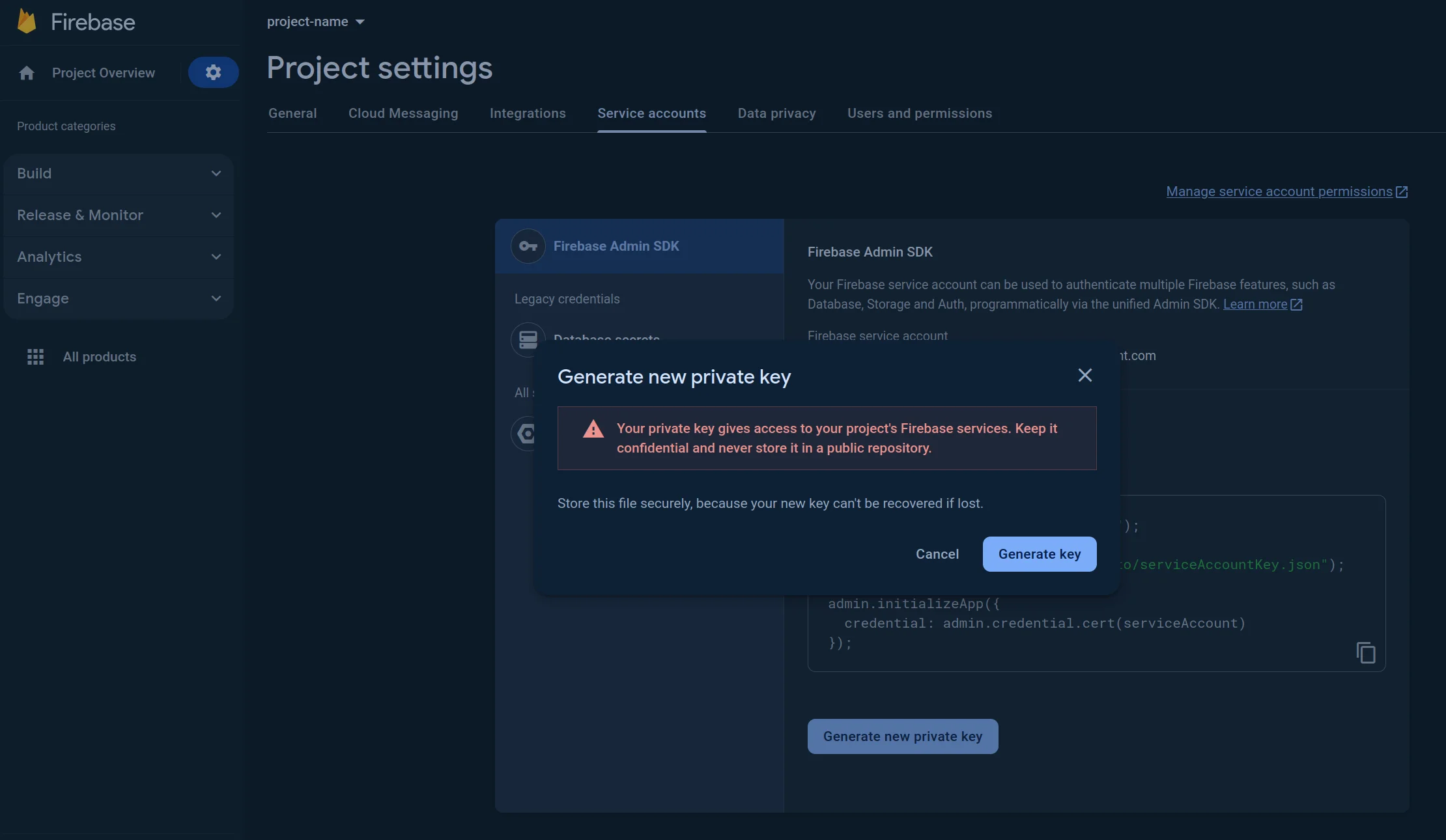
- Dans la fenêtre qui s’ouvre, appuyez sur Générer la clé. Le fichier JSON sera téléchargé.
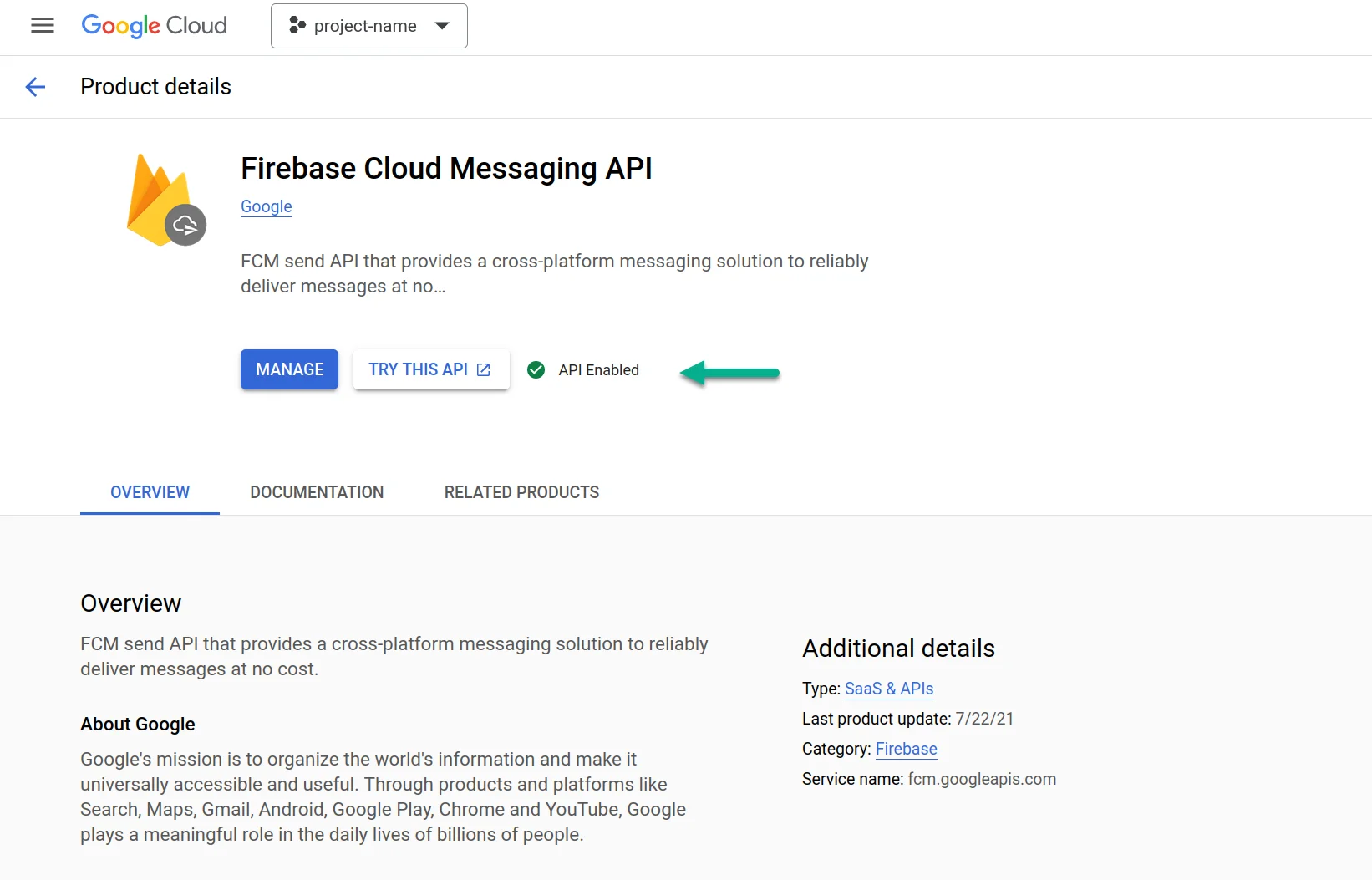
- Veuillez vérifier que l’API est activée. Si ce n’est pas le cas, veuillez l’activer.
- Visitez https://console.cloud.google.com/apis/library/fcm.googleapis.com
- Sélectionnez votre projet.
- Appuyez sur Activer.
Configurer Android dans votre projet Pushwoosh
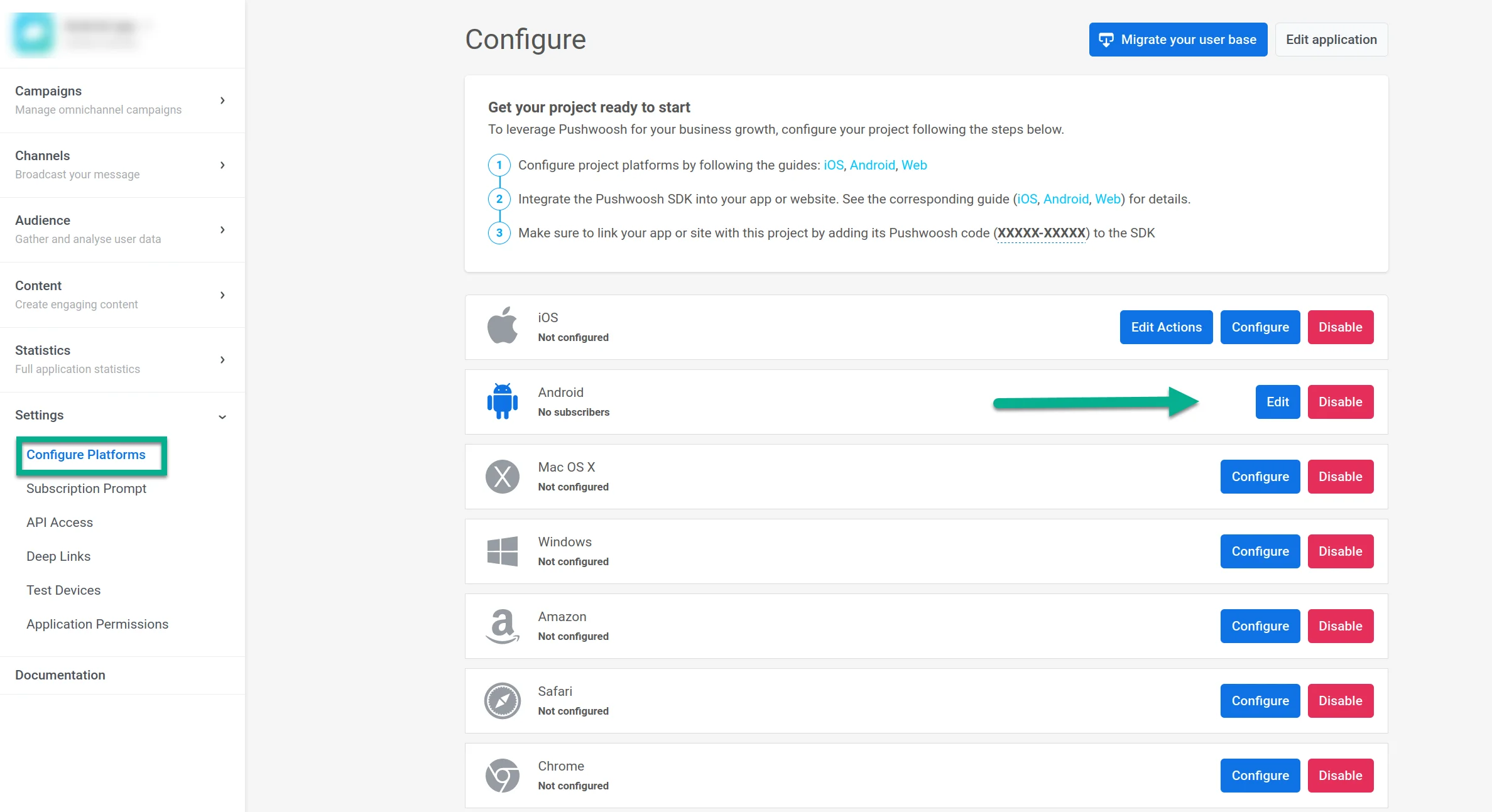
Anchor link to- Allez dans votre projet Pushwoosh. Ouvrez Paramètres → Configurer les plateformes et cliquez sur Connecter dans la ligne Android.
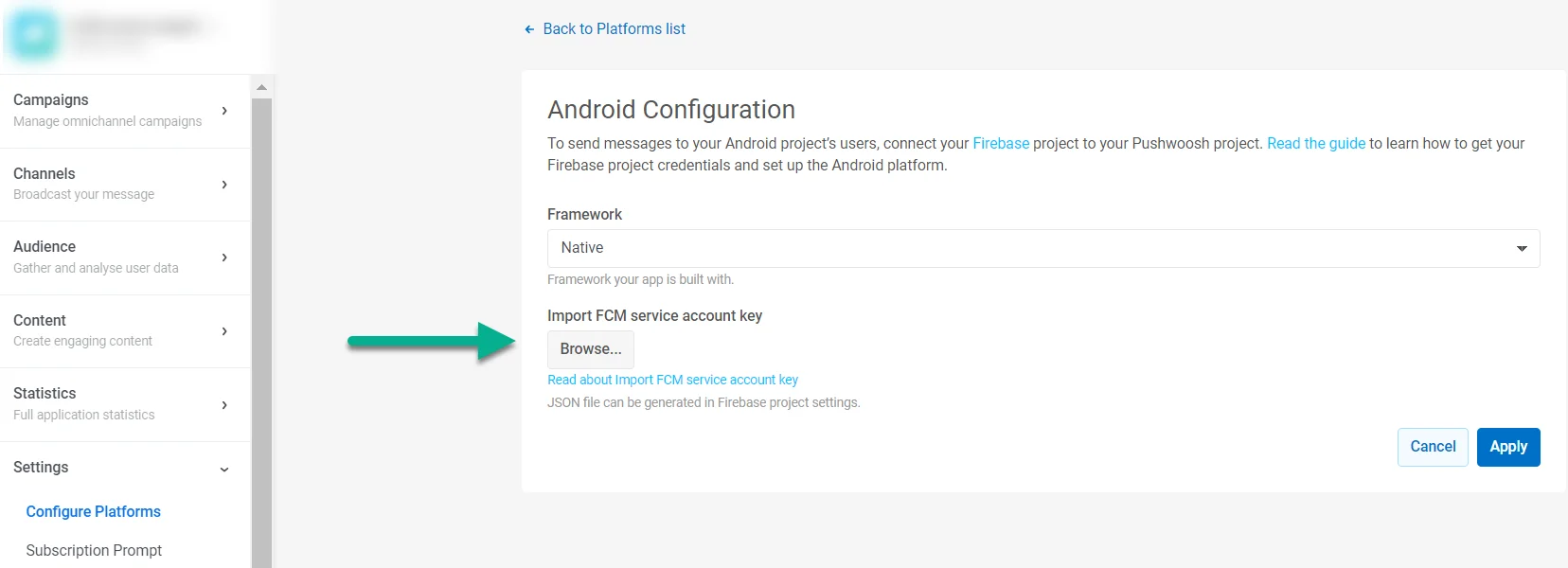
- Dans IMPORTER LA CLÉ DE COMPTE DE SERVICE FCM, téléchargez la clé privée JSON que vous avez téléchargée depuis les paramètres de votre projet Firebase.
-
Cliquez sur Appliquer.
-
Vous pouvez maintenant passer à l’intégration du SDK Pushwoosh.