Configuration Huawei
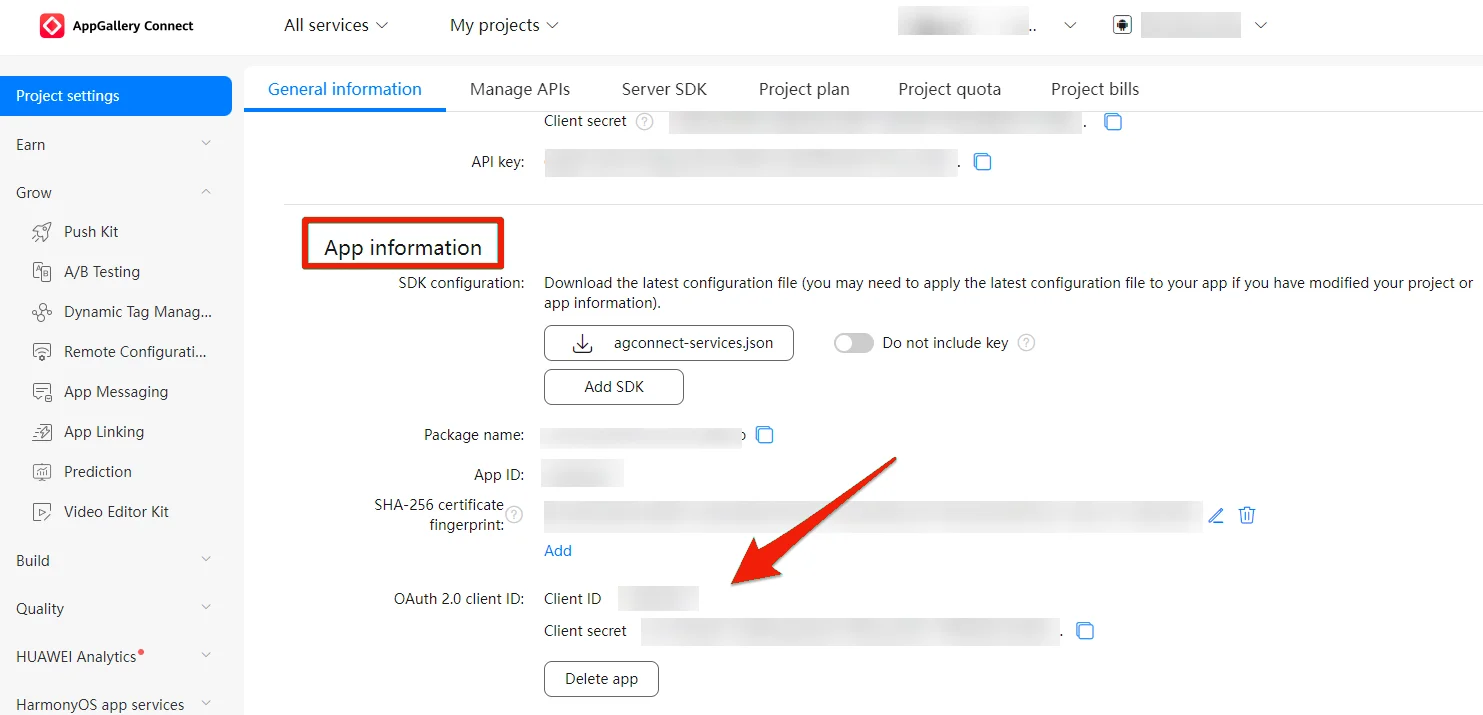
- Sélectionnez votre application dans la liste des projets Huawei AppGallery Connect.
- Allez dans Project Setting > App information.
- Copiez les valeurs Client ID et Client secret.
- Allez dans votre projet Pushwoosh, ouvrez la section Configurer les plateformes et cliquez sur Connecter pour la plateforme Huawei Android.

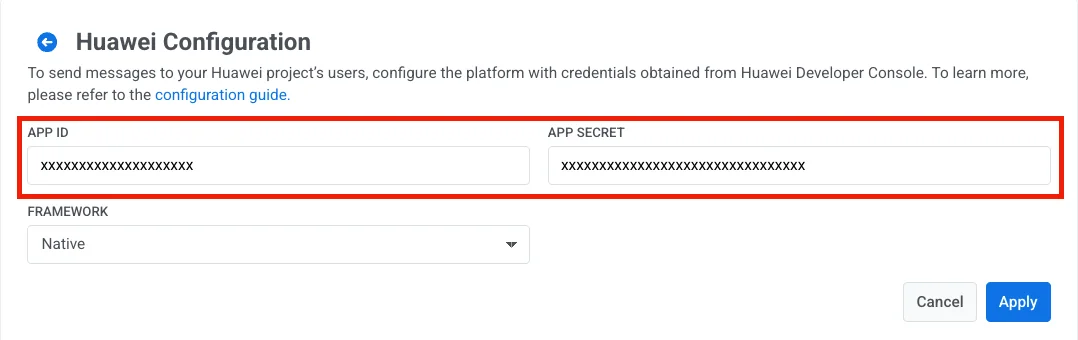
- Sélectionnez le framework. Collez l’ID client et le Secret client respectivement dans les champs App ID et App Secret, puis appuyez sur Appliquer.