Actions client du plugin Pushwoosh pour Outsystems
Le plugin fournit un ensemble d’actions client pour faciliter la gestion des notifications push. Ces actions vous permettent d’enregistrer et de désenregistrer des appareils, de définir et d’obtenir des tags, de gérer les messages de la boîte de réception, et plus encore.
Actions client du plugin Pushwoosh
Anchor link toCheckPushwooshPlugin
Anchor link toValide si le plugin Pushwoosh est actuellement disponible.
Paramètres de sortie
Anchor link to| IsAvailable | Retourne true si le plugin est disponible, sinon false. |
|---|---|
| Error | Une erreur contenant le code d’erreur et le message d’erreur avec des détails sur toute erreur qui aurait pu se produire. Uniquement défini lorsque le paramètre de sortie Success est false. |
Exemple d’utilisation
Anchor link to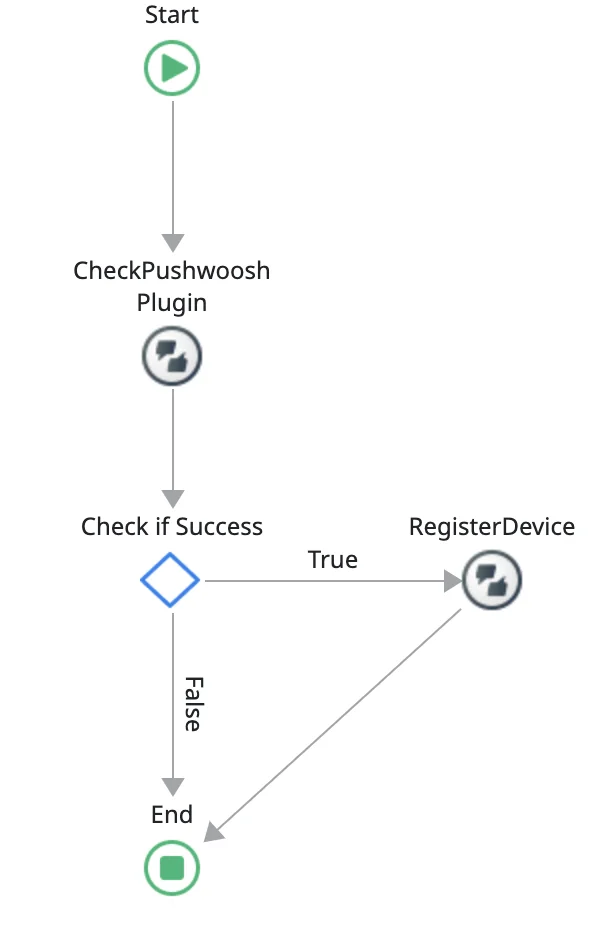
RegisterDevice
Anchor link toEnregistre un appareil pour les notifications push et récupère un Push Token.
Paramètres d’entrée
Anchor link to| ApplicationCode | Texte, le code d’application Pushwoosh obtenu à partir des paramètres de votre compte. |
|---|
Paramètres de sortie
Anchor link to| RegisterToken | Jeton reçu de Google ou Apple pour l’appareil. |
|---|---|
| Success | Retourne true si tout se passe comme prévu, false en cas d’erreur. |
| Error | Une erreur contenant le code d’erreur et le message d’erreur avec des détails sur toute erreur qui aurait pu se produire. Uniquement défini lorsque le paramètre de sortie Success est false. |
UnregisterDevice
Anchor link toDésenregistre un appareil de la réception des notifications push.
Paramètres de sortie
Anchor link to| Success | Retourne true si tout se passe comme prévu, false en cas d’erreur. |
|---|---|
| Error | Une erreur contenant le code d’erreur et le message d’erreur avec des détails sur toute erreur qui aurait pu se produire. Uniquement défini lorsque le paramètre de sortie Success est false. |
GetDeviceID
Anchor link toRécupère l’ID de l’appareil, qui doit être un identifiant unique.
Paramètres de sortie
Anchor link to| DeviceHwid | L’identifiant unique de l’appareil. |
|---|---|
| Error | Une erreur contenant le code d’erreur et le message d’erreur avec des détails sur toute erreur qui aurait pu se produire. Uniquement défini en cas d’erreur. |
GetDeviceType
Anchor link toObtient le type d’appareil (Android, iOS ou Windows).
Paramètres de sortie
Anchor link to| DeviceTypeId | L’identifiant de ce type d’appareil. |
|---|
GetTags
Anchor link toRécupère les données des tags depuis Pushwoosh.
Paramètres de sortie
Anchor link to| Success | Retourne true si tout se passe comme prévu, false en cas d’erreur. |
|---|---|
| Error | Une erreur contenant le code d’erreur et le message d’erreur avec des détails sur toute erreur qui aurait pu se produire. Uniquement défini lorsque le paramètre de sortie Success est false. |
| Tags | Retourne une liste d’enregistrements Clé, Valeur contenant tous les tags assignés à cet appareil. |
Exemple d’utilisation
Anchor link to- Appelez l’action GetTags pour récupérer les données des tags depuis Pushwoosh.
- Les tags retournés sont accessibles via la liste GetTags.Tags.
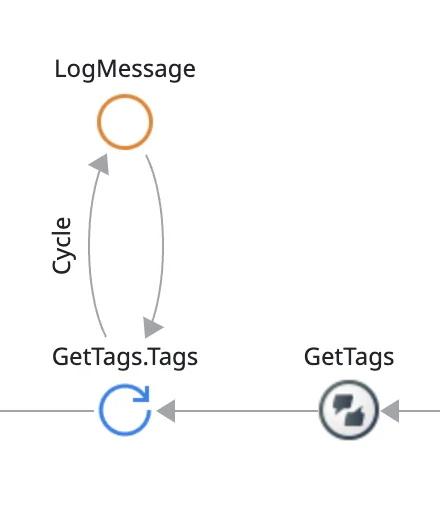
- Utilisez l’action LogMessage pour enregistrer la clé et la valeur de chaque tag.
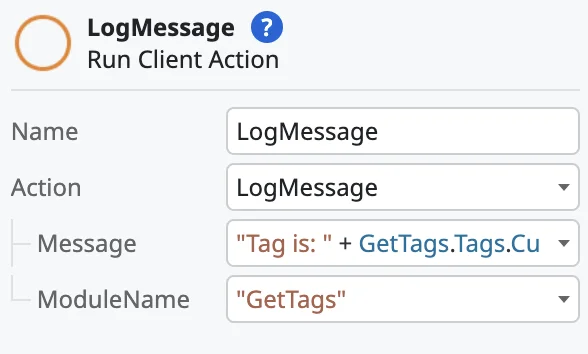

PostEvent
Anchor link toEnvoie un message à Pushwoosh lorsqu’un événement particulier se produit dans votre application.
Paramètres d’entrée
Anchor link to| EventName | Texte, nom de l’événement |
|---|---|
| EventAttributes | Liste d’enregistrements Clé, Valeur, utilisée pour envoyer des données d’événement supplémentaires à Pushwoosh (par ex., pour l’action “UserLogin”, vous pourriez vouloir envoyer des données de connexion, telles que - {"username":"John"}) |
Paramètres de sortie
| Success | Retourne true si tout se passe comme prévu, false en cas d’erreur. |
|---|---|
| Error | Une erreur contenant le code d’erreur et le message d’erreur avec des détails sur toute erreur qui aurait pu se produire. Uniquement défini lorsque le paramètre de sortie Success est false. |
Exemple d’utilisation
Anchor link to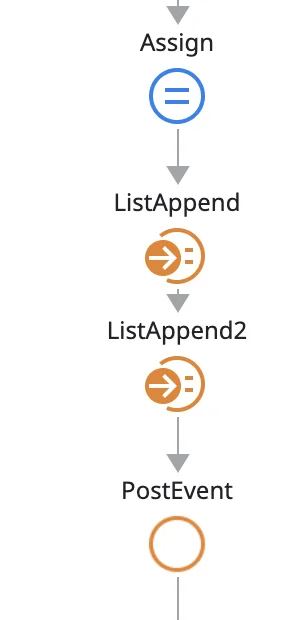
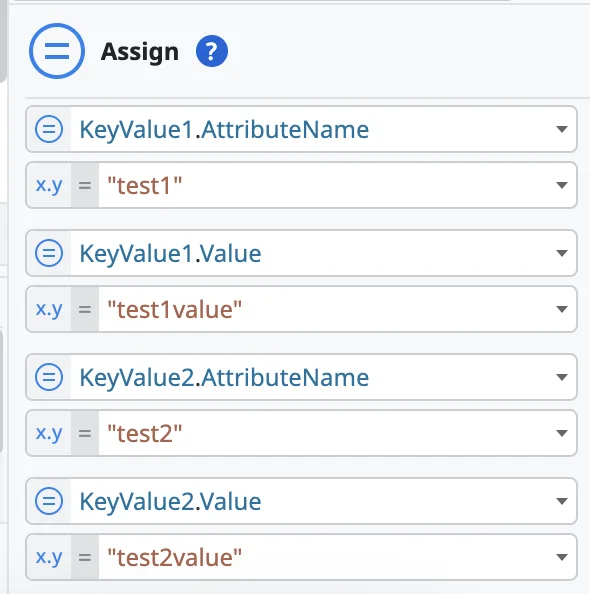
1. Assignation
Configurez des paires clé-valeur pour définir les données de l’événement. Par exemple, KeyValue1.AttributeName comme “test1” et KeyValue1.Value comme “test1value”. De même, définissez KeyValue2 avec le nom d’attribut et la valeur appropriés.
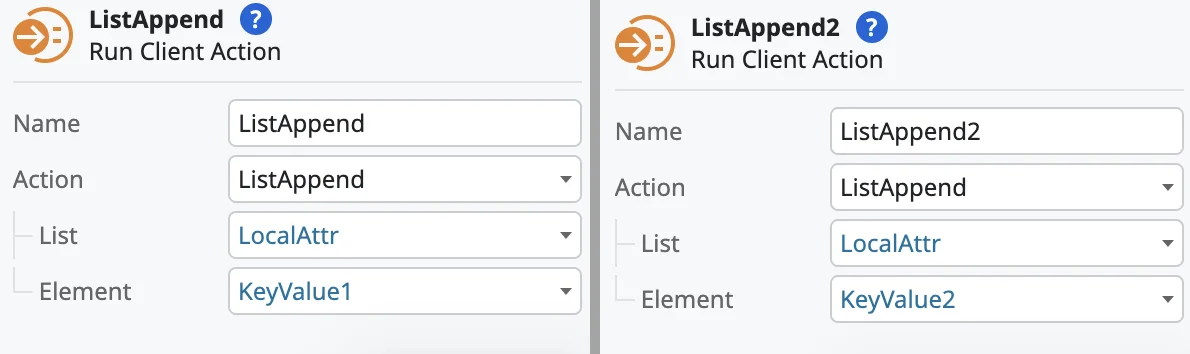
- Créez des listes d’attributs à associer à l’événement.
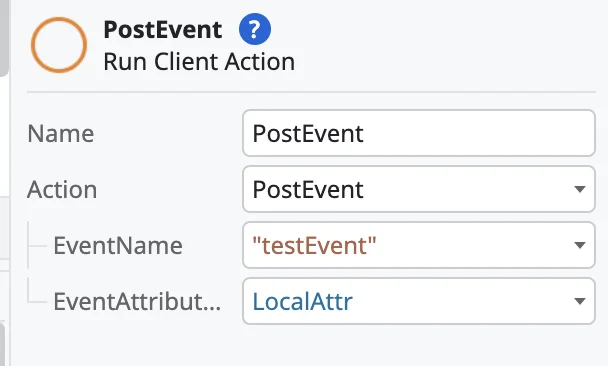
- Enfin, configurez l’action PostEvent.
SetBadgeNumber
Anchor link toDéfinit le numéro de badge de l’icône de l’application.
Paramètres d’entrée
Anchor link to| BadgeNumber | Entier, numéro de badge de l’icône. |
|---|
Paramètres de sortie
Anchor link to| Success | Retourne true si tout se passe comme prévu, false en cas d’erreur. |
|---|---|
| Error | Une erreur contenant le code d’erreur et le message d’erreur avec des détails sur toute erreur qui aurait pu se produire. Uniquement défini lorsque le paramètre de sortie Success est false. |
SetLanguage
Anchor link toDéfinit une langue personnalisée pour l’application au lieu de la langue système par défaut.
Paramètres d’entrée
Anchor link to| Language | Texte, langue personnalisée de l’application au format ISO à 2 lettres (par ex., “en”, “es”, “fr”) |
|---|
SetTags
Anchor link toEnvoie les tags et leurs valeurs à Pushwoosh.
Paramètres d’entrée
Anchor link to| Tags | Liste d’enregistrements TagName, TagValue contenant tous les tags que vous souhaitez envoyer. Le type TagName doit toujours être Texte, tandis que TagValue peut être Texte, Entier, Booléen, Date, etc. |
|---|
Paramètres de sortie
Anchor link to| Success | Retourne true si tout se passe comme prévu, false en cas d’erreur. |
|---|---|
| Error | Une erreur contenant le code d’erreur et le message d’erreur avec des détails sur toute erreur qui aurait pu se produire. Uniquement défini lorsque le paramètre de sortie Success est false. |
Exemple d’utilisation
Anchor link to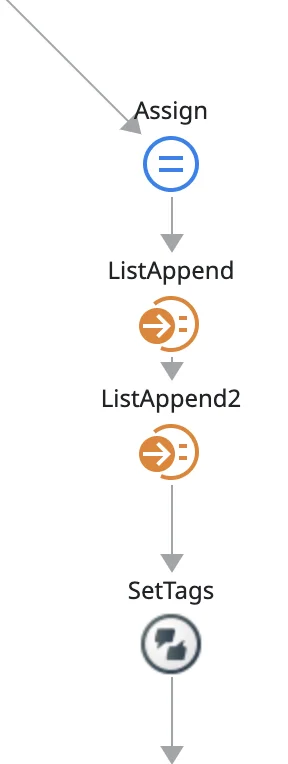
- Assignez les valeurs des tags. Dans l’exemple ci-dessous, il y a deux tags :
- Tag1 avec un nom testTag et sa valeur définie à la date actuelle.
- Tag2 avec un nom testTag2 et sa valeur définie à True.
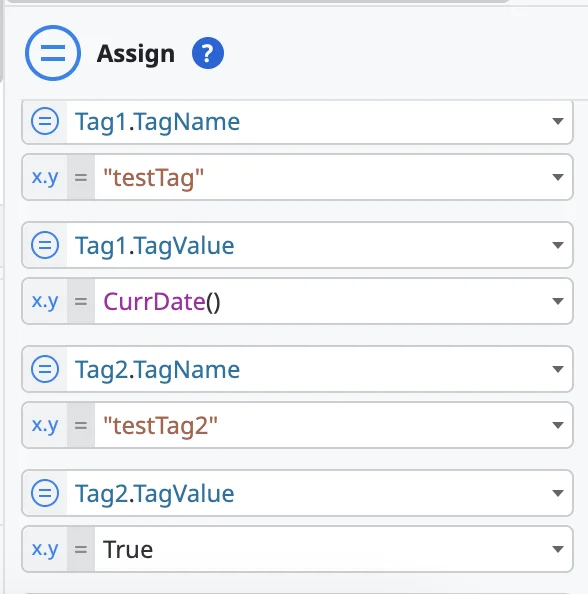
- Ensuite, ajoutez les tags à une liste. Dans cet exemple :
- ListAppend3 ajoute Tag1 à la liste LocalTag.
- ListAppend4 ajoute Tag2 à la liste LocalTag.
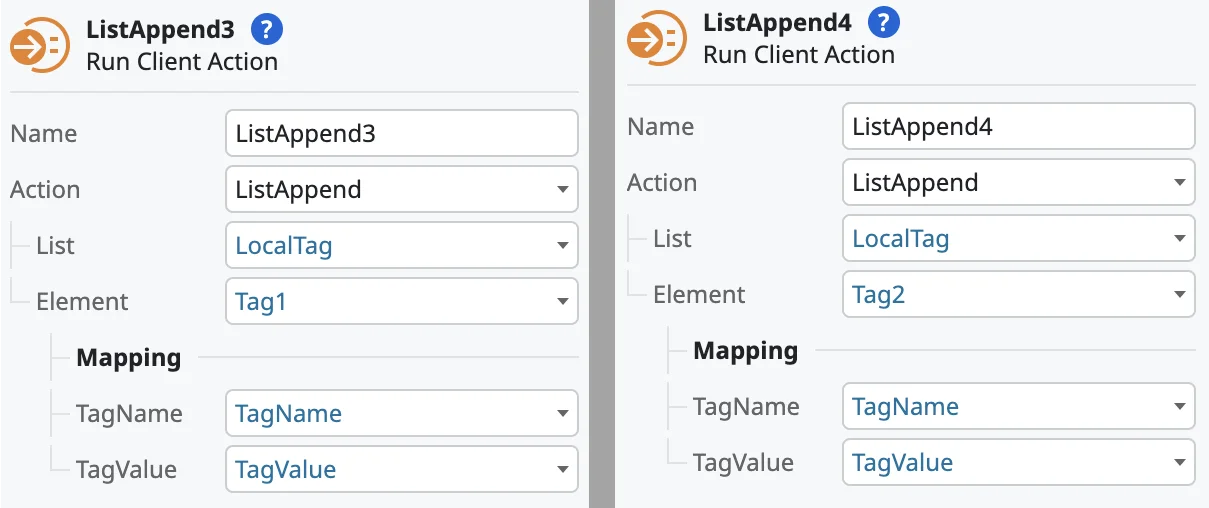
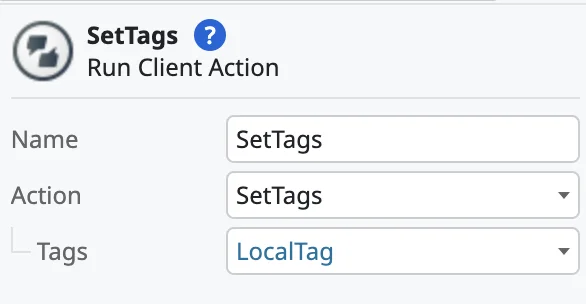
- Après avoir rempli la liste avec les tags nécessaires, utilisez l’action client SetTags pour envoyer cette liste à Pushwoosh.
SetUserId
Anchor link toAssigne un ID utilisateur personnalisé à cet appareil.
Paramètres d’entrée
Anchor link to| UserID | Texte, ID utilisateur personnalisé. |
|---|
Paramètres de sortie
Anchor link to| Success | Retourne true si tout se passe comme prévu, false en cas d’erreur. |
|---|---|
| Error | Une erreur contenant le code d’erreur et le message d’erreur avec des détails sur toute erreur qui aurait pu se produire. Uniquement défini lorsque le paramètre de sortie Success est false. |
SetApiToken
Anchor link toDéfinit le jeton d’API de l’appareil Pushwoosh utilisé par le SDK. Appelez-le avant RegisterDevice. Le jeton peut également être défini au moment de la compilation avec la préférence PW_API_TOKEN — voir le guide d’intégration.
Paramètres d’entrée
Anchor link to| Token | Texte, le jeton d’API de l’appareil depuis le Panneau de Contrôle Pushwoosh (section Accès API). |
|---|
EnableHuaweiPushNotifications
Anchor link toBascule le transport des notifications push vers le Huawei Push Kit (HMS). Appelez-le avant RegisterDevice sur les appareils Huawei. Nécessite la configuration Huawei — voir Huawei pour Outsystems.
L’action n’a pas de paramètres de sortie et ne signale ni succès ni échec. Pour vérifier avec quel transport l’appareil s’est réellement enregistré, utilisez GetDiagnostics.
SetMultiNotificationMode
Anchor link toDisponible depuis la version 4.7.0 du composant Pushwoosh Plugin. Android uniquement — fait en sorte que chaque notification push apparaisse comme une notification distincte au lieu de remplacer la précédente. Appelez-le une fois après l’initialisation — par exemple, dans le gestionnaire de l’événement OnInitializeOver, après RegisterDevice. Le paramètre est stocké par le SDK et survit aux redémarrages de l’application. Android regroupe les notifications en une pile extensible — c’est le comportement standard du système. Il n’y a pas d’implémentation iOS (iOS ne remplace jamais les notifications) — protégez l’appel avec GetDeviceType plutôt que de le placer dans un flux qui s’exécute également sur iOS.
GetDiagnostics
Anchor link toDisponible depuis la version 4.7.0 du composant Pushwoosh Plugin. Retourne l’état de l’intégration sous forme de chaîne JSON : le code d’application effectif et intégré et sa provenance, la présence du jeton d’API, le HWID, le jeton push, l’état de l’autorisation des notifications, ainsi que les versions du plugin et du SDK natif. Sur Android, il inclut en plus l’ID utilisateur et la liste des services enregistrés pour les événements de messagerie FCM/HMS (ces deux champs ne sont pas présents sur iOS). Joignez sa sortie aux tickets de support au lieu de collecter les journaux de l’appareil.
Paramètres de sortie
Anchor link to| DiagnosticsJSON | Texte, l’état de l’intégration sous forme de chaîne JSON. |
|---|---|
| Error | Une erreur contenant le code d’erreur et le message d’erreur avec des détails sur toute erreur qui aurait pu se produire. |
Exemple de sortie (Android) :
{ "platform": "android", "packageName": "com.example.app", "appIdEffective": "XXXXX-XXXXX", "appIdManifest": "XXXXX-XXXXX", "appIdSource": "manifest", "apiTokenInManifest": false, "hwid": "d3ba13b6-…", "pushToken": "eAvqvOE0…", "userId": "d3ba13b6-…", "notificationsEnabled": true, "messagingServices": [ { "action": "com.google.firebase.MESSAGING_EVENT", "class": "com.pushwoosh.firebase.PushFcmIntentService", "priority": 0 } ], "pluginVersion": "8.3.72-OS.1", "nativeSdkVersion": "6.11.1"}Actions client de la boîte de réception Pushwoosh
Anchor link toLe processus de travail avec la boîte de réception est le suivant :
- Chargez une liste d’objets InboxMessage.
- Utilisez ces objets pour afficher la vue de la boîte de réception.
- Effectuez les actions listées ci-dessous, ou supprimez ces objets en utilisant les actions décrites ci-dessous.
| code | Texte | ID unique d’une notification de la boîte de réception. |
|---|---|---|
| title | Texte | Titre de la notification. |
| message | Texte | Message de la notification. |
| imageUrl | Texte | URL d’une image personnalisée jointe à une notification. |
| sendDate | Date Heure | Représente l’heure à laquelle une notification a été envoyée. |
| type | Entier | Type de notification. Valeurs possibles :
|
| bannerUrl | Texte | Contient l’URL d’une bannière Android. |
| customData | Liste d’enregistrements Clé, Valeur | Contient une liste de paramètres passés en tant que données personnalisées. |
| isRead | Booléen | True si la notification de la boîte de réception est lue. |
| isActionPerformed | Booléen |
|
LoadMessages
Anchor link toRécupère les notifications de la boîte de réception depuis Pushwoosh.
Paramètres de sortie
Anchor link to| InboxMessages | Liste InboxMessage, liste de tous les messages de la boîte de réception. |
|---|---|
| Success | Retourne true si tout se passe comme prévu, false en cas d’erreur. |
| Error | Une erreur contenant le code d’erreur et le message d’erreur avec des détails sur toute erreur qui aurait pu se produire. Uniquement défini lorsque le paramètre de sortie Success est false. |
ReadMessage
Anchor link toMarque le message de la boîte de réception comme lu.
Paramètres d’entrée
Anchor link to| MessageCode | Texte, code d’un InboxMessage (reçu en tant que paramètre d’un InboxMessage dans LoadMessages) |
|---|
Paramètres de sortie
Anchor link to| Success | True si tout se passe comme prévu, false en cas d’erreur. |
|---|---|
| Error | Une erreur contenant le code d’erreur et le message d’erreur avec des détails sur toute erreur qui aurait pu se produire. Uniquement défini lorsque le paramètre de sortie Success est false. |
PerformAction
Anchor link toExécute une action pour les messages spécifiés de la boîte de réception (par ex., ouvrir une URL dans un navigateur).
Paramètres d’entrée
Anchor link to| MessageCode | Texte, code d’un InboxMessage (reçu en tant que paramètre d’un InboxMessage dans LoadMessages) |
|---|
Paramètres de sortie
Anchor link to| Success | Retourne true si tout se passe comme prévu, false en cas d’erreur. |
|---|---|
| Error | Une erreur contenant le code d’erreur et le message d’erreur avec des détails sur toute erreur qui aurait pu se produire. Uniquement défini lorsque le paramètre de sortie Success est false. |
DeleteMessage
Anchor link toSupprime un message de la boîte de réception.
Paramètres d’entrée
Anchor link to| MessageCode | Texte, code d’un InboxMessage (reçu en tant que paramètre d’un InboxMessage dans LoadMessages) |
|---|
Paramètres de sortie
Anchor link to| Success | Retourne true si tout se passe comme prévu, false en cas d’erreur. |
|---|---|
| Error | Une erreur contenant le code d’erreur et le message d’erreur avec des détails sur toute erreur qui aurait pu se produire. Uniquement défini lorsque le paramètre de sortie Success est false. |
TotalMessagesCount
Anchor link toRetourne le nombre total de messages dans la boîte de réception.
Paramètres de sortie
Anchor link to| MessagesCount | Entier, nombre total de messages dans la boîte de réception. |
|---|---|
| Success | Retourne true si tout se passe comme prévu, false en cas d’erreur. |
| Error | Une erreur contenant le code d’erreur et le message d’erreur avec des détails sur toute erreur qui aurait pu se produire. Uniquement défini lorsque le paramètre de sortie Success est false. |
UnreadMessagesCount
Anchor link toRetourne le nombre de messages non lus dans la boîte de réception.
Paramètres de sortie
Anchor link to| UnreadMessagesCount | Entier, nombre de messages non lus dans la boîte de réception. |
|---|---|
| Success | Retourne true si tout se passe comme prévu, false en cas d’erreur. |
| Error | Une erreur contenant le code d’erreur et le message d’erreur avec des détails sur toute erreur qui aurait pu se produire. Uniquement défini lorsque le paramètre de sortie Success est false. |
MessagesWithNoActionPerformedCount
Anchor link toRetourne le nombre de messages de la boîte de réception pour lesquels aucune action n’a été effectuée.
Paramètres de sortie
Anchor link to| MessagesWithNoActionPerformedCount | Entier, nombre de messages de la boîte de réception pour lesquels aucune action n’a été effectuée. |
|---|---|
| Success | Retourne true si tout se passe comme prévu, false en cas d’erreur. |
| Error | Une erreur contenant le code d’erreur et le message d’erreur avec des détails sur toute erreur qui aurait pu se produire. Uniquement défini lorsque le paramètre de sortie Success est false. |