Configuration des badges
À partir de la version 6.4.0 du SDK iOS de Pushwoosh, le processus de gestion et de configuration des badges via les notifications push a changé.
Si vous utilisiez auparavant le nombre de badges pour indiquer le nombre de notifications push reçues dans votre application, vous devez migrer vers une version plus récente du SDK iOS (6.4.0 ou ultérieure). Les anciennes versions seront prises en charge jusqu’à la fin du deuxième trimestre 2022.
Qu’est-ce qui détermine la valeur du badge
Anchor link toLe badge provient toujours de la notification push elle-même. Aucune fonctionnalité de Pushwoosh ne le définit ou ne l’efface de manière autonome. L’envoi de "ios_badges" dans la requête /createMessage (ou le champ badges dans le Panneau de contrôle) définit à la fois aps.badge (la valeur absolue) et aps.pw_badge (le delta relatif) dans le payload iOS. Android transporte la valeur équivalente dans pw_badges et nécessite le module com.pushwoosh:pushwoosh-badge pour l’appliquer sur les lanceurs pris en charge. L’enregistrement d’une notification push dans la Message Inbox ne définit ni ne modifie jamais le badge. Les deux sont des effets indépendants de la même notification push.
Comment configurer les badges
Anchor link toPour configurer les badges, suivez les étapes ci-dessous :
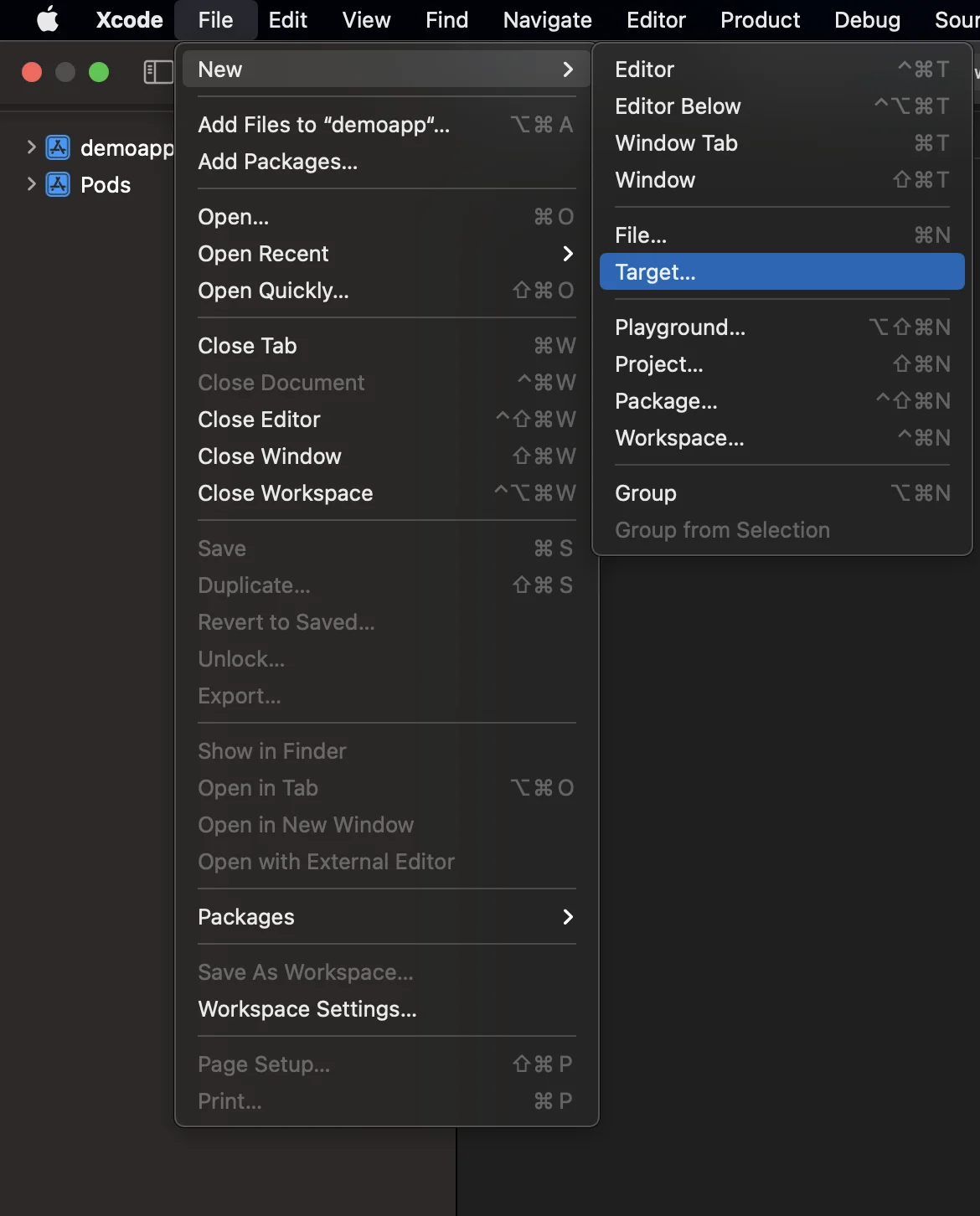
- Ajoutez une Extension de service de notification (File -> New -> Target…)
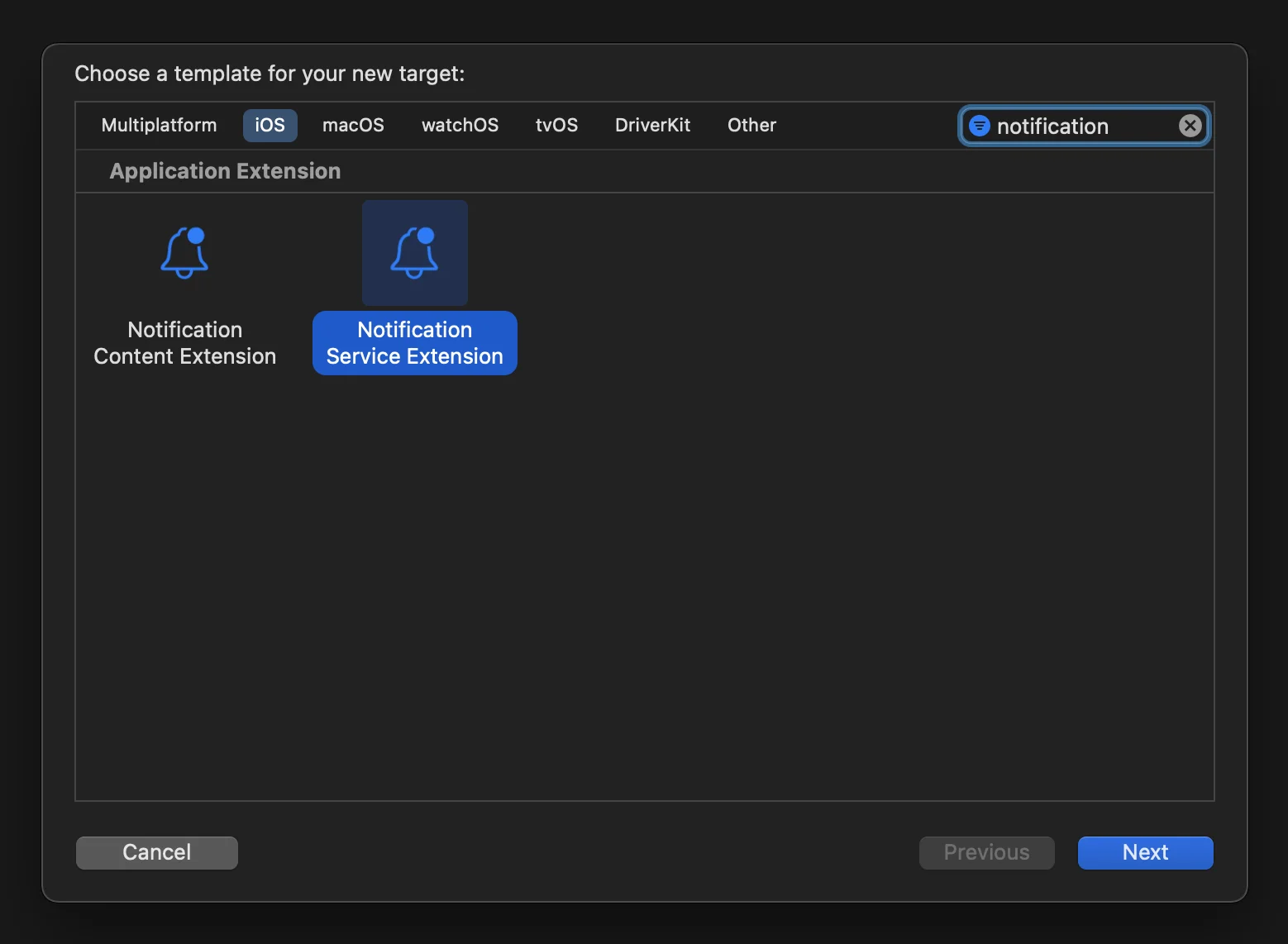
- Sélectionnez l’« Extension de service de notification »
- Remplacez la classe
NotificationServicegénérée par une sous-classe dePushwooshNotificationServiceExtension. Pushwoosh gère pour vous le comptage des badges, l’événement de livraison, le téléchargement des pièces jointes et le repli en cas de timeout :
import PushwooshFramework
class NotificationService: PushwooshNotificationServiceExtension {}
#import <PushwooshFramework/PushwooshFramework.h>
@interface NotificationService : PushwooshNotificationServiceExtension@end
@implementation NotificationService@end-
Ajoutez la capacité Groupes d’applications aux deux cibles — l’application principale et l’Extension de service de notification — et utilisez le même Groupe d’applications pour chacune.
-
Ajoutez l’ID du Groupe d’applications au fichier
info.plistde l’application principale :
<key>PW_APP_GROUPS_NAME</key><string>group.com.example.demoapp_example</string>
L’extension hérite de cette valeur de l’application hôte, vous n’avez donc pas besoin de la répéter dans le fichier info.plist de l’extension — ne l’ajoutez que pour remplacer la valeur de l’hôte.
Si vous préférez ne pas utiliser le fichier info.plist, fournissez le Groupe d’applications dans le code en surchargeant pushwooshAppGroupsName dans votre classe NotificationServiceExtension :
override func pushwooshAppGroupsName() -> String? { "group.com.example.demoapp_example"}- (NSString *)pushwooshAppGroupsName { return @"group.com.example.demoapp_example";}Envoyer une notification push avec des badges
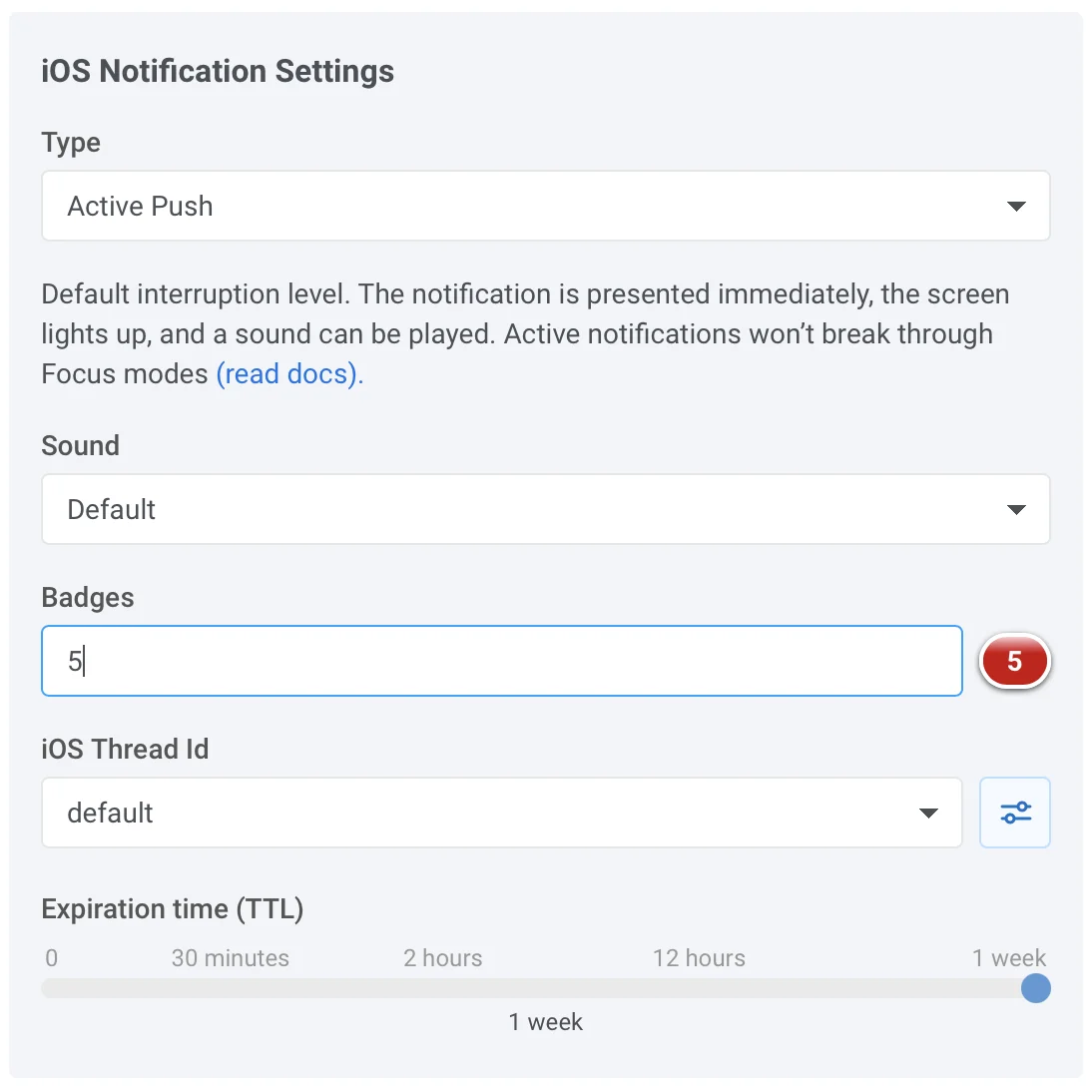
Anchor link toSi vous souhaitez envoyer une notification push avec des badges depuis le Panneau de contrôle de Pushwoosh, ajoutez simplement la valeur de badge souhaitée dans le champ de texte badges comme indiqué dans l’image ci-dessous :
Partagez vos retours avec nous
Anchor link toVos retours nous aident à créer une meilleure expérience, nous serions donc ravis de vous entendre si vous rencontrez des problèmes lors du processus d’intégration du SDK. Si vous rencontrez des difficultés, n’hésitez pas à nous faire part de vos réflexions via ce formulaire.