Cómo configurar un flujo de sunset para correos electrónicos
Un flujo de sunset deja de enviar correos electrónicos a los contactos que ya no leen sus correos. Esto protege su reputación como remitente y la entregabilidad. Puede configurarlo de dos maneras:
- Solo la política de sunset. Pushwoosh detiene los correos electrónicos de marketing a los contactos que no han abierto ni hecho clic en sus correos durante el período que usted elija. No necesita un journey.
- La política de sunset y un journey de reconfirmación. Un journey pregunta a los contactos inactivos si aún quieren recibir sus correos y da de baja a quienes no responden. Así los contactos tienen la oportunidad de quedarse antes de que la política deje de enviarles correos.
Esta guía muestra ambas: primero active la política de sunset y luego cree el journey de reconfirmación.
Activar la política de sunset
Anchor link toLa política de sunset es opcional y está desactivada de forma predeterminada. Se activa para cada proyecto en la configuración de la plataforma de correo electrónico. Los correos electrónicos transaccionales la ignoran.
-
Vaya a Configuración → Configurar plataformas y haga clic en Ajustes de plataforma en la fila Emails.
-
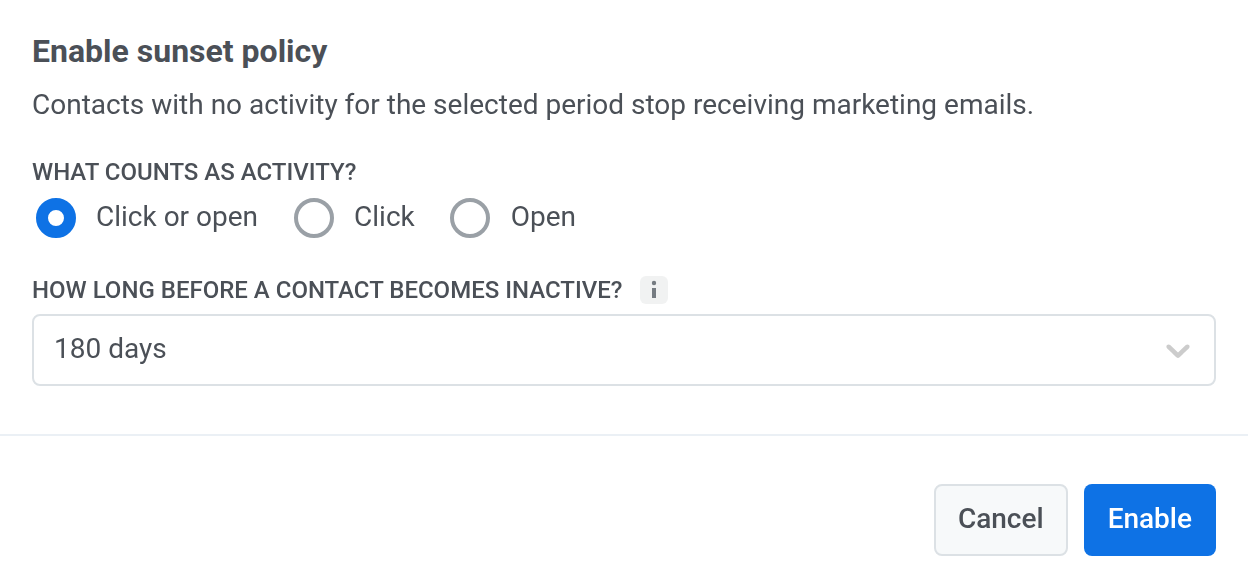
En la tarjeta Política de inactividad, haga clic en Activar.

-
En ¿Qué cuenta como actividad?, elija Clic o apertura.
-
En ¿Cuánto tiempo hasta que un contacto pasa a inactivo?, elija el período, por ejemplo, 180 días.
-
Haga clic en Activar.
A partir de ahora, los correos electrónicos de marketing omiten a los contactos cuya última apertura o clic es anterior al período que eligió. Los contactos omitidos no se dan de baja. Vuelven a recibir correos de marketing después de abrir o hacer clic en un correo enviado con Ignorar la política de caducidad activado.
Crear el journey de reconfirmación
Anchor link to- Vaya a Campañas → Customer Journey Builder y haga clic en Crear campaña → Correo electrónico.
- Seleccione Crear un Journey desde cero.
Elegir los contactos que deben volver a confirmar
Anchor link toUse una Audience-based Entry con un segmento de contactos de correo electrónico que no han abierto ni hecho clic en sus correos desde hace tiempo. Elija un período algo más corto que el de la política, por ejemplo, 150 días para una política de 180 días, para que los contactos reciban la pregunta antes de que la política detenga sus correos.
-
En el elemento Audience-based Entry, haga clic en Crear Segmento → Crear segmento.
-
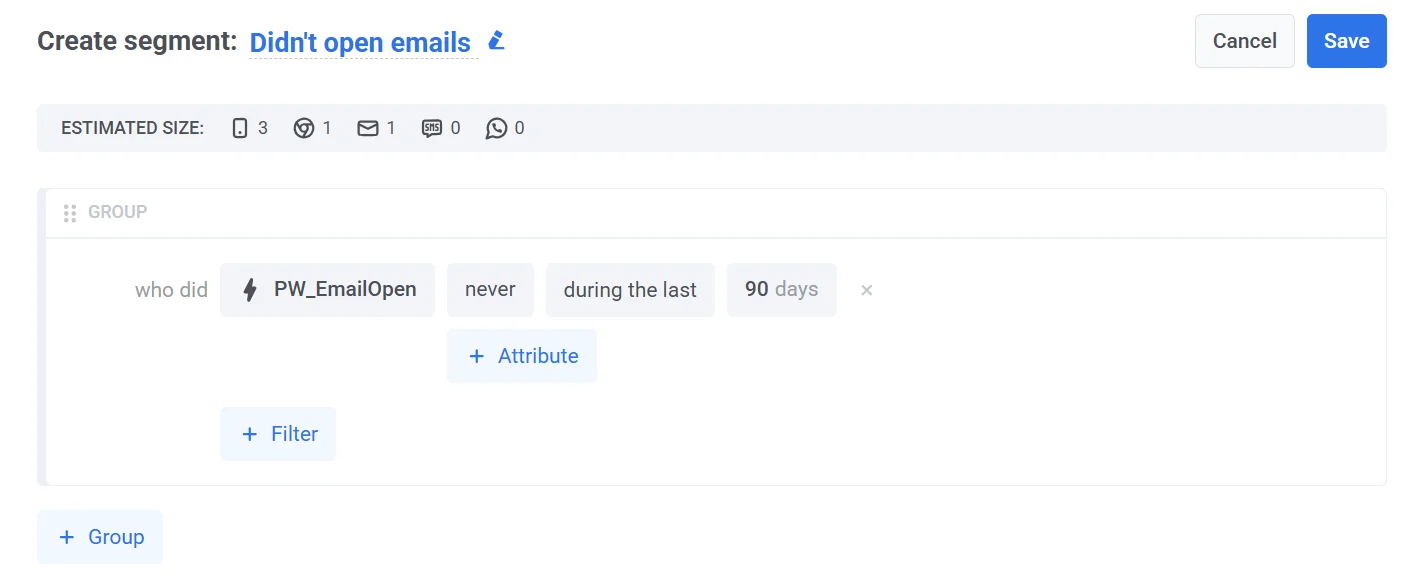
Asigne un nombre al segmento, por ejemplo, No opens or clicks for 150 days.
-
Añada un filtro ID de usuario, cámbielo a Email, elija contiene e introduzca @. Así el segmento solo incluye contactos de correo electrónico.
-
Haga clic en Filtro y añada un filtro Evento: elija PW_EmailOpen, luego nunca, durante los últimos N días, e introduzca 150.
-
Añada un segundo filtro Evento con la misma configuración para PW_EmailLinkClicked.
-
Añada un filtro Etiqueta: elija First Install, luego hace N o más días, e introduzca 150. Así se excluyen los contactos añadidos hace menos de 150 días, que aún no han tenido tiempo de abrir sus correos.
-
Haga clic en Guardar.
-
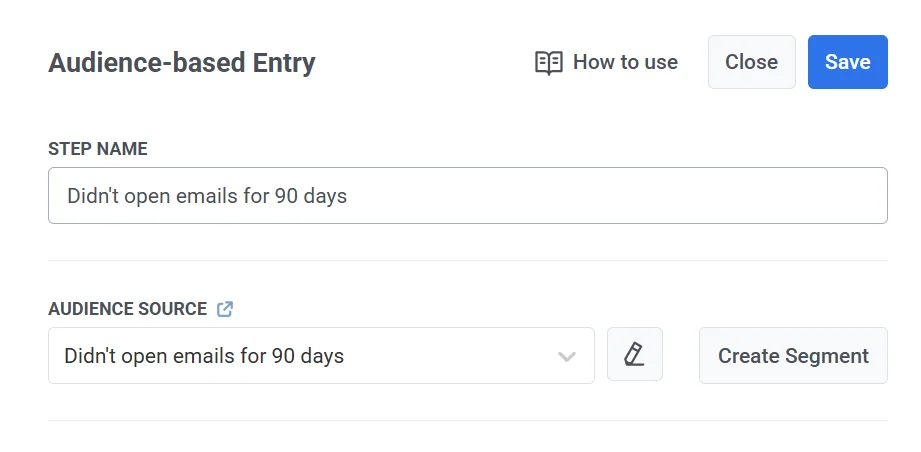
Asegúrese de que el nuevo segmento está seleccionado en Fuente de Audiencia.
-
Haga clic en Guardar.
Añadir el correo de reconfirmación
Anchor link to-
Arrastre un elemento Email al lienzo después de la entrada.
-
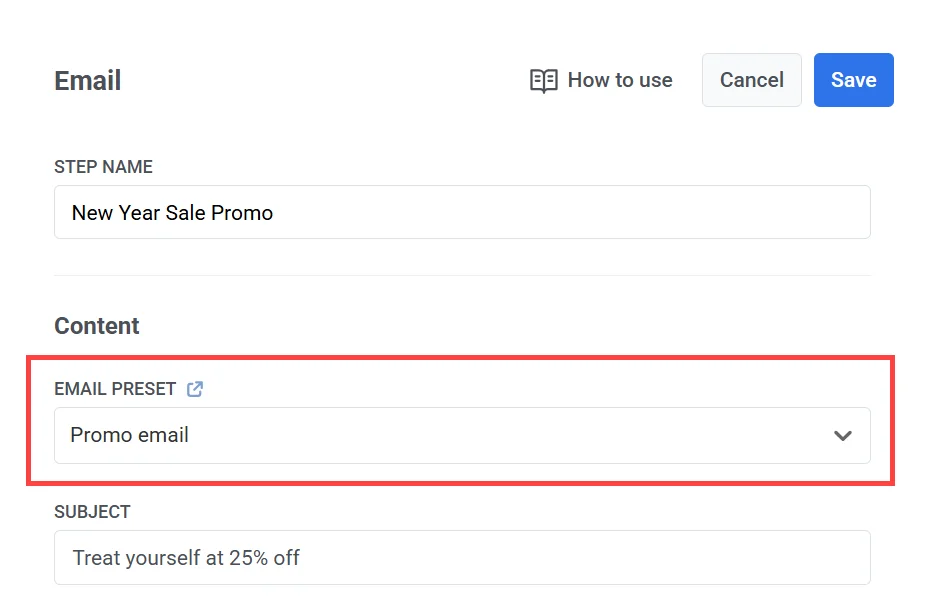
Seleccione un preset que pregunte a los contactos si aún quieren recibir sus correos, o cree uno nuevo. Incluya un enlace de confirmación, porque el clic en él es lo que mantiene la suscripción del contacto.
-
Debajo del preset, elija el tipo de mensaje Marketing.
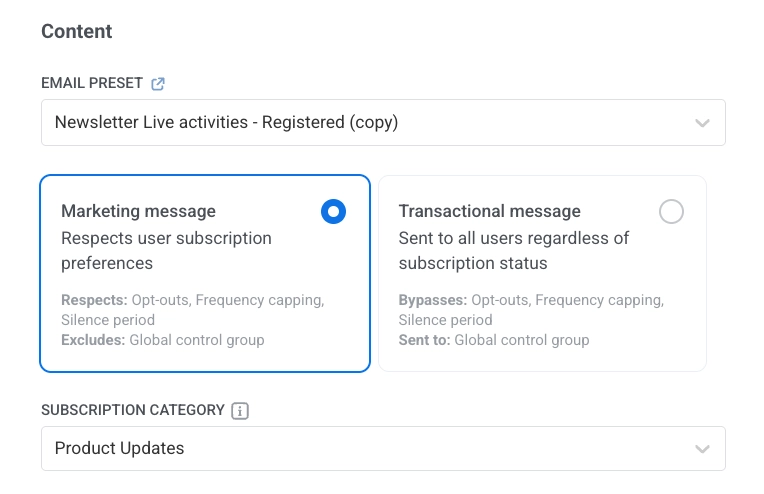
-
Si la política de sunset está activada, desplácese hasta Ajustes de entrega y active Ignorar la política de caducidad.

-
Haga clic en Guardar.
Un clic en el enlace de confirmación también cuenta como actividad para la política de sunset, así que los contactos que vuelven a confirmar siguen recibiendo sus correos de marketing.
Esperar el clic de confirmación
Anchor link to-
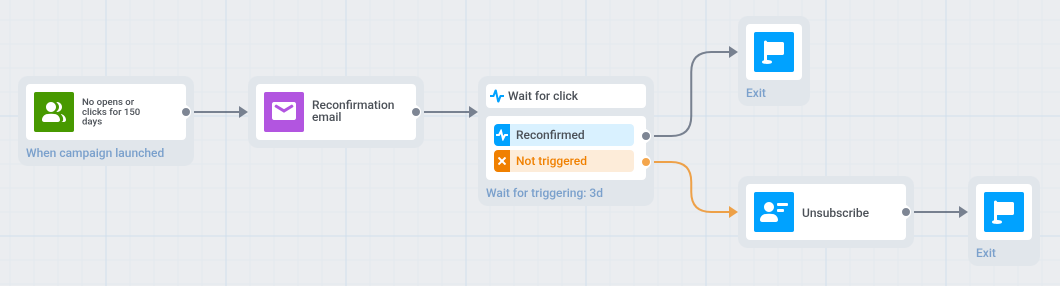
Después del elemento Email, añada un elemento Wait for Trigger.
-
En Período de espera, establezca cuánto tiempo esperar el clic, por ejemplo, 3 días.
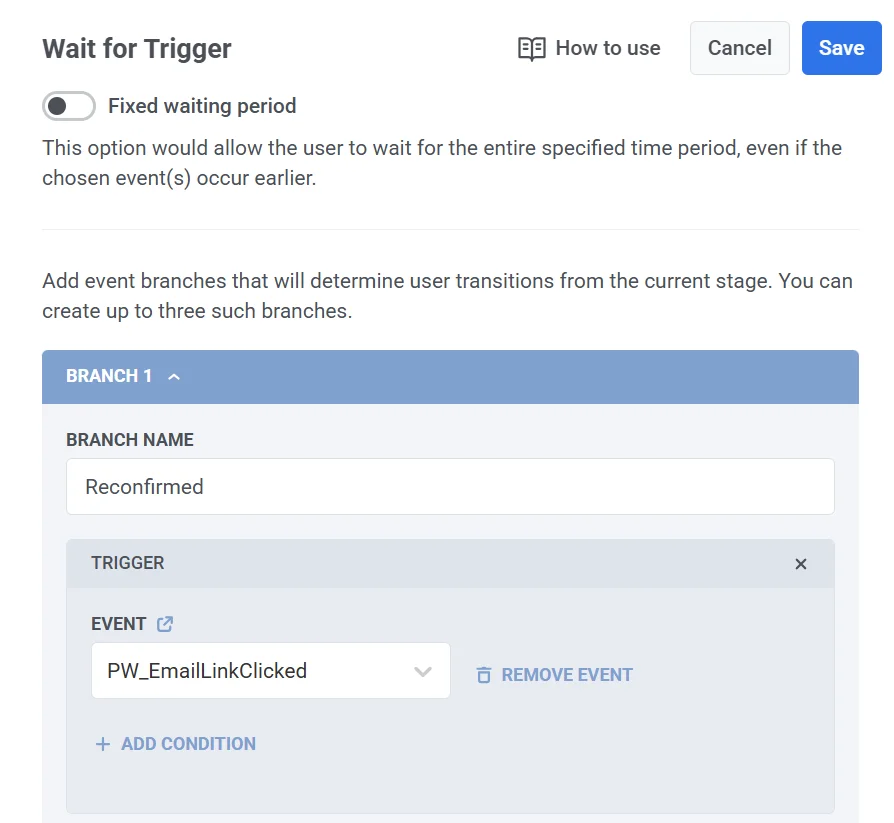
-
En Nombre de la rama, introduzca Reconfirmed.
-
Haga clic en Añadir evento y elija PW_EmailLinkClicked.
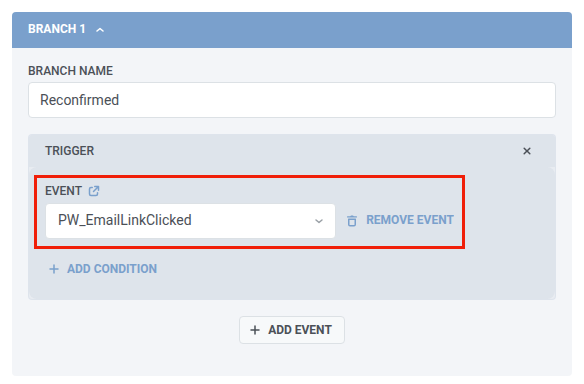
-
Haga clic en Guardar.
Qué ocurre cuando empieza el período de espera:
- Cualquier enlace sirve para reconfirmar. Cualquier enlace del correo activa PW_EmailLinkClicked, así que un clic en cualquier enlace vuelve a confirmar al contacto.
- Los escáneres no cuentan. Los clics de los escáneres de seguridad del correo no activan el evento, así que no confirman a nadie.
- Sin clic, el contacto va a No activado. Los contactos que no hacen clic dentro del período de espera pasan a la rama No activado, que se crea automáticamente.
Dar de baja a los contactos que no vuelven a confirmar
Anchor link to-
En la rama No activado, añada un elemento Actualizar perfil de usuario.
-
En Valor de etiqueta manual, elija la etiqueta Unsubscribed Emails y establezca el valor en true.
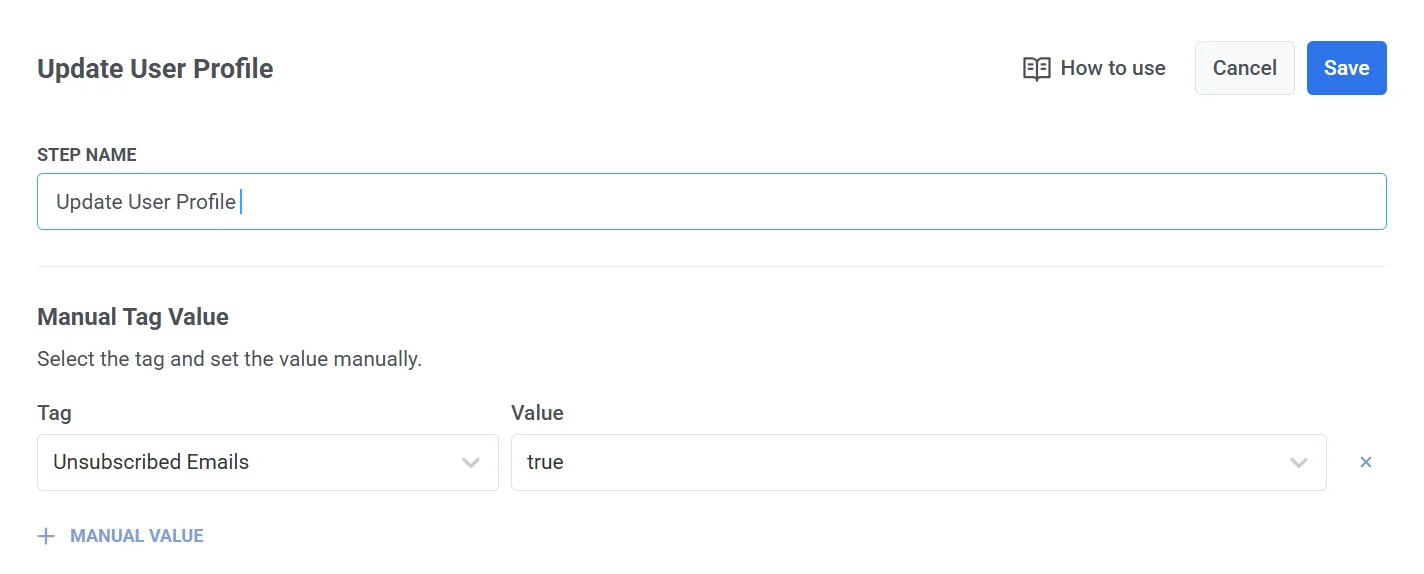
-
Haga clic en Guardar.
Qué hace este paso:
- Se detienen los correos de marketing. La etiqueta Unsubscribed Emails detiene los correos electrónicos de marketing al contacto. Los correos transaccionales le siguen llegando.
- Puede deshacerlo. Para volver a suscribir a un contacto, establezca la etiqueta de nuevo en false.
- Los contactos que ya se dieron de baja también entran en el journey. El segmento no comprueba la etiqueta. Estos contactos no reciben el correo de reconfirmación, así que terminan en esta rama. Su etiqueta sigue en true.
Terminar las ramas y lanzar
Anchor link to-
En la rama Reconfirmed, si lo desea, envíe un correo de agradecimiento.
-
Termine ambas ramas con un elemento Exit o déjelas sin conexión de salida.
-
Haga clic en Lanzar campaña.