Cómo mostrar el progreso de la entrega en la pantalla de bloqueo
Permite que los clientes sigan al mensajero en la pantalla de bloqueo desde que se realiza el pedido hasta la entrega. Esta guía construye ese journey con el elemento Live Activity.
Prerrequisitos
Anchor link to- Tu aplicación de iOS es compatible con Live Activities. Consulta la guía de Live Activities del SDK de iOS.
- Se ha publicado un esquema de widget de entrega para esta aplicación. Consulta la configuración de esquemas de Live Activity de iOS.
Crear los eventos
Anchor link toEstos son nombres de eventos de ejemplo para esta guía. Cuando tu aplicación o backend envía un nombre por primera vez, Pushwoosh crea ese evento automáticamente. Crea los eventos en el Control Panel primero solo si quieres establecer los tipos de atributos tú mismo antes del primer envío.
Crea (o reutiliza) los eventos OrderPlaced, CourierStatusChanged y OrderDelivered.
Aprende más sobre la creación de eventos
Construir el journey
Anchor link toAbre el Customer Journey Builder, crea una campaña y construye todo lo que se indica a continuación en un solo lienzo.
- Ve a Campaigns → Customer Journey Builder.
- Haz clic en Create campaign.
- Haz clic en Build a journey from scratch.
Establecer la entrada
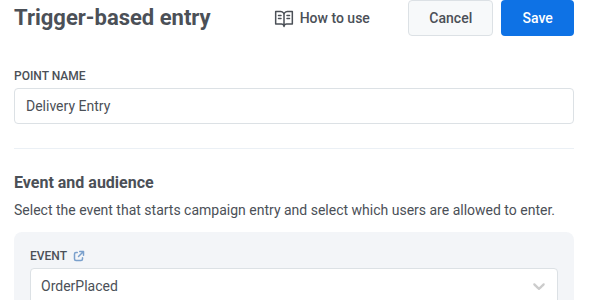
Anchor link to- Añade un elemento Trigger-based entry al lienzo.
- Configúralo en
OrderPlaced.
Iniciar la tarjeta de pedido
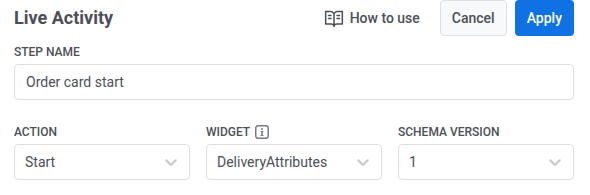
Anchor link to- Añade un elemento Live Activity después de la entrada.
- Nómbralo
Order card start. - Establece la Acción en Start.
- Selecciona el Widget de entrega y la Versión del esquema.
- Establece Card key: event en
OrderPlaced.

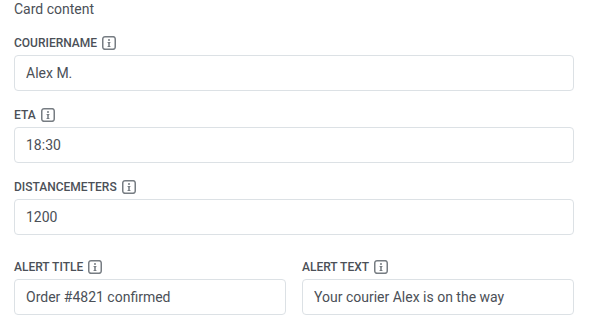
- Rellena el Contenido de la tarjeta (
courierName,eta,distanceMeters) y los campos de alerta.
- Haz clic en Apply.
Esperar y actualizar la tarjeta
Anchor link toContinúa en el mismo lienzo después del elemento Start.
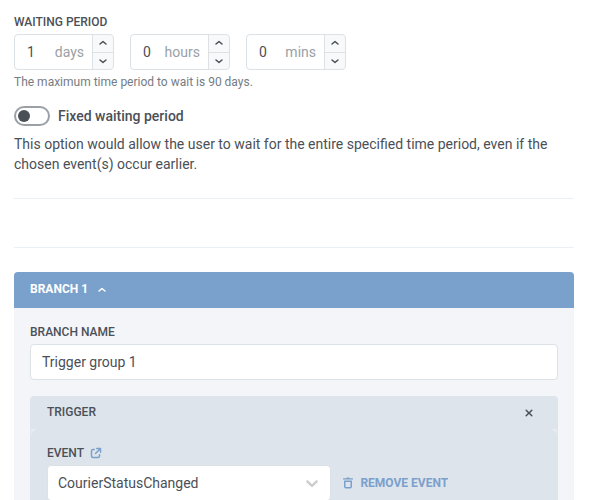
- Añade un elemento Wait for Trigger.
- Espera a
CourierStatusChanged. - Establece un período de espera que se ajuste a tus actualizaciones de entrega.
- En la rama que se activa cuando ocurre el evento, añade un elemento Live Activity.
- Nómbralo
Order card update. - Establece la Acción en Update.
- Elige el mismo Widget y Versión del esquema.

- Selecciona
Order card starten Card created by.

- Actualiza el Contenido de la tarjeta.
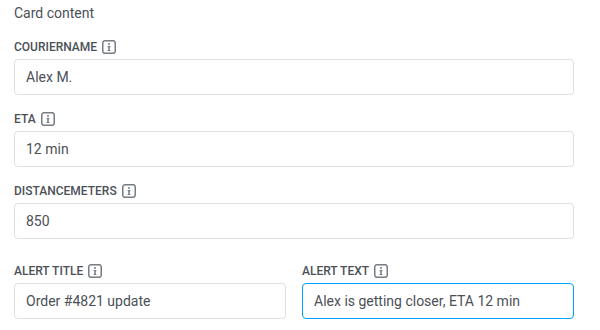
- Haz clic en Apply.
Esperar y finalizar la tarjeta
Anchor link toContinúa en el mismo lienzo después del elemento Update.
- Añade otro elemento Wait for Trigger.
- Espera a
OrderDelivered.
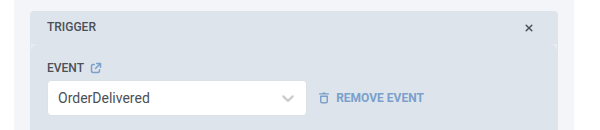
- En la rama que se activa cuando ocurre el evento, añade un elemento Live Activity.
- Nómbralo
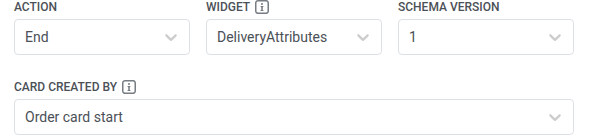
Order card end. - Establece la Acción en End.
- Elige el mismo Widget y Versión del esquema.
- Selecciona
Order card starten Card created by.
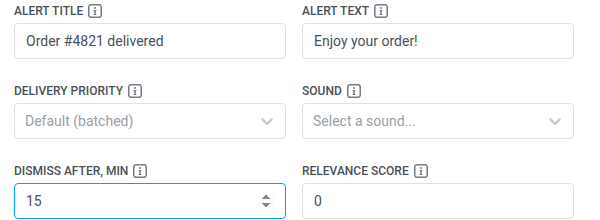
- Establece la alerta y Descartar después de, min si es necesario.
- Haz clic en Apply.

Lo que ve el cliente
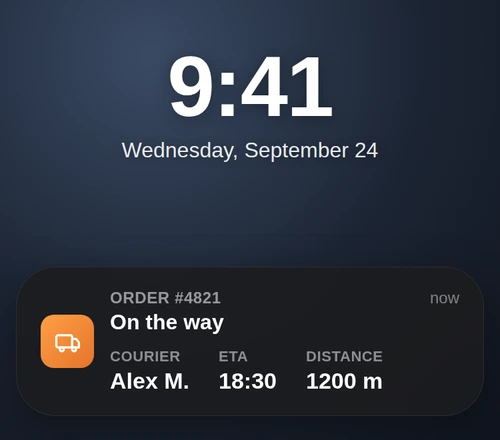
Anchor link toEn la pantalla de bloqueo, el cliente recibe una tarjeta de Live Activity que cambia a medida que avanza la entrega. Por ejemplo:
Mensajero Alex M., hora estimada de llegada 18:30, distancia 1200 metros.
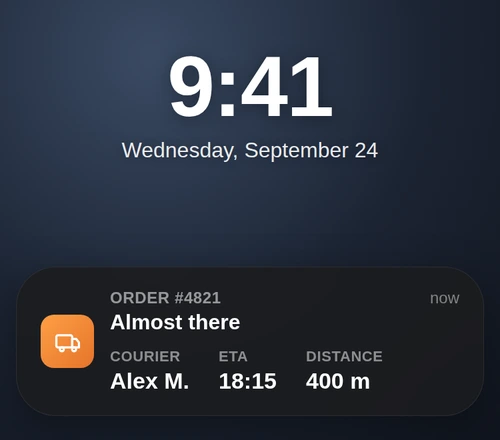
La misma tarjeta se actualiza, por ejemplo, mensajero Alex M., hora estimada de llegada 18:15, distancia 400 metros.
La tarjeta se cierra y desaparece de la pantalla de bloqueo.