Compras
Estas recetas cubren la etapa de compra: los jugadores que están listos para gastar o que ya han pagado. Antes de crearlas, lea las prácticas recomendadas para todos los journeys.
Oferta de primera compra para jugadores comprometidos que no pagan
Anchor link to- Cuándo usarlo: los jugadores están implicados en el juego, pero nunca han pagado.
- Cuándo comienza: un jugador entra en el segmento Jugadores comprometidos que no pagan. Pushwoosh revisa el segmento con la frecuencia que usted establezca, por ejemplo, cada semana.
- Qué hace: muestra una oferta in-app de un pack de inicio y, luego, envía un push de recordatorio al cabo de 1 día si el jugador no compra. El segmento exige 10 niveles completados en 14 días, por lo que solo los jugadores implicados reciben la oferta y las nuevas instalaciones no.
- Contenido que preparar: una plantilla in-app con la oferta del pack de inicio y un preset de push con el recordatorio.
- Requisitos:
PW_InAppPurchaseconfigurado. Sin él, el segmento también incluye a los jugadores que han pagado, y el push de recordatorio llega también a los compradores.
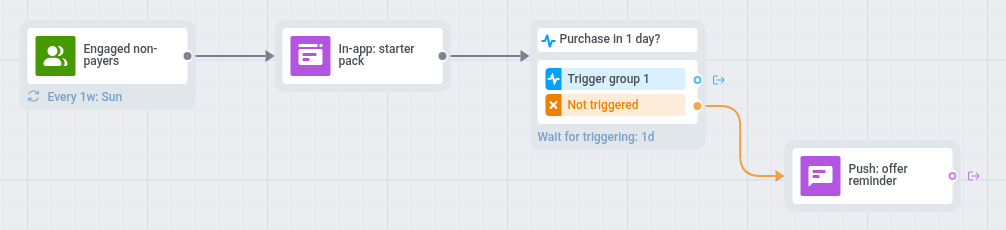
- En el lienzo del journey, añada una Entrada basada en audiencia con el segmento Jugadores comprometidos que no pagan.
- Establezca la programación de la entrada en Entrada recurrente y elija Periódicamente, por ejemplo, cada semana.
- Abra Configuración, seleccione Límite de entrada a la campaña y elija una vez al mes, para que un jugador que ignora la oferta no la reciba cada semana.
- Añada un elemento In-app que ofrezca un pack de moneda de inicio, por ejemplo: “Pack de inicio: 500 monedas a un precio especial”. El mensaje aparece cuando el jugador abre el juego.
- Añada un paso Esperar a un activador con
PW_InAppPurchasey establezca el periodo de espera en 1 día. Deje vacía la rama Grupo de activación 1. - En la rama No activado, añada un push que mencione la oferta, por ejemplo: “Su pack de inicio sigue disponible”. Llega tanto a los jugadores que vieron el in-app y no compraron como a los que no han abierto el juego desde entonces.
- Abra Configuración, seleccione Objetivos de conversión, elija
PW_InAppPurchasey seleccione Finalizar recorrido después de este evento.
Los jugadores sin push solo ven la oferta in-app, porque un segundo in-app la repetiría.
Oferta de segunda compra
Anchor link to- Cuándo usarlo: quiere que los jugadores que pagaron una vez vuelvan a comprar.
- Cuándo comienza: un jugador realiza una compra (
PW_InAppPurchase). - Qué hace: comprueba si es la primera compra del jugador. A los compradores primerizos les envía un in-app de agradecimiento unos minutos después de la compra y, 3 días más tarde, un push con una oferta de segunda compra, salvo que vuelvan a comprar antes.
- Contenido que preparar: una plantilla in-app con el agradecimiento y un preset de push con la oferta.
- Requisitos:
PW_InAppPurchaseconfigurado y el segmento Compradores primerizos.

- En el lienzo del journey, añada una Entrada basada en un disparador con
PW_InAppPurchase. - Añada un Retraso de tiempo con una duración fija de 5 minutos. Los segmentos cuentan un evento nuevo solo alrededor de un minuto después de que llega, así que sin el retraso la división puede pasar por alto la primera compra.
- Añada una División por condición, elija Segmento y seleccione el segmento Compradores primerizos. Deje vacía la rama Todos los demás usuarios, porque los compradores recurrentes no necesitan ningún mensaje.
- En la rama Usuarios en un segmento, añada un elemento In-app que agradezca al jugador, por ejemplo: “¡Gracias por su apoyo! Aquí tiene un bonus para su próxima partida”. Establezca Caducidad en la app en 1 día.
- Añada un paso Esperar a un activador con
PW_InAppPurchasey establezca el periodo de espera en 3 días. Deje vacía su rama Grupo de activación 1. - En la rama No activado, añada una Comprobación de alcanzabilidad y, para los jugadores a los que se puede llegar por push, añada un push con la oferta, por ejemplo: “Un pack especial le espera en la tienda”.
- Abra Configuración, seleccione Objetivos de conversión, elija
PW_InAppPurchasey seleccione Finalizar recorrido después de este evento.
Recordatorio de abandono de la tienda
Anchor link to- Cuándo usarlo: los jugadores abren la tienda del juego y se van sin comprar.
- Cuándo comienza: un jugador abre la tienda (
Store opened). - Qué hace: espera 1 hora después de que el jugador abra la tienda y, luego, envía un recordatorio por push o in-app si el jugador no ha comprado nada. Los jugadores que compran no reciben el recordatorio.
- Contenido que preparar: un preset de push y una plantilla in-app con el mismo recordatorio.
- Requisitos:
PW_InAppPurchaseconfigurado, porque el journey comprueba si hubo una compra después de la visita.
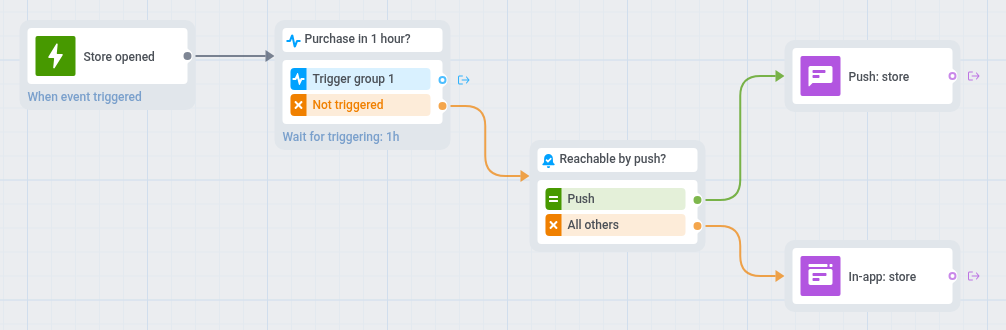
- En el lienzo del journey, añada una Entrada basada en un disparador con
Store opened. - Añada un paso Esperar a un activador con
PW_InAppPurchasey establezca el periodo de espera en 1 hora. Deje vacía la rama Grupo de activación 1. - En la rama No activado, añada una Comprobación de alcanzabilidad.
- Para los jugadores a los que se puede llegar por push, añada un push que establezca un deep link a la tienda, por ejemplo: “¿Todavía lo está pensando? Su pack le espera en la tienda”.
- Para los demás, añada un elemento In-app con el mismo recordatorio y establezca Caducidad en la app en 1 día. El jugador lo ve la próxima vez que abra el juego o vuelva a él.
- Abra Configuración, seleccione Límite de entrada a la campaña y elija una vez a la semana, para que un jugador que mira la tienda todos los días no reciba un recordatorio cada día.
- Abra Configuración, seleccione Objetivos de conversión, elija
PW_InAppPurchasey seleccione Finalizar recorrido después de este evento.