Fidelización y recuperación
Estas recetas cubren las etapas de fidelidad y abandono: los jugadores que se quedan a largo plazo y los que dejaron de abrir el juego. Antes de crearlas, lea las prácticas recomendadas para todos los journeys.
Anuncios de eventos en vivo y VIP
Anchor link to- Cuándo usarlo: usted organiza un evento en vivo, como un torneo, o da acceso anticipado a algunos jugadores.
- Cuándo comienza: en la fecha y hora que usted establezca, para el segmento que elija.
- Qué hace: anuncia el evento en App Inbox y por push cuando comienza y, luego, envía un push de recordatorio poco antes de que termine. El anuncio llega a los jugadores con más probabilidades de interesarse.
- Contenido que preparar: un preset de App Inbox con el anuncio y dos presets de push: uno para el inicio y otro para el recordatorio antes del final.
- Requisitos: el SDK de Message Inbox en el juego para App Inbox. El plugin de Pushwoosh para Unity no incluye Message Inbox, por lo que un juego de Unity no puede mostrar el mensaje de App Inbox.

- En el lienzo del journey, añada una Entrada basada en audiencia con el segmento Jugadores activos. Para un evento con contenido exclusivo, use Cazadores de logros. Para el acceso anticipado, use Compradores frecuentes.
- Establezca la programación de entrada en Entrada única, elija Programar para un día específico y establezca la fecha, la hora y la zona horaria de lanzamiento.
- Añada un elemento App Inbox con el anuncio del evento. Haga que su caducidad coincida con el final del evento.
- Añada un push que enlace a la pantalla del evento, por ejemplo: «Ha comenzado el torneo del fin de semana. Únase ahora».
- Añada un Retraso de tiempo, elija el tipo Fecha y establezca un momento poco antes de que termine el evento. El tipo Fecha cuenta en la zona horaria de cada jugador. Si el evento termina en el mismo momento para todos, elija en su lugar Duración fija desde el inicio.
- Añada un push de recordatorio, por ejemplo: «El torneo termina en 3 horas. Última oportunidad para unirse».
- Abra Configuración, seleccione Objetivos de conversión, elija
Live event joinedy seleccione Finalizar recorrido después de este evento, para que los jugadores que ya se unieron no reciban el recordatorio.
Recompensa de aniversario
Anchor link to- Cuándo usarlo: quiere celebrar el tiempo que un jugador lleva con el juego y darle un motivo para volver.
- Cuándo comienza: cuando un jugador entra en el segmento Aniversario de instalación, en el aniversario de su fecha de instalación. Pushwoosh comprueba el segmento según la programación que usted establezca, por ejemplo, a diario.
- Qué hace: envía un push con un regalo de aniversario, o un mensaje in-app a los jugadores que no pueden recibir push.
- Contenido que preparar: un preset de push y una plantilla in-app con el regalo de aniversario.
- Requisitos: no se necesita ninguna configuración adicional.
First Installes una etiqueta predeterminada que Pushwoosh establece en cada dispositivo.
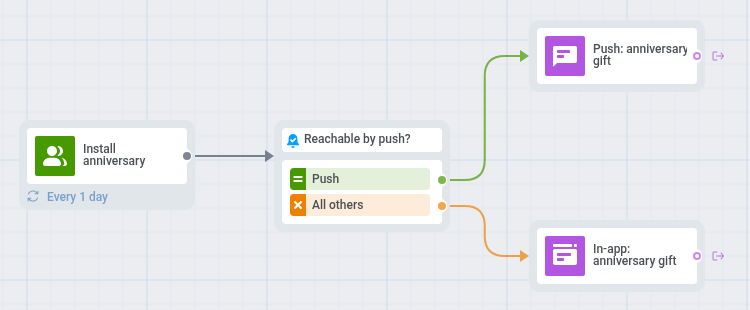
- En el lienzo del journey, añada una Entrada basada en audiencia con el segmento Aniversario de instalación.
- Establezca la programación de entrada en Entrada recurrente, elija Periódicamente y configúrela a diario. El segmento solo coincide el día del aniversario, por lo que el journey debe comprobarlo cada día.
- Añada una Comprobación de alcanzabilidad.
- Para los jugadores a los que se puede alcanzar por push, añada un push con el regalo, por ejemplo: «¡Un año juntos! Su cofre de aniversario le está esperando».
- Para los demás, añada un elemento In-app con el mismo regalo y establezca Caducidad en la app en unos días, para que el jugador lo siga viendo después del propio día.
- Abra Configuración, seleccione Límite de entrada a la campaña y elija una vez al mes o una vez cada 3 meses, para que el jugador reciba un mensaje por aniversario. Una vez en la vida también bloquearía el aniversario del año siguiente.
- Abra Configuración, seleccione Objetivos de conversión, elija
PW_ApplicationOpeny seleccione Finalizar recorrido después de este evento.
Reactivación de jugadores inactivos
Anchor link to- Cuándo usarlo: los jugadores dejan de abrir el juego.
- Cuándo comienza: cuando un jugador entra en el segmento Jugadores en riesgo, tras una semana sin sesiones.
- Qué hace: envía un push con una oferta, distinta para los jugadores que pagan y para los demás. Si el jugador no abre el juego en 3 días, le sigue un segundo push con una recompensa por tiempo limitado, o un email para los jugadores que no pueden recibir push.
- Contenido que preparar: dos presets de push para el primer mensaje (uno para los jugadores que pagan y otro para los demás), un preset de push con la recompensa de regreso y el contenido del email para los jugadores a los que no puede alcanzar por push.
- Requisitos: para el paso de email, el canal de email configurado en su aplicación y las direcciones de email guardadas en los perfiles de sus jugadores.
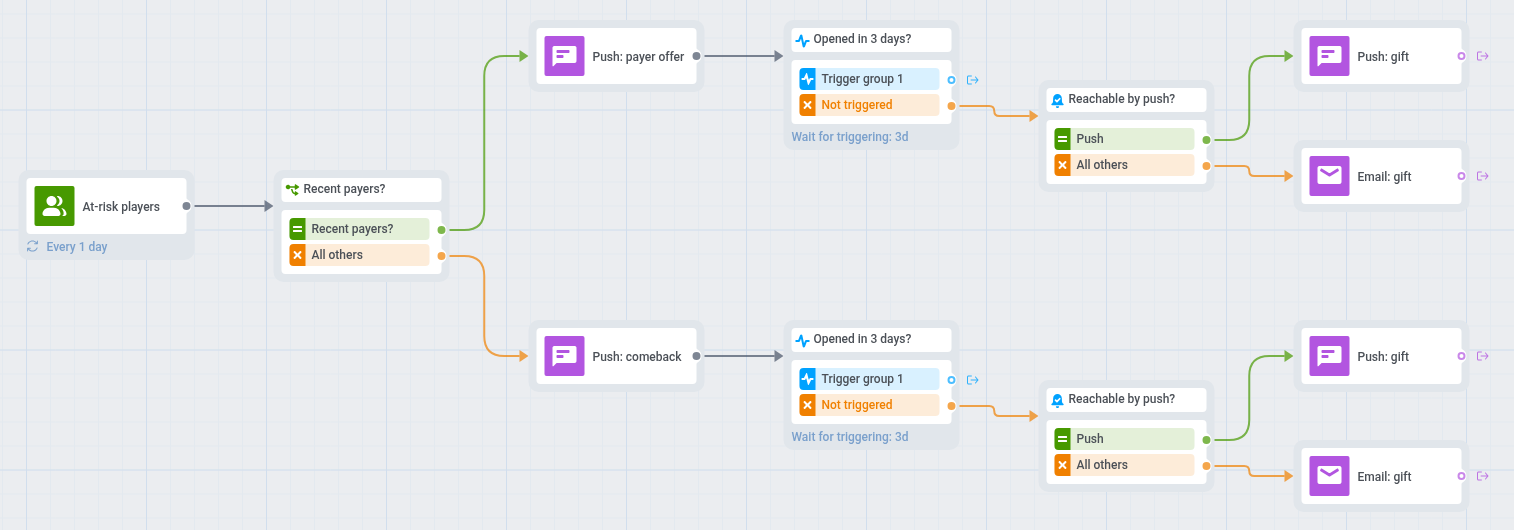
- En el lienzo del journey, añada una Entrada basada en audiencia con el segmento Jugadores en riesgo.
- Establezca la programación de entrada en Entrada recurrente y elija Periódicamente, por ejemplo, a diario. Pushwoosh vuelve a calcular el segmento antes de cada inicio, y los jugadores que ya están en el journey no vuelven a entrar.
- Añada una División por condición, elija Segmento y seleccione el segmento Compradores recientes. Si todavía no registra las compras, omita la división y envíe a todos los jugadores el push del paso 5.
- En la rama Usuarios en un segmento, añada un push con una oferta relacionada con la forma en que gasta el jugador, por ejemplo: «Su próximo pack incluye un bonus. Le espera en la tienda».
- En la rama Todos los demás usuarios, añada un push con un motivo más suave para volver, como contenido nuevo o un bonus de regreso, por ejemplo: «Su héroe le espera en el nivel 12. Vuelva y siga avanzando».
- En cada rama, añada un paso Esperar a un activador con
PW_ApplicationOpeny establezca el periodo de espera en 3 días. - En cada rama No activado, añada una Comprobación de alcanzabilidad.
- Para los jugadores a los que se puede alcanzar por push, envíe un segundo push con una recompensa de regreso por tiempo limitado, por ejemplo: «Le hemos guardado un regalo. Reclámelo en las próximas 48 horas».
- Para los demás, envíe un email. Solo lo reciben los jugadores con una dirección de email en su perfil.
- Abra Configuración, seleccione Objetivos de conversión, elija
PW_ApplicationOpeny seleccione Finalizar recorrido después de este evento. - Abra Configuración, seleccione Límite de entrada a la campaña y elija una vez al mes. Un jugador permanece en Jugadores en riesgo hasta 3 semanas, así que, sin el límite, la entrada diaria volvería a enviar los mismos pushes después de cada ronda.