Cómo enviar una campaña por disparador
Pushwoosh te permite enviar mensajes a los usuarios en el momento en que realizan una acción específica, como un registro o una compra, en lugar de esperar a un envío programado. Casos de uso:
- Dar la bienvenida a un nuevo usuario justo después del registro.
- Agradecer a un usuario después de una compra.
- Recordarle algo a un usuario cuando se dispara un evento personalizado en tu app o en tu sitio web.
A diferencia de una campaña segmentada, una campaña por disparador no apunta a una audiencia previamente creada. Se inicia de forma individual para cada usuario, tan pronto como ocurre su evento. Consulta cómo se comparan las campañas segmentadas y las campañas por disparador.
Esta guía muestra un camino simple: Entrada basada en un disparador → un mensaje → Launch. Si necesitas esperar y enviar un mensaje solo cuando el usuario omite una acción posterior (por ejemplo, un carrito abandonado antes de la compra), agrega un paso de Esperar a un activador después de la entrada, o sigue Cómo configurar una campaña de carritos abandonados.
Para journeys iniciados por tu backend en lugar de un evento dentro de la app, usa Entrada basada en API.
Antes de crear la campaña
Anchor link toEvento
Anchor link toTu app o backend debe enviar el evento (SDK o /postEvent). Luego elige un camino:
- Evento predeterminado: usa uno que ya esté siendo rastreado por el SDK de Pushwoosh, como
PW_InAppPurchase. - Evento personalizado, creado automáticamente: envía el evento con un nombre nuevo. Pushwoosh crea el evento y sus atributos a partir de la primera llamada e infiere los tipos de atributo a partir de los valores.
- Evento personalizado, definido primero: ve a Audience > Events, agrega el evento y los tipos de atributo, y luego haz que tu app o backend lo envíe. Usa este camino cuando necesites controlar los tipos de atributo en lugar de dejar que se infieran.
Preset
Anchor link toNecesitas contenido del mensaje para el canal que vas a usar. Puedes:
- Crear o reutilizar un preset en Content antes de crear la campaña: Push, Email, In-app, SMS, o WhatsApp.
- O crear el contenido desde el paso del canal dentro del journey: abre el elemento Push (u otro canal) y usa Create content. Para push, consulta Seleccionar o crear contenido de push.
Cómo crear una campaña activada por un evento del usuario
Anchor link to- Ve a Campaigns > Customer Journey Builder.
- Haz clic en Create campaign.
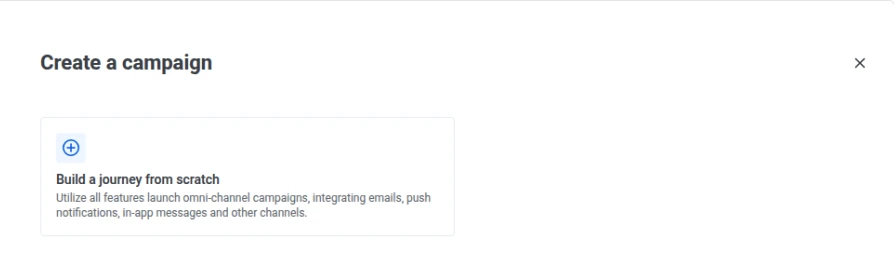
- Haz clic en Build a journey from scratch.
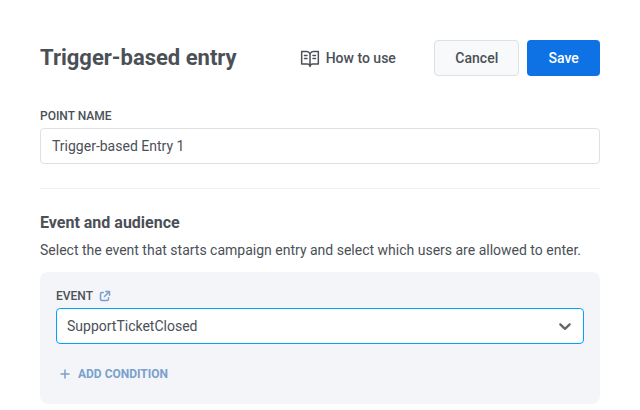
- Al crear la campaña, ya aparece una Trigger-based Entry en el lienzo. Haz doble clic en ella.
- Elige el Event que debe iniciar la campaña. En este ejemplo usamos
SupportTicketClosed, un evento personalizado que definimos primero en Audience > Events (consulta Antes de crear la campaña). - Si tu evento todavía no está en la lista, haz clic en el ícono de enlace junto a EVENT para abrir Audience > Events, crea el evento (o espera hasta que el seguimiento lo haya creado automáticamente), y luego vuelve aquí y selecciónalo. Tu app o backend igual necesita enviar el evento para que los usuarios entren.
- Haz clic en Save.
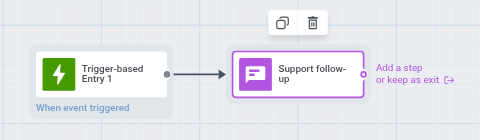
- Haz clic en Connect this en la entrada y luego elige Push como canal de mensajería. El elemento Push aparece en el lienzo, conectado a la entrada.
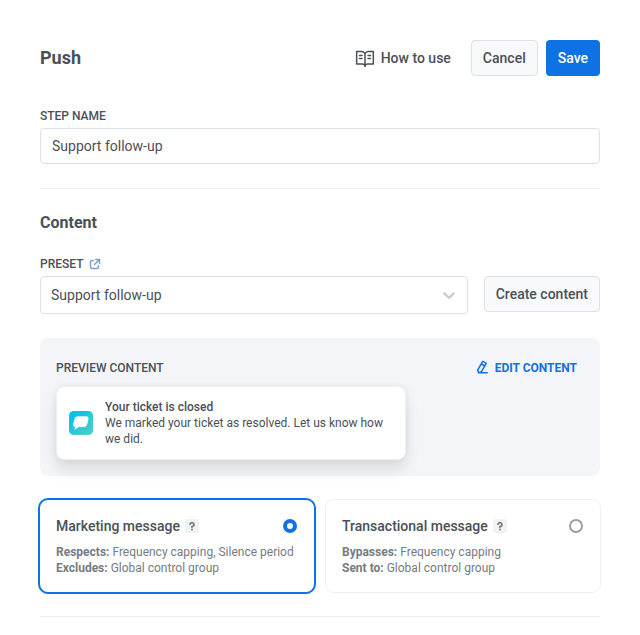
- Haz doble clic en el elemento Push.
- Selecciona un preset, o haz clic en Create content para crear uno en este paso. Obtén más información sobre cómo crear presets de push.
- Haz clic en Save.
-
Para una campaña de un solo mensaje, deja el mensaje sin ningún paso posterior, o haz clic en el punto de conexión del mensaje y elige Exit. De cualquier forma, el usuario sale de la campaña después de ese mensaje.
-
Opcional: haz clic en los tres puntos de la esquina superior izquierda, luego en Rename, y asigna un nombre a la campaña.
-
Haz clic en Launch.
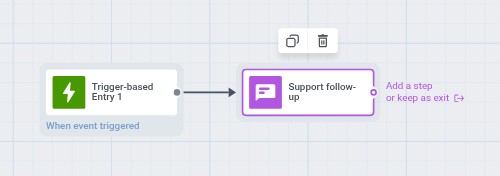
Este recorrido es evento → un mensaje. No es el flujo completo de recuperación de carritos abandonados.
Cómo se comporta una campaña por disparador una vez que está en marcha
Anchor link to- Entrada: cada usuario entra cuando se dispara su propio evento, no según un horario.
- Salida: cada usuario completa su propio recorrido por la campaña a medida que avanza por los pasos. La campaña completa no termina para todos a la vez.
- Métricas: las aperturas, los clics y las conversiones se actualizan a medida que los usuarios avanzan por la campaña, en lugar de hacerlo solo después de que todos hayan salido.
Si nadie entra después del lanzamiento, es posible que el evento no se esté disparando, que las condiciones de entrada sean demasiado restrictivas, o que el usuario no tenga ningún dispositivo registrado. Revisa la configuración de Trigger-based Entry y consulta Entrada basada en un disparador.
Tipos comunes de campañas por disparador
Anchor link to- Bienvenida e incorporación: Cómo incorporar usuarios con Pushwoosh
- Carrito abandonado (esperar a la compra y luego enviar el mensaje): Cómo configurar una campaña de carritos abandonados
- Mensajes transaccionales (confirmaciones de pedido, restablecimiento de contraseña): Cómo enviar mensajes transaccionales
- Reenganche y recordatorios: Cómo crear una campaña de reactivación en Pushwoosh