Mendix 模块快速入门
通过运行模块附带的演示应用程序并向其发送推送通知,开始使用适用于 Mendix 的 Pushwoosh 模块。
前提条件
Anchor link to要运行演示应用程序,您需要以下内容:
您还需要 Mendix Studio Pro 11.12.3 或更高版本(具有原生移动导航配置文件),以及 Xcode 或 Android Studio 来生成原生构建。
此模块不需要上面列表中的 Device API Token。该小部件仅接受 Application Code,不接受其他任何内容。
下载演示应用程序
Anchor link to克隆模块存储库:
git clone https://github.com/Pushwoosh/pushwoosh-mendix.git演示应用程序位于 demo 文件夹中。它与开发模块所用的应用程序相同:一个屏幕,上面有用于注册和注销设备、读取推送令牌、设置和读取标签以及发布事件的按钮,还有用于输入标签键和值以及事件名称的输入框。
在 Studio Pro 中打开应用程序
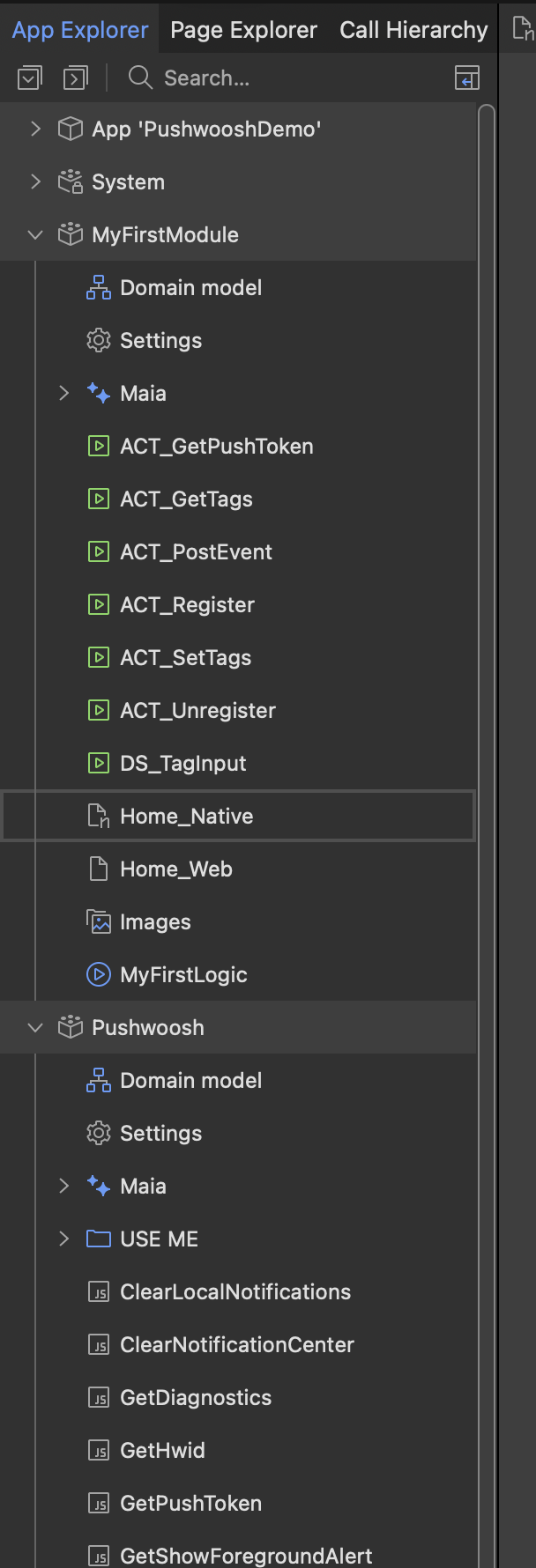
Anchor link to在 Studio Pro 中打开 demo/PushwooshDemo.mpr。该应用程序已包含 Pushwoosh 模块、主页上的 Pushwoosh events 小部件以及每个按钮后面的 nanoflow。
设置您的 Application Code
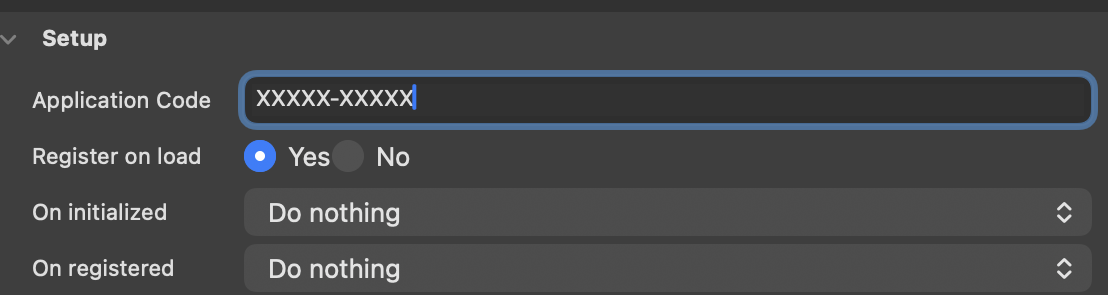
Anchor link to打开原生移动导航配置文件的首页,选择 Pushwoosh events 小部件,并将 Application Code 属性中的 XXXXX-XXXXX 占位符替换为您在 Pushwoosh Control Panel 中的应用程序的 Application Code。
构建原生应用程序
Anchor link to该演示无法在 Make It Native 应用程序中运行,因为该应用程序不包含第三方原生代码。请改为生成自定义开发者应用程序或真实的原生构建。
在 Windows 上,使用 App > Build Native App 打开 Native Mobile Builder,并按如下方式设置功能:
- Push notifications:关闭。
- Firebase Android:开启。
Pushwoosh 会替换 Mendix 应用程序的内置推送功能,而不是与其并行工作。为同一个 Firebase 事件注册的两个通知服务会相互影响,导致通知无法送达。
在 macOS 上,Studio Pro 没有 Native Mobile Builder。请改用 @mendix/native-mobile-toolkit 命令行工具配置原生模板,然后在本地构建生成的 iOS 和 Android 项目。
对于 iOS,打开生成的 Xcode 项目,并在 Signing & Capabilities 中添加 Push Notifications 功能。对于 Android,将 Firebase 项目中的 google-services.json 文件放入生成的 Android 项目中。
运行应用程序并注册设备
Anchor link to启动应用程序的 Mendix 运行时,然后在设备或模拟器上启动原生构建,并点击 Register For Push Notifications。设备会请求通知权限,向 Pushwoosh 注册,并在消息中显示推送令牌。
发送测试推送通知
Anchor link to将设备注册为测试设备,并从 Pushwoosh Control Panel 向其发送消息。有关步骤,请参阅测试您的集成。