iOS 操作按钮配置
iOS 交互式通知允许用户直接从通知横幅执行操作,而无需打开应用。在 Pushwoosh 中,您可以通过 iOS 类别 进行设置:每个类别包含一到两个您在控制面板中创建并附加到推送通知的按钮。
创建类别
Anchor link to- 在 Pushwoosh 中打开您应用的 配置平台 页面。
- 点击 iOS 平台旁边的 操作按钮。您可以在主 iOS 平台设置之前或之后执行此操作。

- 输入 类别名称。您稍后将使用此名称来查找该类别。
- 指定 按钮标签。这是按钮上显示的文本。iOS 最多可显示两行文本。
- 选择 按钮类型:
- 破坏性: 用于删除、拒绝或忽略等操作。
- 非破坏性: 用于肯定或中性操作。
- 设置 按钮 ID。它在类别内必须是唯一的。当用户点击按钮时,您的应用会收到此 ID。有关如何在通知委托中读取此 ID,请参阅 iOS 交互式推送通知开发者指南。
- (可选)启用 操作时启动应用,以便在用户点击按钮时打开应用。
- 要添加第二个按钮,请点击第一个按钮旁边的 + 并重复步骤 4-7。一个类别最多支持两个按钮。使用 − 删除第二个按钮。
- 点击 创建 以保存类别。它将显示在下面的列表中,并附带其 类别 ID。
在推送通知中使用类别
Anchor link to创建后,当您通过 API 发送推送通知时,请附加该类别,将 类别 ID 作为 ios_category_id 在 createMessage 中传递。
例如,对于一个健身应用的再互动推送,您可以定义一个名为 fitness_reengagement 的类别,其中包含:
- 领取 8 折优惠 (
claim_offer):非破坏性,启用 操作时启动应用 - 稍后提醒 (
dismiss):破坏性,关闭 操作时启动应用
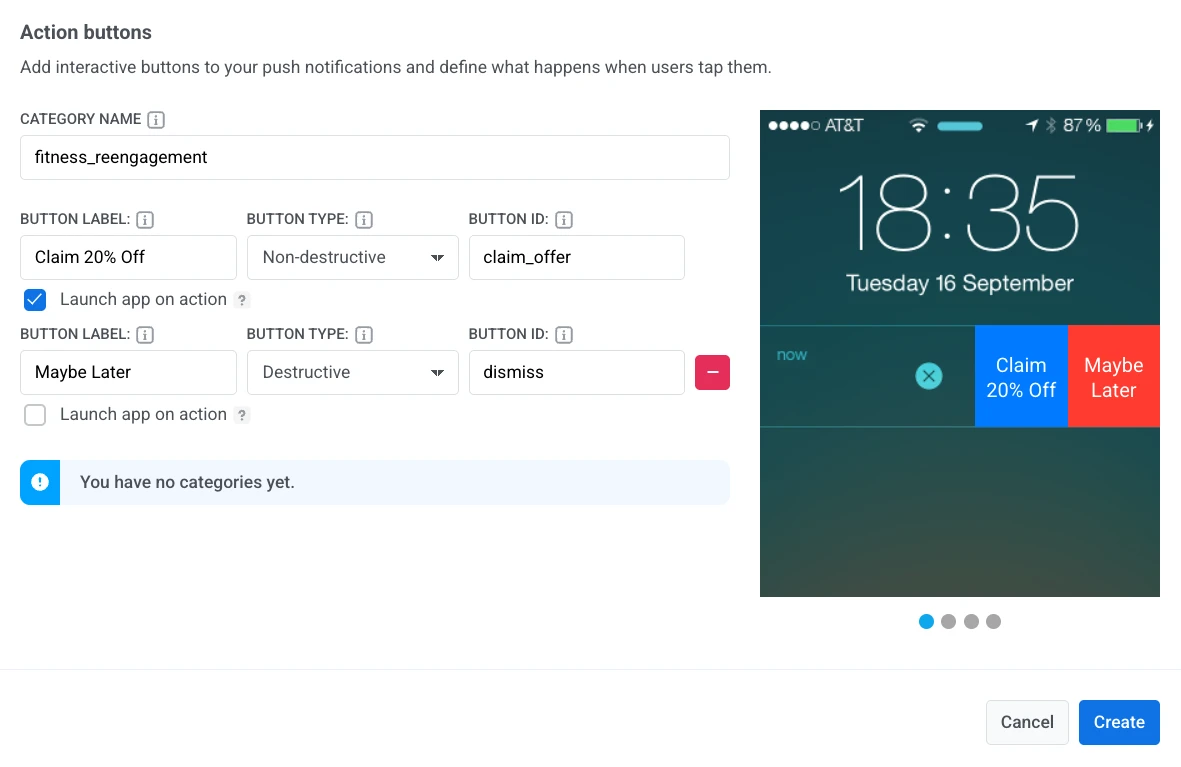
当用户点击 领取 8 折优惠 时,应用会打开,您的代码会收到 claim_offer。稍后提醒 则会关闭通知而不会打开应用。