LINE 配置
要通过 LINE 消息应用启用消息传递,您必须首先在项目设置中配置 LINE 平台。
前提条件
Anchor link to在开始之前,请确保您拥有:
-
在 LINE Developers Console 中注册的 Messaging API 渠道。了解更多
-
来自 LINE 的以下凭据:
- 渠道 ID
- 渠道密钥
在 Pushwoosh 中配置 LINE
Anchor link to-
在 Pushwoosh Control Panel 中,导航至 Settings > Configure Platforms
-
在平台列表中找到 LINE,然后点击 Connect。
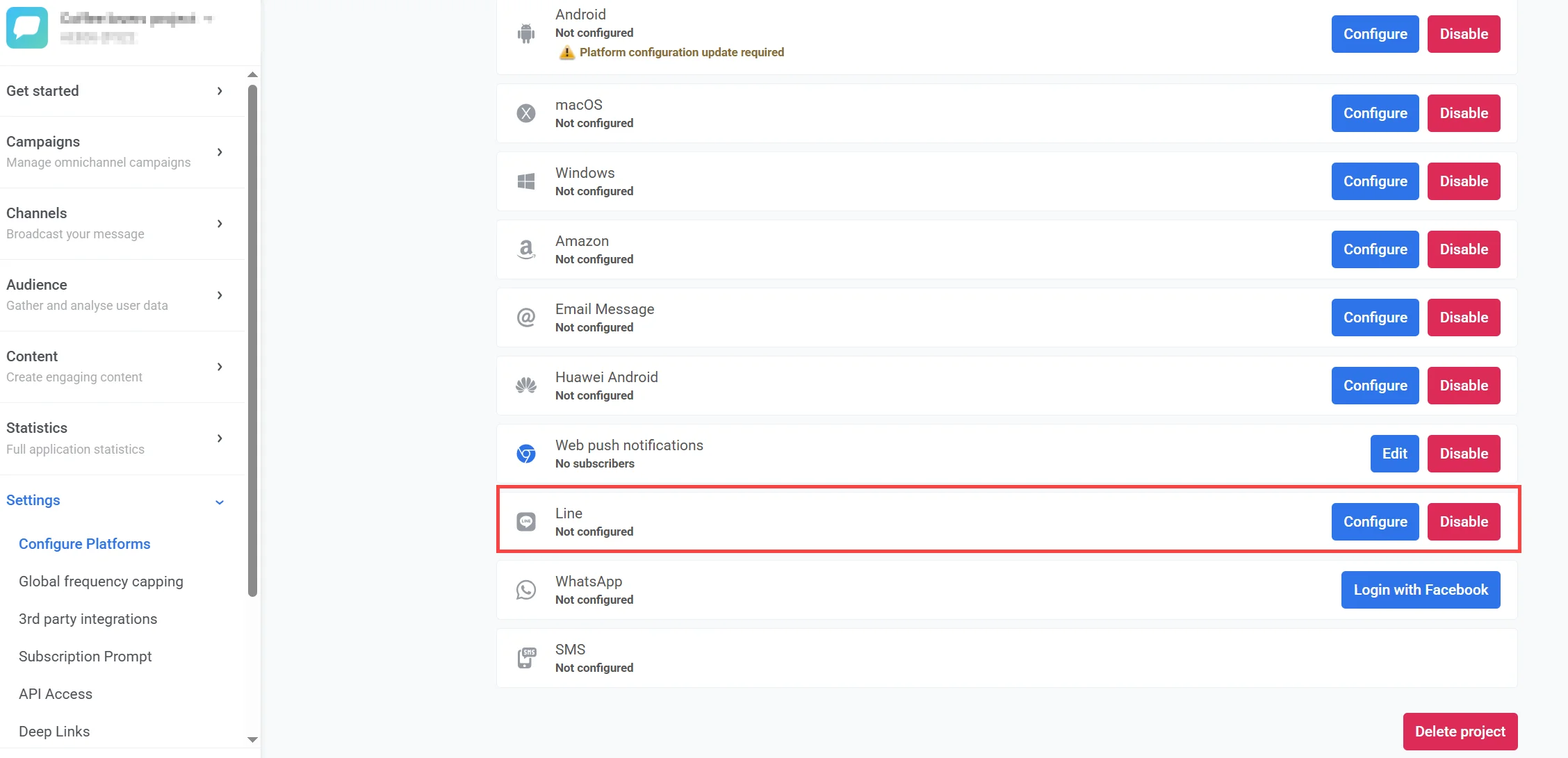
-
在配置窗口中,输入以下内容:
-
渠道 ID: 您的 LINE Messaging API 渠道 ID
-
渠道密钥: 您的 LINE Messaging API 渠道密钥

输入所需凭据并设置 webhook 后,点击 Save 完成配置。
在哪里查找渠道 ID 和渠道密钥
Anchor link to渠道 ID
Anchor link to要查找您的渠道 ID:
- 前往 LINE Developers Console
- 选择您的提供商
- 选择相应的渠道
- 前往 Basic settings 选项卡,找到并复制 Channel ID
了解如何在 LINE Developers Console 中查找您的渠道 ID
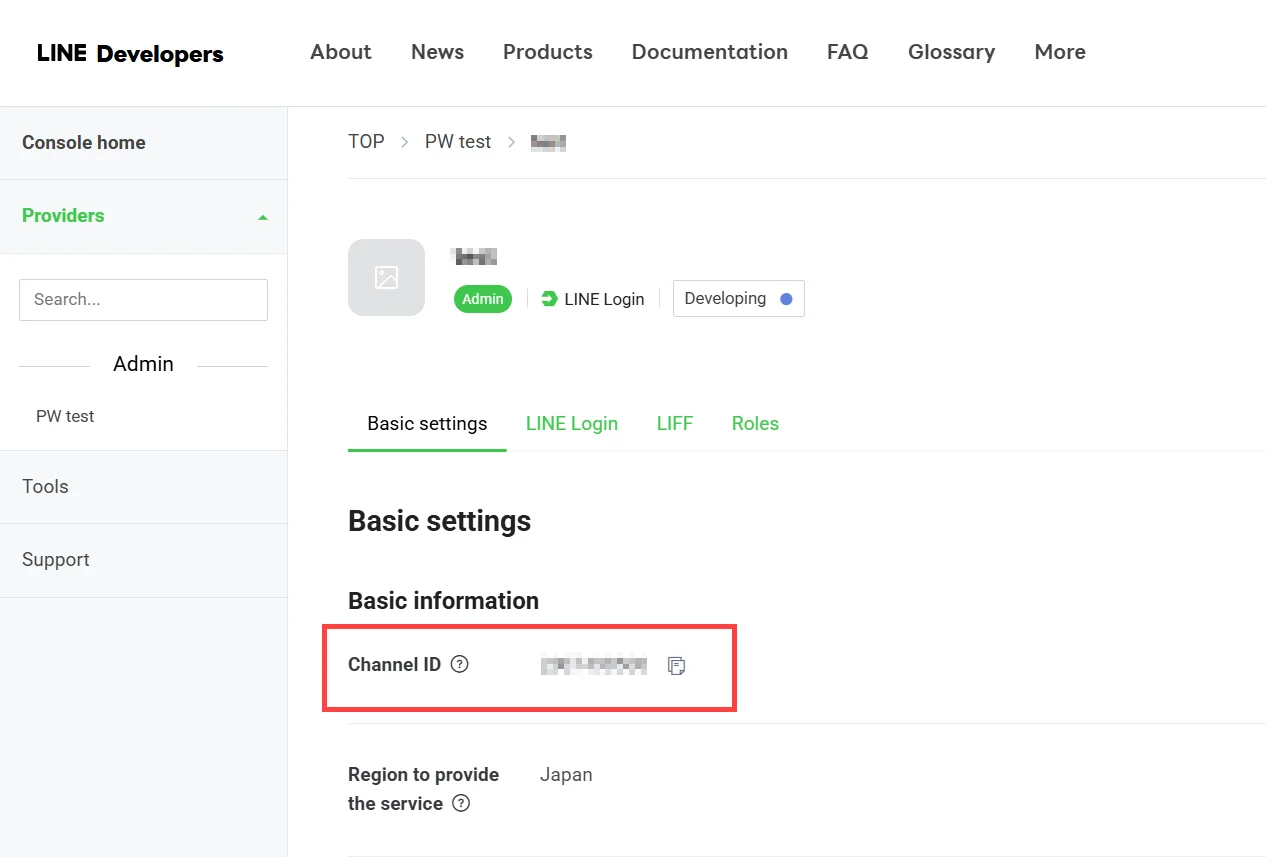
渠道密钥
Anchor link to要查找您的渠道密钥:
- 前往 LINE Developers Console
- 选择您的提供商
- 选择相关渠道
- 导航至 Basic settings 选项卡
- 向下滚动到 Channel secret 字段,然后点击 Copy。

重要提示: 渠道密钥是使用 LINE Messaging API 对您的应用程序进行身份验证所必需的。请妥善保管此值,不要公开发布。
在 LINE 中设置 Webhook URL
Anchor link to要允许 LINE 将传入的消息和事件发送到 Pushwoosh,您需要在 LINE Developers Console 中配置一个 webhook URL。
请按照以下步骤进行设置:
- 在 LINE Developers Console 中前往 Messaging API 选项卡。
- 在 Webhook URL 字段中,输入:
https://tw-callback.svc-nue.pushwoosh.com/api/v1/lineCallback/XXXXX-XXXXX将 XXXXX-XXXXX 替换为您的实际 Pushwoosh application code。
-
点击 Verify。如果 URL 有效且响应正常,您将看到一条 Success 消息。
-
启用 Use webhook 选项以激活 webhook 传递。
