iOS 基于证书的配置
请按照本指南手动配置 iOS 平台。
生成证书请求文件
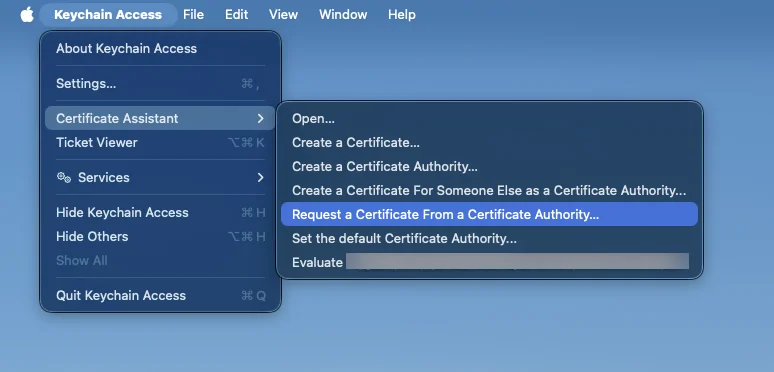
Anchor link to- 启动 Keychain Access,转到 Certificate Assistant,然后点击 Request a Certificate From a Certificate Authority:
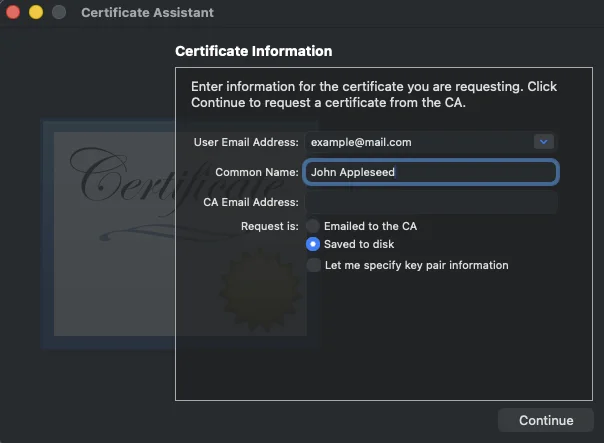
- 输入所需信息并选择 Saved to disk。您应将 CA 电子邮件字段留空。点击 Continue 并使用建议的名称 Save 证书请求。
在 Apple Developer Portal 中创建 APNs 证书
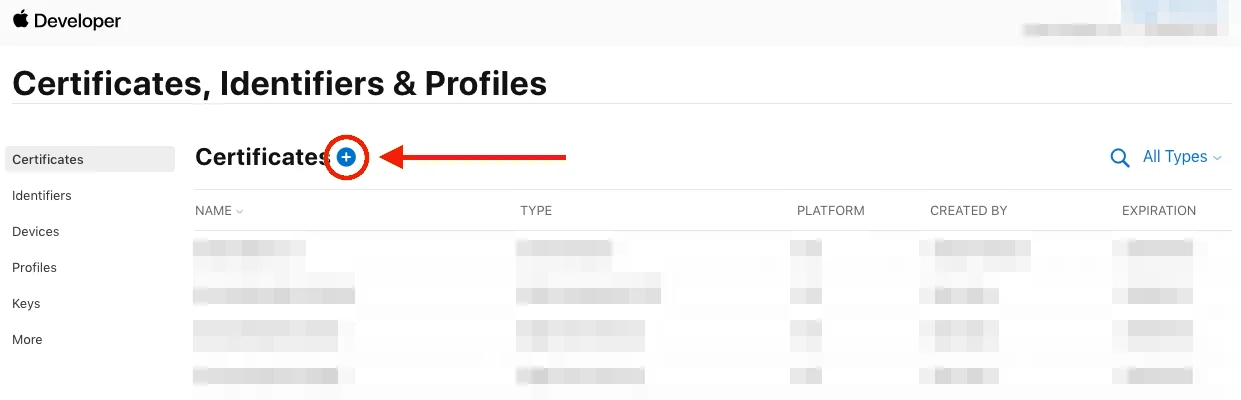
Anchor link to- 登录 Apple Developer Portal,在 Account 选项卡中打开 Certificates, Identifiers & Profiles。点击 Add:
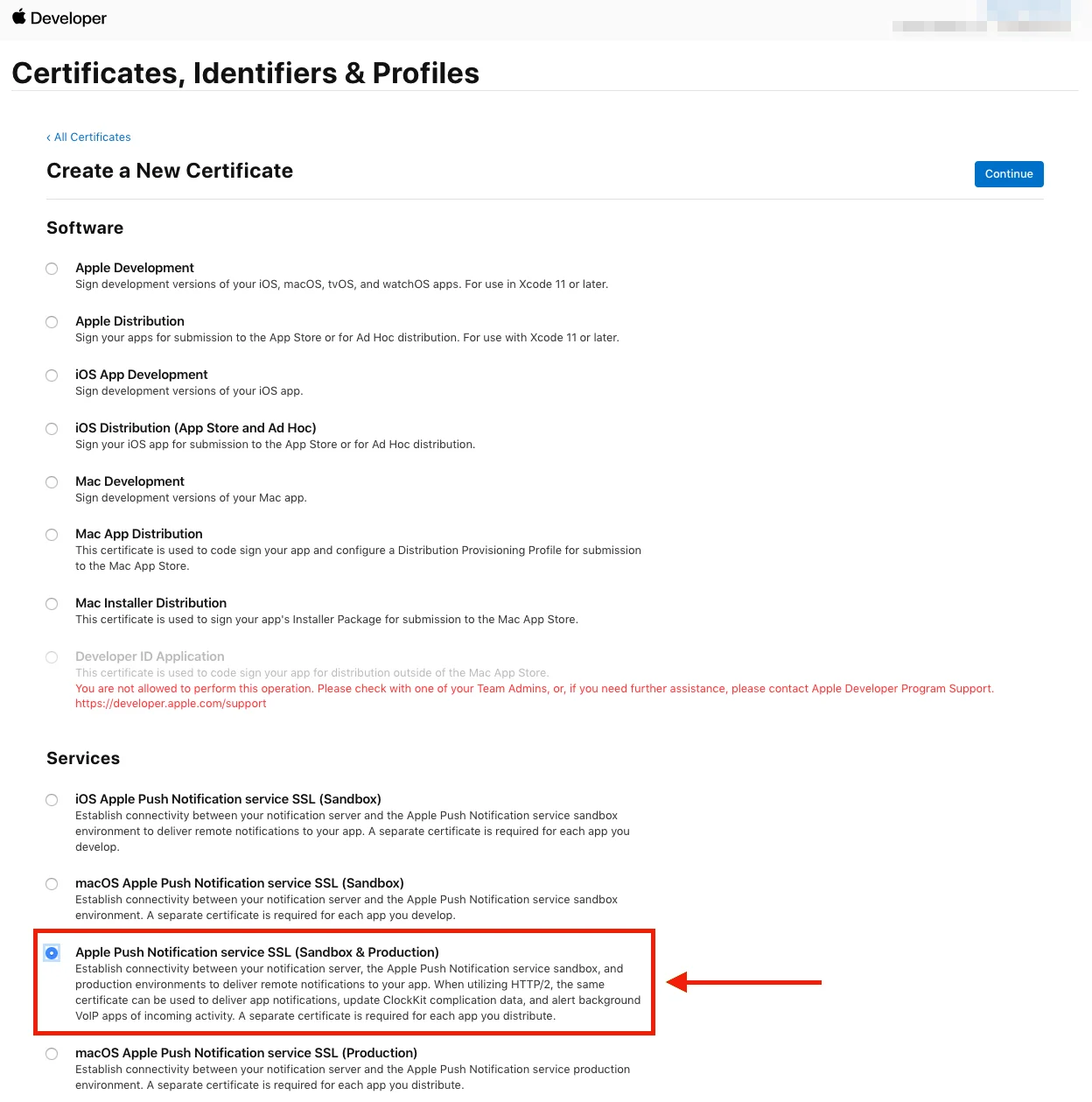
- 选择您需要的证书类型,然后点击页面底部的 Continue。
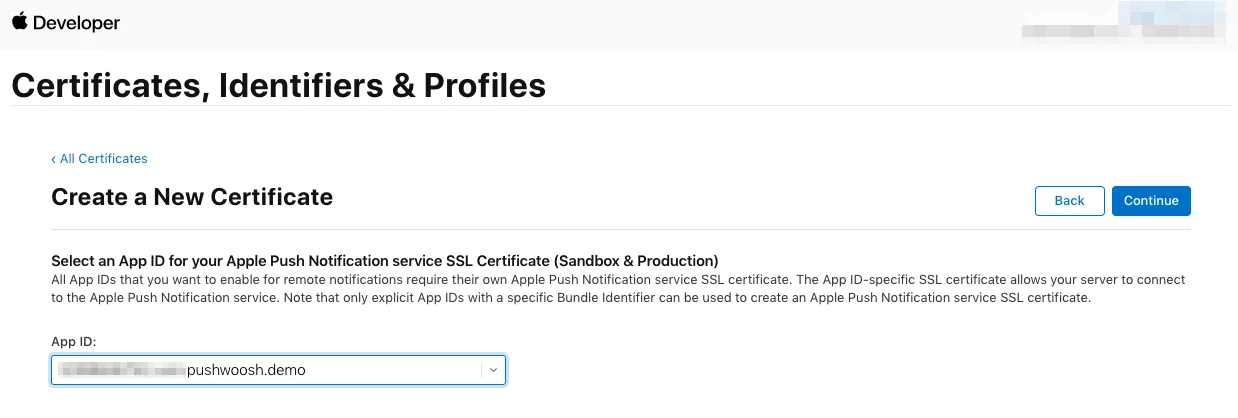
- 在下一页上选择您项目的 App ID,然后点击 Continue。
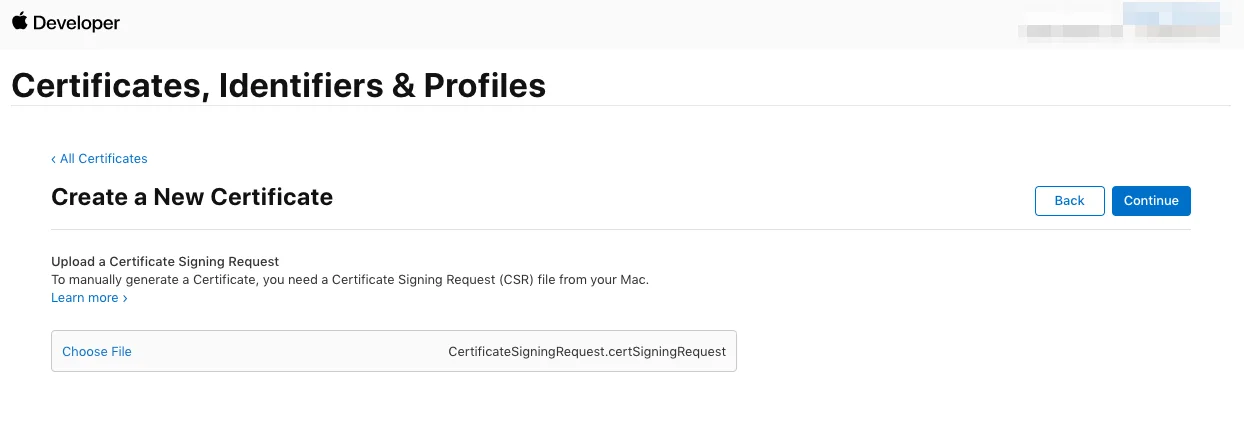
- 选择您之前创建的 Certificate Signing Request。
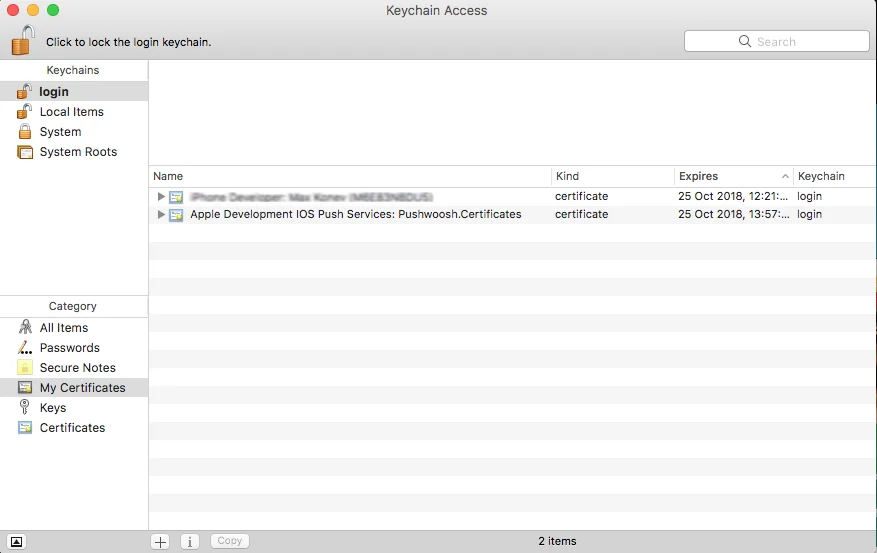
- 下载证书并将其添加到 Keychain Access。点击证书后,Keychain Access 将会启动。
导出私钥 (.p12)
Anchor link to在 Keychain Access 中,右键点击您刚刚添加的证书,然后选择 Export。
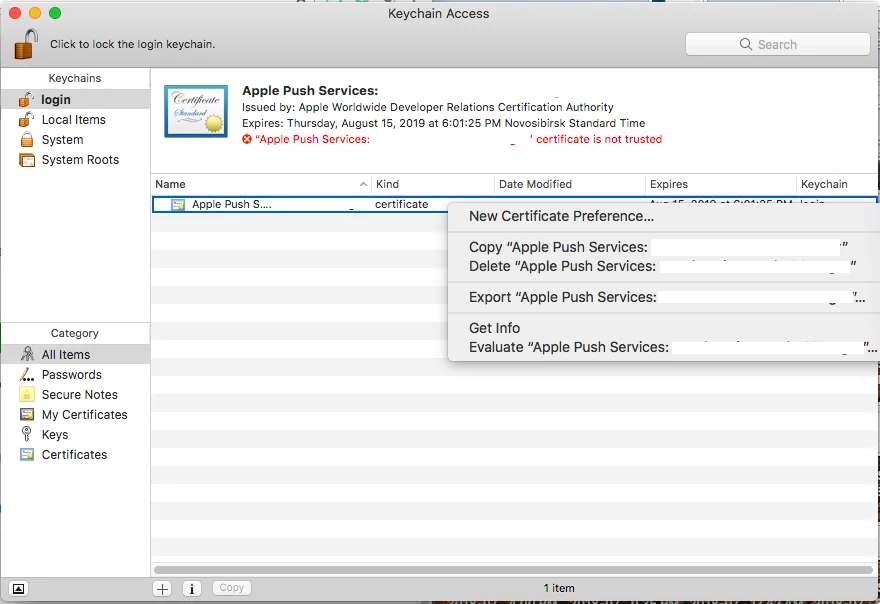
保存 Personal Information Exchange (.p12) 文件。系统将提示您设置密码。
输入密码后,点击 Allow 完成私钥的导出。
在 Pushwoosh 中配置 iOS 平台
Anchor link to在您的 Pushwoosh 项目中,转到 Configure Platforms 部分,然后在 iOS 行中点击 Connect:

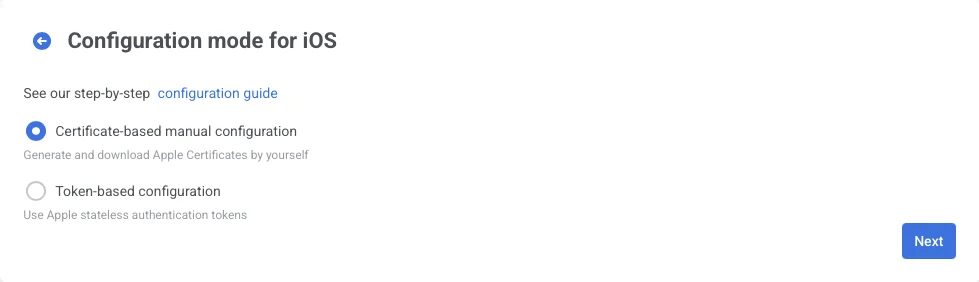
在打开的表单中,选择 certificate-based manual configuration,然后点击 Next:
在打开的窗口中,执行以下操作:
- 上传证书文件 (.p12)
- 输入 Private key password
- 选择 Gateway
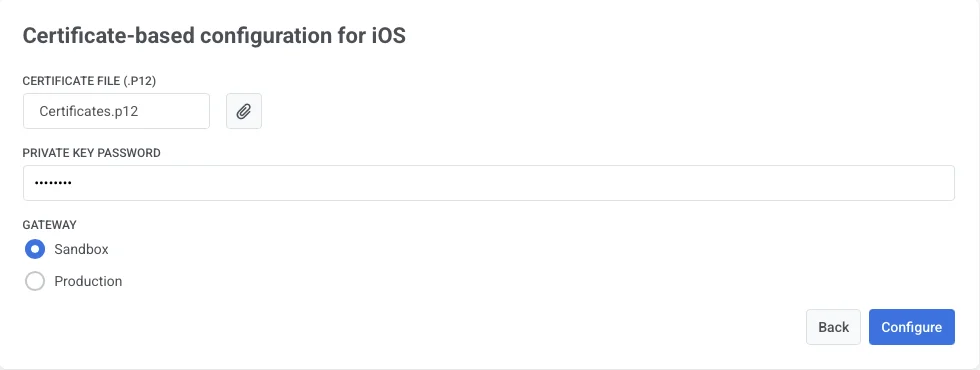
点击 Configure 完成设置。