华为配置
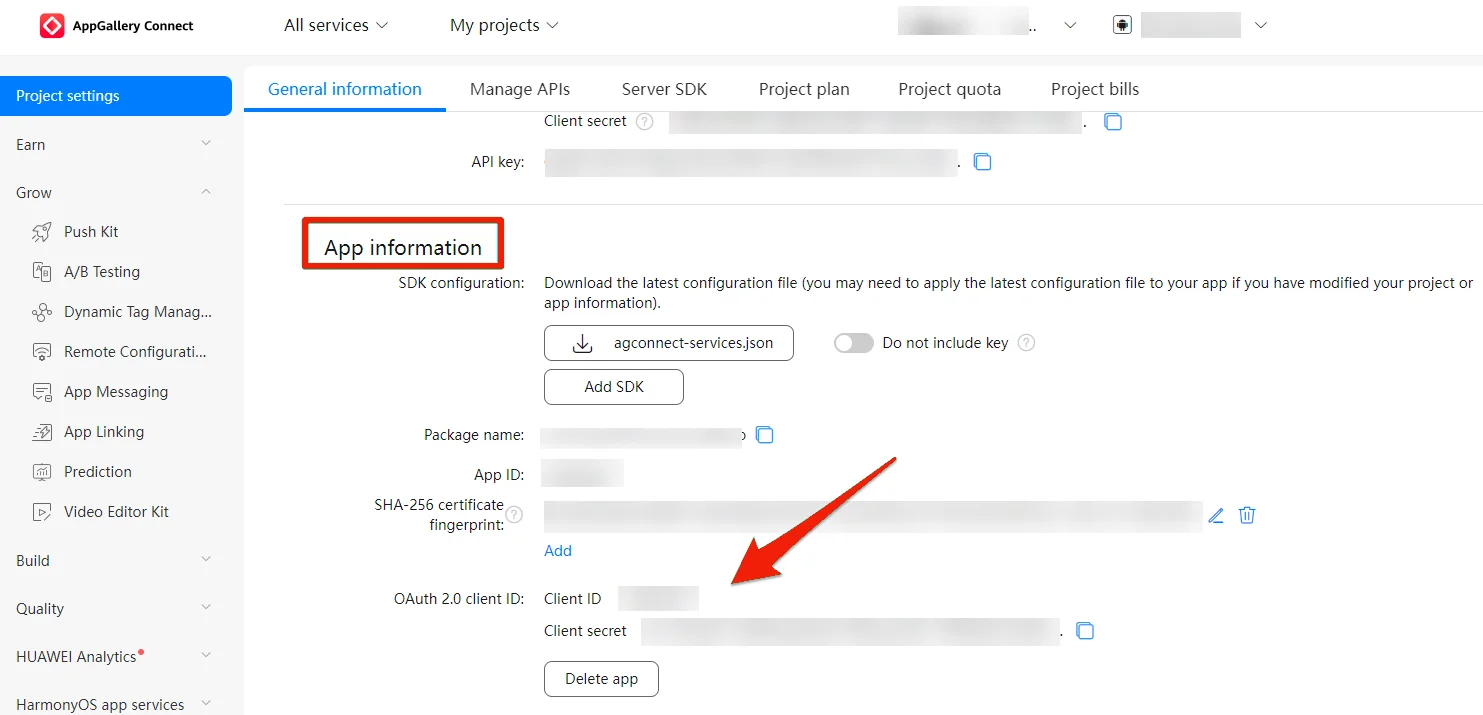
- 从 华为 AppGallery Connect 项目列表 中选择您的应用。
- 前往 Project Setting > App information。
- 复制 Client ID 和 Client secret 的值。
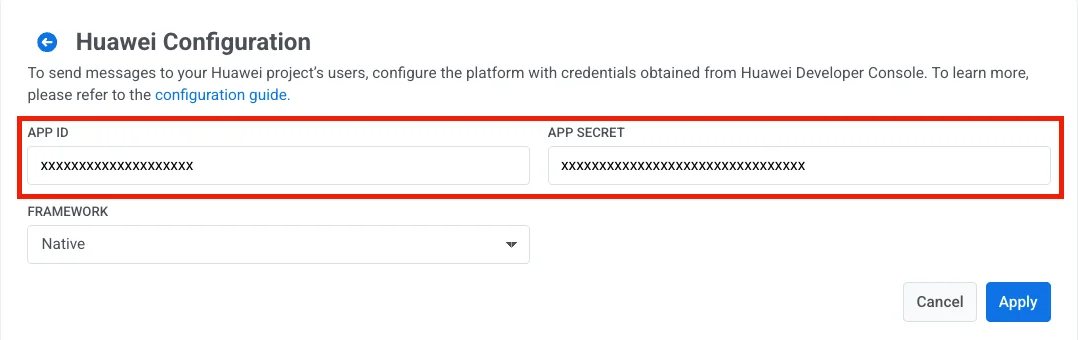
- 前往您的 Pushwoosh 项目,打开 配置平台 部分,然后点击 Huawei Android 平台的 连接 按钮。

- 选择框架。将 Client ID 和 Client secret 分别粘贴到 App ID 和 App Secret 字段中,然后点击 应用。
获取华为的送达回执
Anchor link to送达回执是华为关于消息是否已到达设备的报告。华为只会为携带回执 ID 的消息发送送达回执。回执 ID 属于消息回执(message receipt),即您在 AppGallery Connect 中创建的回调配置。如果没有回执 ID,华为不会为您的应用发送任何送达回执。此设置是可选的,无论是否设置,消息都会正常送达。
要获取送达回执,请在 AppGallery Connect 中创建消息回执,然后将其 ID 添加到 Pushwoosh 的华为平台设置中。
在 AppGallery Connect 中创建消息回执
Anchor link to-
在 AppGallery Connect 中,打开您的应用并前往 Push Kit > Settings。
-
在应用的 Message receipt 部分,添加一个新回执并选择版本 V2。
-
在回调地址中,输入以下 URL。将
{APP_CODE}替换为您的 Pushwoosh 应用代码:https://tw-callback.svc-nue.pushwoosh.com/api/v1/huaweiReceipt/{APP_CODE} -
点击 Test receipt 检查 Pushwoosh 是否响应。如果测试返回 404 错误,请检查 URL 中的应用代码。然后保存回执。
-
复制回执 ID。它的格式类似
RCP1A2B3C4D。
在 Pushwoosh 中添加回执 ID
Anchor link to- 在您的 Pushwoosh 项目中,打开 配置平台 部分并选择 Huawei Android。如果该平台已连接,请点击 重新配置。
- 将回执 ID 粘贴到 Receipt ID 字段中,然后点击 应用。
保存的 ID 会显示在华为平台设置中 App ID 的旁边。
停止获取送达回执
Anchor link to要停止获取送达回执,请清空 Receipt ID 字段并点击 应用。之后 Pushwoosh 发送的消息将不再携带回执 ID,华为也会停止发送送达回执。
请在 AppGallery Connect 中删除消息回执之前先清空该字段。如果回执 ID 不再对应一个有效的消息回执,华为会以 InvalidReceiptURL 错误拒绝发往您华为设备的所有消息。