Как отправить сообщение с резервным каналом
Когда вы отправляете сообщение по каналу вроде WhatsApp, SMS, LINE или Facebook Messenger, провайдер канала может его отклонить, и тогда пользователь его не получит. Например, WhatsApp отклоняет сообщение, если Meta не одобрила ваш шаблон сообщения, а пользователь не писал вам за последние 24 часа.
Это решает резервный канал. В джорни пользователи, чье сообщение отклонил провайдер, уходят в ветку Rejected by provider и получают то же сообщение по другому каналу. Ветка доступна в элементах этих четырех каналов. Для LINE и Facebook Messenger см. элементы LINE и Facebook Messenger.
В этом руководстве резервный канал настраивается для WhatsApp, а в качестве резерва используется SMS. В примере:
- Запрос отзыва о доставке отправляется в WhatsApp.
- Пользователи, чье сообщение в WhatsApp отклонено, получают его по SMS или по RCS, если вы отправляете rich-сообщение.
Перед началом
Anchor link to- WhatsApp подключен к проекту.
- SMS-провайдер подключен к проекту. Для rich-сообщения это Twilio с Messaging Service, чтобы проект мог отправлять RCS. Текст SMS входит в RCS-сообщение, поэтому это нужно и для резервного SMS. См. RCS-сообщения через Twilio.
- Для rich-сообщения: для вашего аккаунта включены rich-сообщения. Если вы не видите вкладки RCS, WhatsApp и Messenger в Content > Messenger presets, обратитесь к своему аккаунт-менеджеру Pushwoosh.
- У пользователей номер телефона зарегистрирован и для WhatsApp, и для SMS под одним User ID. Оба элемента отправляют сообщения на номера, зарегистрированные под User ID пользователя, поэтому пользователи без номера для SMS не получат резервное сообщение. См. Импорт контактов.
Подготовка сообщений
Anchor link toОтправьте обычное сообщение или rich-сообщение — сообщение с кнопками, которое вы создаете один раз и отправляете по нескольким каналам.
В WhatsApp вы отправляете шаблон, одобренный в вашем аккаунте Meta, или произвольное сообщение, которое доходит только до пользователей, писавших вам за последние 24 часа. Его вы выберете позже в элементе WhatsApp. Для резервного канала создайте SMS-пресет:
- Перейдите в Content > Messenger presets и откройте вкладку SMS.
- Нажмите Create SMS content и выберите Regular SMS.
- Задайте название пресета, например
Delivery feedback SMS. - Введите текст, например
Your order has been delivered. How did it go? Tell us at example.com/feedback. См. SMS-пресеты. - Сохраните пресет. Его вы выберете позже в элементе SMS.
- Перейдите в Content > Messenger presets и откройте вкладку WhatsApp.
- Нажмите Create rich message и задайте название сообщения, например
Delivery feedback. - В поле Type выберите Quick reply.
- Введите Body и добавьте кнопку для каждого ответа: Great, It was OK и Not good. См. Quick reply.
- Выберите RCS в полосе Channels.
- В блоке SMS fallback введите SMS text, например
Your order has been delivered. How did it go? Tell us at example.com/feedback. Этот текст получат телефоны без RCS. См. Настройка резервного SMS. - Убедитесь, что значки RCS и WhatsApp не красные, и сохраните сообщение.
Pushwoosh создает копию сообщения для каждого канала, настроенного в проекте: копию для WhatsApp и SMS-пресет, который несет копию для RCS. Чтобы охватить пользователей за пределами 24-часового окна в WhatsApp, получите одобрение шаблона WhatsApp.
Отправка сообщения в WhatsApp
Anchor link to- Перейдите в Campaigns > Customer Journey Builder, нажмите Create campaign и соберите джорни до шага, на котором отправляется сообщение. Варианты входа см. в разделе Типы кампаний.
- Перетащите элемент WhatsApp с левой панели на холст и соедините с ним предыдущий шаг.
- Дважды щелкните элемент.
- В выпадающем списке Content выберите сообщение: ваш шаблон или Custom Message для обычного сообщения,
Delivery feedbackдля rich-сообщения. Для rich-сообщения настройки выглядят так:
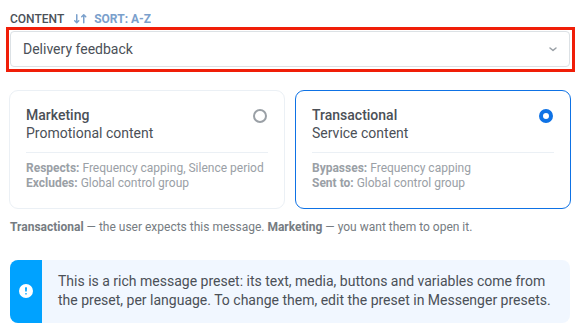
- Выберите тип сообщения: Marketing или Transactional. Без него джорни со входом по событию или по API нельзя запустить. См. Маркетинговые и транзакционные сообщения.
- Включите Branch when the provider rejects the message.

- Нажмите Apply.
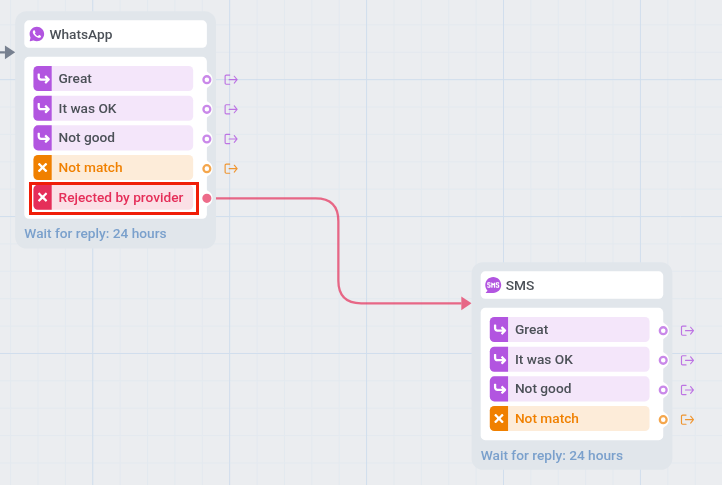
На холсте у элемента появляются такие ветки:
- У сообщения с кнопками быстрого ответа, как у rich-сообщения, — по ветке на каждую кнопку и Not match для пользователей, которые не нажали кнопку в течение 24 часов.
- У сообщения без кнопок — Sent. Элемент удерживает пользователя до 1 часа, чтобы поймать отказ. Если включено разделение потока по статусу прочтения сообщения, вместо этого у элемента появляются ветки разделения, и он ждет время, заданное в нем.
- Rejected by provider: пользователи, чье сообщение WhatsApp отклоняет при отправке или чей более поздний отчет о доставке от Meta помечает его как неудачное или недоставленное. Эти пользователи попадают в ветку сразу. См. Ветка при отклонении сообщения провайдером.
Пользователь без номера WhatsApp не попадает в Rejected by provider, потому что сообщение вообще не отправляется. Он продолжает путь через Not match или Sent и не получает резервное сообщение.
Отправка резервного сообщения по SMS или RCS
Anchor link to- Перетащите элемент SMS на холст.
- Соедините ветку Rejected by provider элемента WhatsApp с элементом SMS.
- Дважды щелкните элемент SMS.
- В поле Preset выберите SMS-пресет:
Delivery feedback SMSдля обычного сообщения илиDelivery feedback— пресет с тем же названием, который Pushwoosh создал из rich-сообщения.
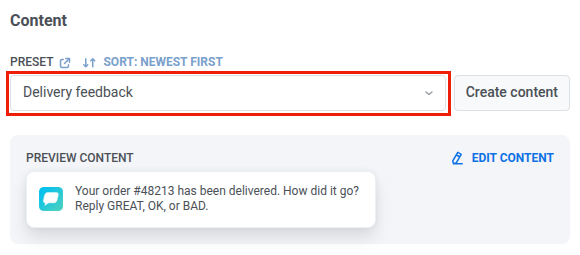
- Выберите тип сообщения.
- Нажмите Save.
Для rich-сообщения RCS и SMS проходят через один и тот же элемент SMS в зависимости от телефона:
- Телефоны с RCS получают сообщение с кнопками.
- Остальные телефоны получают текст SMS.
У элемента SMS появляются те же ветки по кнопкам, что и у элемента WhatsApp. В Not match попадают пользователи, которые не нажали кнопку в течение 24 часов, и пользователи, чей телефон не поддерживает RCS. Ответ на текст SMS не выбирает ветку. Pushwoosh записывает его как событие PW_SMSReceived.
Завершение джорни
Anchor link to- Соедините ветки обоих элементов со следующими шагами, например Not good — с сообщением от вашей службы поддержки.
- Соедините Not match или Sent со следующим шагом или с Exit.
- Нажмите Launch campaign.
С rich-сообщением готовый джорни выглядит так:
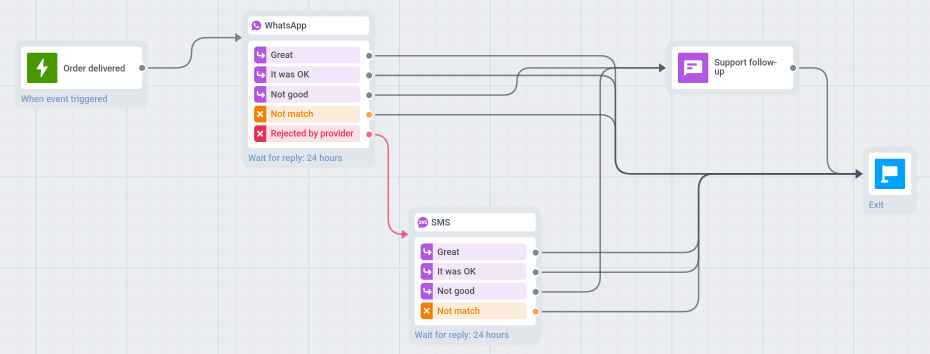
Подробнее о каждом элементе см. WhatsApp и SMS.
Проверка работы
Anchor link toУ элементов WhatsApp и SMS нет тестовой отправки, поэтому проверьте резервный канал на своем телефоне, прежде чем запускать джорни для пользователей:
- Зарегистрируйте свой номер телефона для WhatsApp и SMS под одним User ID.
- Создайте копию джорни, вход которой охватывает только этот User ID.
- Не пишите на свой бизнес-номер WhatsApp в течение 24 часов и отправьте произвольное сообщение или rich-сообщение, шаблон WhatsApp которого Meta не одобрила. За пределами 24-часового окна такое сообщение отклоняется. Одобренный шаблон не отклоняется, поэтому резервный канал им не проверить.
- Запустите копию. Ваш телефон получит SMS или RCS-сообщение вместо сообщения в WhatsApp.