Как отправить триггерную кампанию
Pushwoosh позволяет отправлять сообщения пользователям в момент, когда они совершают определённое действие, например регистрацию или покупку, вместо ожидания запланированной отправки. Сценарии использования:
- Поприветствовать нового пользователя сразу после регистрации.
- Поблагодарить пользователя после покупки.
- Напомнить пользователю, когда в вашем приложении или на сайте срабатывает пользовательское событие.
В отличие от сегментированной кампании, триггерная кампания не нацелена на заранее собранную аудиторию. Она запускается индивидуально для каждого пользователя, как только происходит его событие. Сравните сегментированные и триггерные кампании.
Это руководство показывает простой путь: Trigger-based entry → одно сообщение → Launch. Если вам нужно подождать и отправить сообщение только тогда, когда пользователь пропускает более позднее действие (например, брошенная корзина перед покупкой), добавьте шаг Wait for Trigger после входа, либо следуйте руководству Настроить кампанию по брошенным корзинам.
Для journeys, запускаемых вашим бэкендом, а не событием в приложении, используйте вход на основе API.
Перед тем как начать
Anchor link toСобытие
Anchor link toВаше приложение или бэкенд должны отправить событие (SDK или /postEvent). Затем выберите один из вариантов:
- Событие по умолчанию: используйте уже отслеживаемое Pushwoosh SDK, например
PW_InAppPurchase. - Пользовательское событие, созданное автоматически: отправьте событие под новым именем. Pushwoosh создаст событие и его атрибуты после первого вызова и определит типы атрибутов по значениям.
- Пользовательское событие, определённое заранее: перейдите в Audience > Events, добавьте событие и типы атрибутов, затем настройте приложение или бэкенд на его отправку. Используйте этот вариант, когда вам нужен контроль над типами атрибутов вместо автоопределения.
Пресет
Anchor link toВам нужен контент сообщения для канала, который вы будете использовать. Вы можете:
- Создать или переиспользовать пресет в разделе Content заранее: Push, Email, In-app, SMS или WhatsApp.
- Либо создать контент прямо на шаге канала в journey: откройте элемент Push (или другого канала) и используйте Create content. Для push см. Выбор или создание push-контента.
Как создать кампанию, запускаемую пользовательским событием
Anchor link to- Перейдите в Campaigns > Customer Journey Builder.
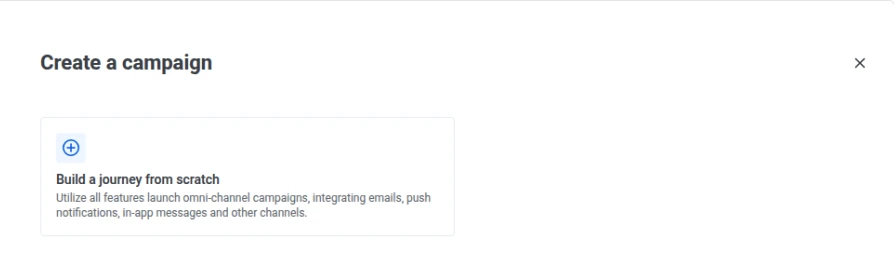
- Нажмите Create campaign.
- Нажмите Build a journey from scratch.
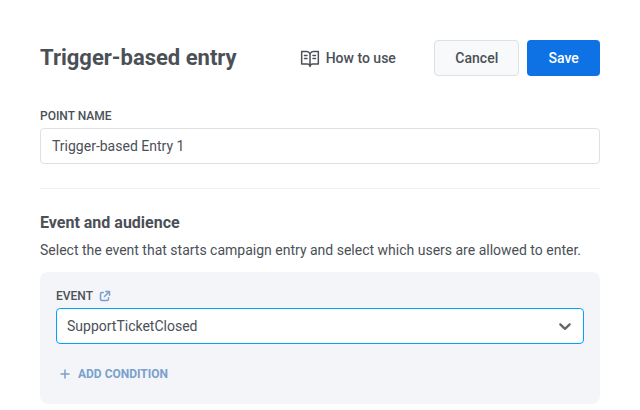
- При создании кампании на холсте уже есть элемент Trigger-based Entry. Дважды щёлкните по нему.
- Выберите Event, который должен запускать кампанию. В этом примере мы используем
SupportTicketClosed— пользовательское событие, которое мы заранее определили в Audience > Events (см. Перед тем как начать). - Если вашего события ещё нет в списке, нажмите на значок ссылки рядом с EVENT, чтобы открыть Audience > Events, создайте событие (или подождите, пока оно не создастся автоматически при отслеживании), затем вернитесь сюда и выберите его. Ваше приложение или бэкенд всё равно должны отправлять событие, чтобы пользователи попадали в journey.
- Нажмите Save.
- Нажмите Connect this на элементе входа, затем выберите Push в качестве канала отправки. Элемент Push появится на холсте, подключённый ко входу.
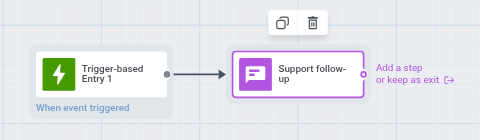
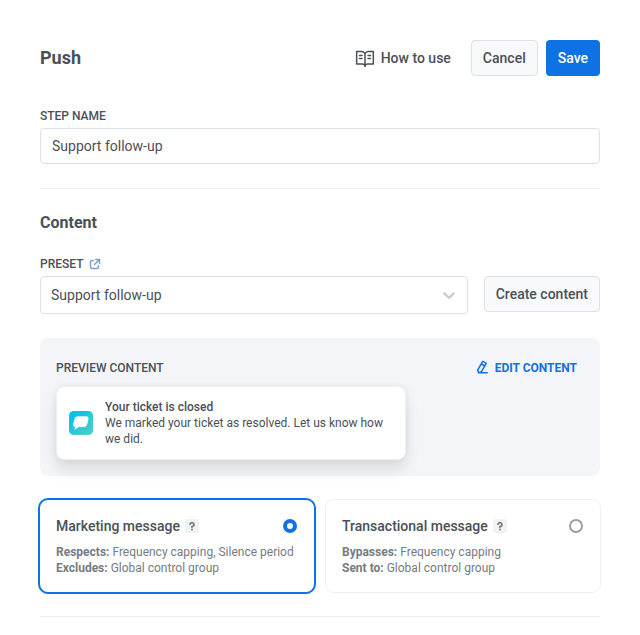
- Дважды щёлкните по элементу Push.
- Выберите пресет или нажмите Create content, чтобы создать его прямо на этом шаге. Подробнее о создании push-пресетов.
- Нажмите Save.
-
Для кампании из одного сообщения оставьте сообщение без дальнейшего шага, либо нажмите на соединительную точку на сообщении и выберите Exit. В любом случае пользователь покидает journey после этого сообщения.
-
Необязательно: нажмите на три точки в левом верхнем углу, затем Rename, и назовите кампанию.
-
Нажмите Launch.
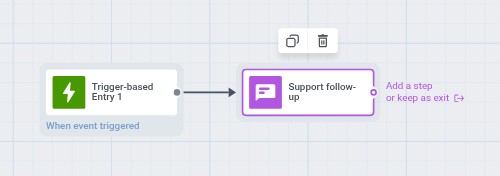
Это руководство показывает путь событие → одно сообщение. Это не полный сценарий восстановления брошенной корзины.
Как ведёт себя триггерная кампания после запуска
Anchor link to- Вход: каждый пользователь входит, когда срабатывает его собственное событие, а не по расписанию.
- Выход: каждый пользователь проходит свой собственный запуск кампании по мере прохождения шагов. Вся кампания не заканчивается для всех одновременно.
- Метрики: открытия, клики и конверсии обновляются по мере того, как пользователи проходят кампанию, а не только после того, как все её покинули.
Если после запуска никто не входит в кампанию, возможно, событие не срабатывает, условия входа слишком узкие, либо у пользователя нет зарегистрированного устройства. Проверьте настройки Trigger-based Entry и Вход на основе триггера.
Распространённые типы триггерных кампаний
Anchor link to- Приветствие и онбординг: Как адаптировать пользователей
- Брошенная корзина (дождаться покупки, затем отправить сообщение): Настроить кампанию по брошенным корзинам
- Транзакционные сообщения (подтверждения заказов, сброс пароля): Как отправлять транзакционные сообщения
- Повторное вовлечение и напоминания: Как создать кампанию по повторному вовлечению