Как отображать статус рейса на экране блокировки
Отображайте номер выхода, статус и время на экране блокировки для каждого зарегистрированного пассажира до тех пор, пока рейс не приземлится. В этом руководстве мы создадим такой Journey с помощью элемента Live Activity.
Предварительные условия
Anchor link to- Ваше iOS-приложение поддерживает Live Activities. См. руководство по Live Activities в iOS SDK.
- Для этого приложения опубликована схема виджета рейса. См. конфигурацию схем Live Activity для iOS.
Создайте события
Anchor link toЭто примеры названий событий для данного руководства. Когда ваше приложение или бэкенд отправляет название впервые, Pushwoosh создает это событие автоматически. Создавайте события в Control Panel заранее, только если вы хотите самостоятельно задать типы атрибутов перед первой отправкой.
Создайте (или используйте существующие) события CheckInCompleted, FlightStatusChanged и FlightLanded.
Узнайте больше о создании событий
Создайте Journey
Anchor link toОткройте Customer Journey Builder, создайте кампанию и соберите все, что описано ниже, на одном холсте.
- Перейдите в Campaigns → Customer Journey Builder.
- Нажмите Создать кампанию.
- Нажмите Создать Journey с нуля.
Настройте точку входа
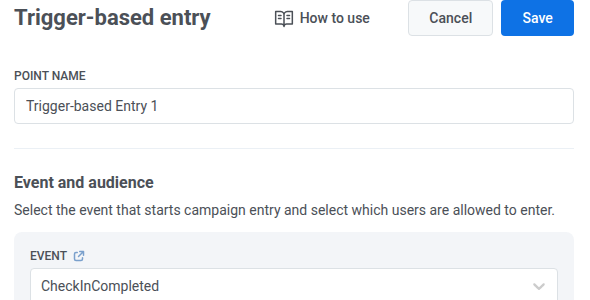
Anchor link to- Добавьте на холст элемент Trigger-based entry.
- Установите для него событие
CheckInCompleted.
Запустите карточку рейса
Anchor link to- Добавьте элемент Live Activity после точки входа.
- Назовите его
Запуск карточки рейса. - Установите Действие (Action) в Start.
- Выберите Виджет (Widget) рейса и Версию схемы (Schema version).
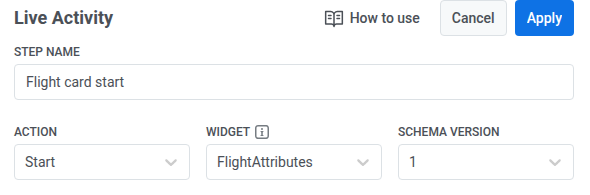
- Установите Ключ карточки: событие (Card key: event) на
CheckInCompleted.

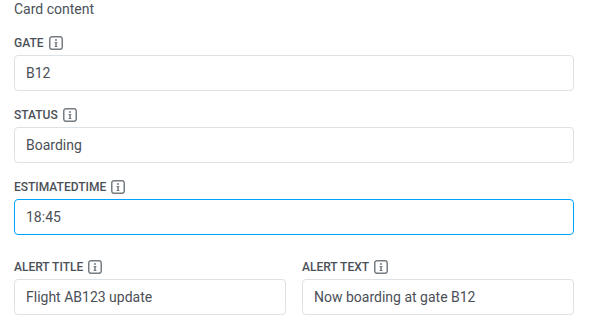
- Заполните Содержимое карточки (Card content) (
gate,status,estimatedTime) и поля для оповещений.
- Нажмите Применить (Apply).
Ожидание и обновление карточки
Anchor link toПродолжайте на том же холсте после элемента Start.
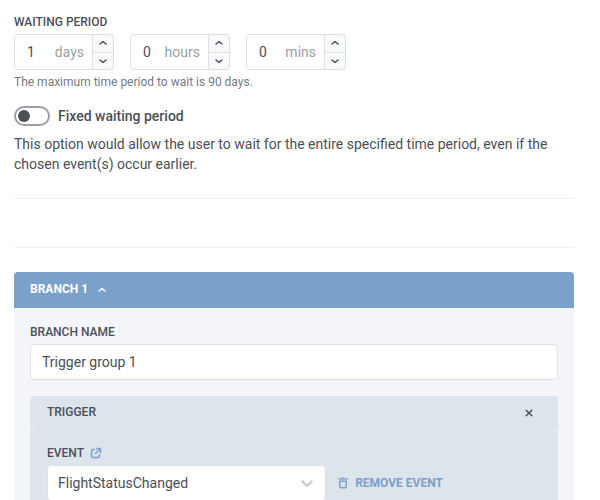
- Добавьте элемент Wait for Trigger.
- Ожидайте событие
FlightStatusChanged. - Установите период ожидания, соответствующий вашим обновлениям рейса.
- На ветке, которая срабатывает при наступлении события, добавьте элемент Live Activity.
- Назовите его
Обновление карточки рейса. - Установите Действие (Action) в Update.
- Выберите те же Виджет (Widget) и Версию схемы (Schema version).

- Выберите
Запуск карточки рейсав поле Карточка создана (Card created by).

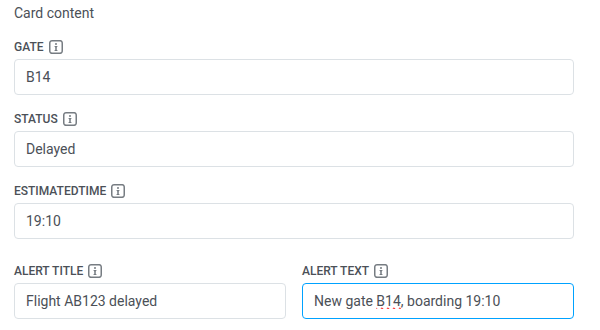
- Обновите Содержимое карточки (Card content).
- Нажмите Применить (Apply).
Ожидание и завершение карточки
Anchor link toПродолжайте на том же холсте после элемента Update.
- Добавьте еще один элемент Wait for Trigger.
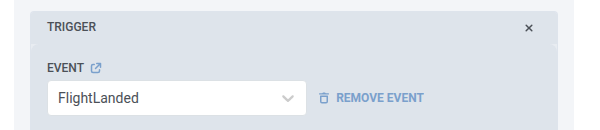
- Ожидайте событие
FlightLanded.
- На ветке, которая срабатывает при наступлении события, добавьте элемент Live Activity.
- Назовите его
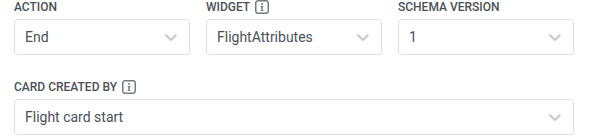
Завершение карточки рейса. - Установите Действие (Action) в End.
- Выберите те же Виджет (Widget) и Версию схемы (Schema version).
- Выберите
Запуск карточки рейсав поле Карточка создана (Card created by).
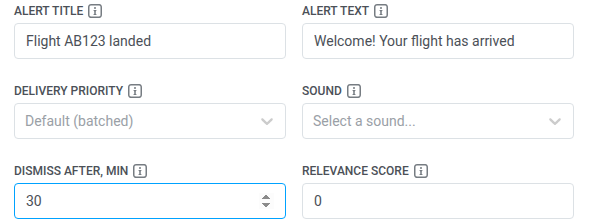
- При необходимости установите оповещение и Закрыть через, мин (Dismiss after, min).
- Нажмите Применить (Apply).

Что видит пассажир
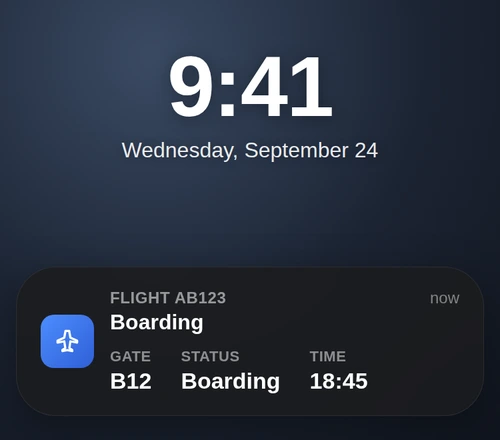
Anchor link toНа экране блокировки пассажир видит одну карточку Live Activity, которая меняется по ходу рейса. Например:
Выход B12, статус Посадка, расчетное время 18:45.
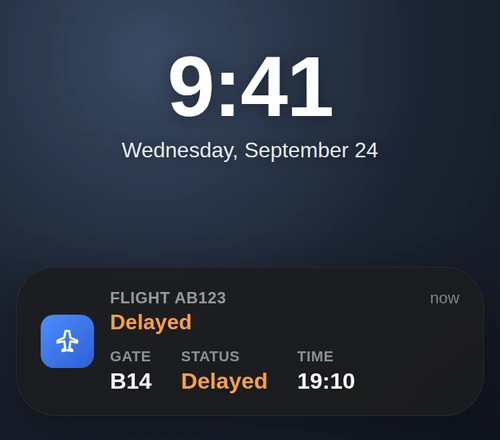
Та же карточка обновляется, например: выход B14, статус Задерживается, расчетное время 19:10.
Карточка закрывается и исчезает с экрана блокировки.