Как показывать статус доставки на экране блокировки
Позвольте клиентам отслеживать курьера на экране блокировки с момента оформления заказа до его доставки. В этом руководстве мы создадим такой Journey с помощью элемента Live Activity.
Предварительные требования
Anchor link to- Ваше iOS-приложение поддерживает Live Activities. См. руководство по Live Activities в iOS SDK.
- Для этого приложения опубликована схема виджета доставки. См. настройку схем iOS Live Activity.
Создание событий
Anchor link toВ этом руководстве используются примеры названий событий. Когда ваше приложение или бэкенд впервые отправляет название, Pushwoosh создает это событие автоматически. Создавайте события в Control Panel заранее, только если вы хотите самостоятельно задать типы атрибутов перед первой отправкой.
Создайте (или используйте существующие) события OrderPlaced, CourierStatusChanged и OrderDelivered.
Узнать больше о создании событий
Создание Journey
Anchor link toОткройте Customer Journey Builder, создайте кампанию и соберите всё, что описано ниже, на одной канве.
- Перейдите в Campaigns → Customer Journey Builder.
- Нажмите Create campaign.
- Нажмите Build a journey from scratch.
Настройка точки входа
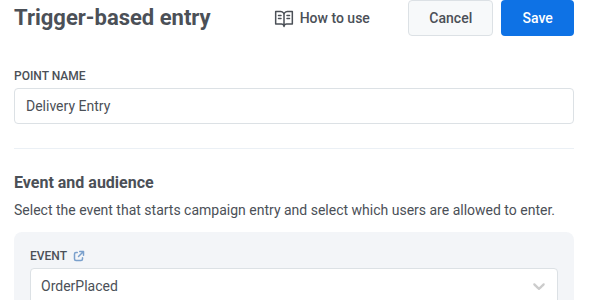
Anchor link to- Добавьте на канву элемент Trigger-based entry.
- Установите для него событие
OrderPlaced.
Запуск карточки заказа
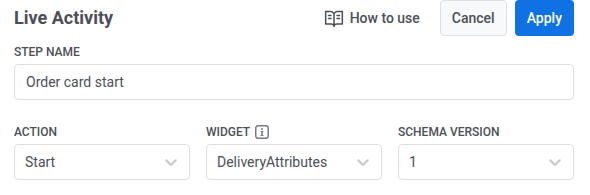
Anchor link to- Добавьте элемент Live Activity после точки входа.
- Назовите его
Order card start. - Установите Action в значение Start.
- Выберите Widget доставки и Schema version.
- Установите Card key: event в значение
OrderPlaced.

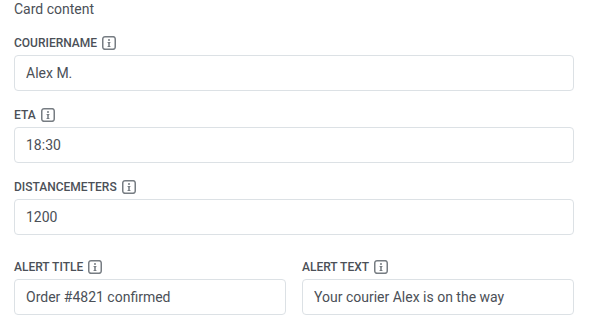
- Заполните Card content (
courierName,eta,distanceMeters) и поля для оповещений.
- Нажмите Apply.
Ожидание и обновление карточки
Anchor link toПродолжайте на той же канве после элемента Start.
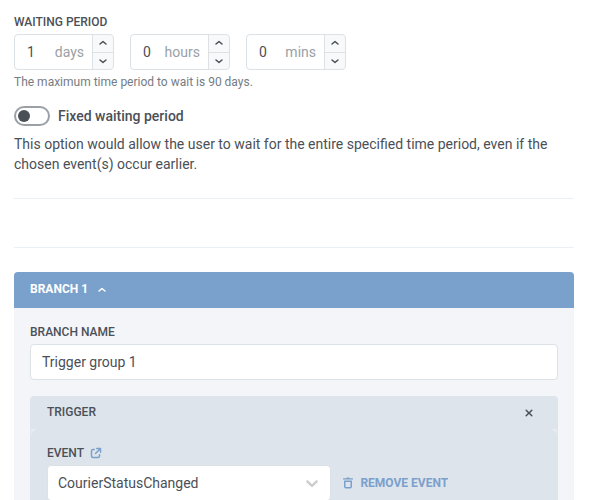
- Добавьте элемент Wait for Trigger.
- Установите ожидание события
CourierStatusChanged. - Установите период ожидания, соответствующий вашим обновлениям доставки.
- На ветку, которая срабатывает при наступлении события, добавьте элемент Live Activity.
- Назовите его
Order card update. - Установите Action в значение Update.
- Выберите те же Widget и Schema version.

- Выберите
Order card startв поле Card created by.

- Обновите Card content.
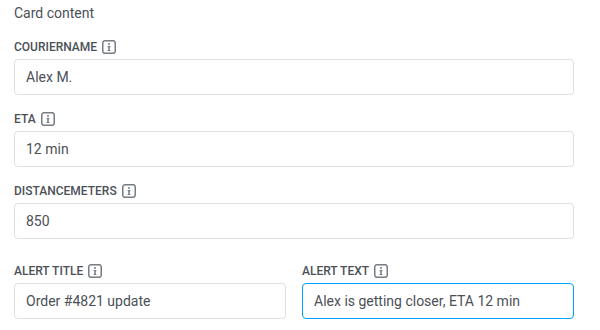
- Нажмите Apply.
Ожидание и завершение карточки
Anchor link toПродолжайте на той же канве после элемента Update.
- Добавьте еще один элемент Wait for Trigger.
- Установите ожидание события
OrderDelivered.
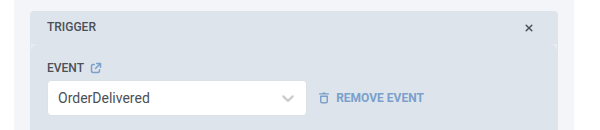
- На ветку, которая срабатывает при наступлении события, добавьте элемент Live Activity.
- Назовите его
Order card end. - Установите Action в значение End.
- Выберите те же Widget и Schema version.
- Выберите
Order card startв поле Card created by.
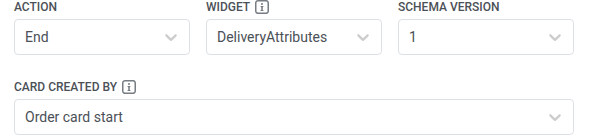
- При необходимости установите оповещение и Dismiss after, min.
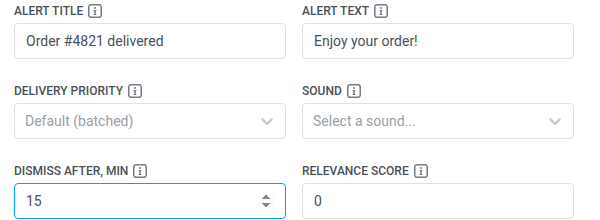
- Нажмите Apply.

Что видит клиент
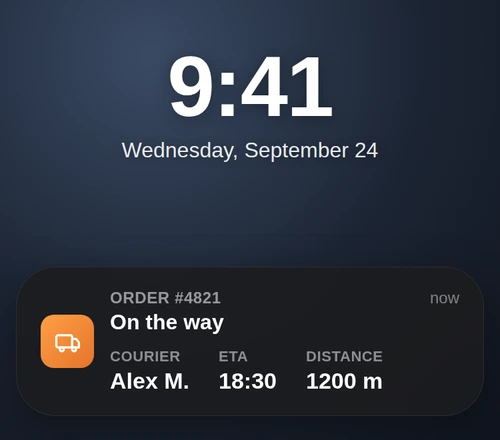
Anchor link toНа экране блокировки клиент видит одну карточку Live Activity, которая меняется по мере выполнения доставки. Например:
Курьер Alex M., ETA 18:30, расстояние 1200 метров.
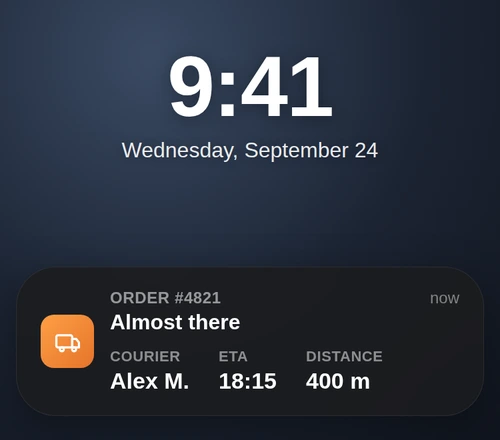
Та же карточка обновляется, например: курьер Alex M., ETA 18:15, расстояние 400 метров.
Карточка закрывается и исчезает с экрана блокировки.